
NetScaler Consoleサーバーをバックアップおよび復元する
NetScaler Consoleサーバーの定期的なバックアップを作成できます。構成ファイル、インスタンスの詳細、システムデータなどをバックアップおよび復元できます。
重要
Citrixでは、同じバージョンのバックアップを使用してNetScaler Consoleサーバーを復元することをお勧めします。たとえば、NetScaler Consoleのバージョンが13.0の場合、13.0のNetScaler Consoleバックアップを使用してサーバーを復元します。
NetScaler Consoleサーバーのバックアップと復元に対するユーザーアクセスは制限されています。設定 > バックアップファイルページは、すべてのNetScaler Console機能にアクセスできるユーザーにのみ表示されます。ユーザーは、アクセスポリシーにすべての権限がある場合にのみ、このページにアクセスできます。通常、スーパーユーザーはすべてのNetScaler Console機能にアクセスできます。
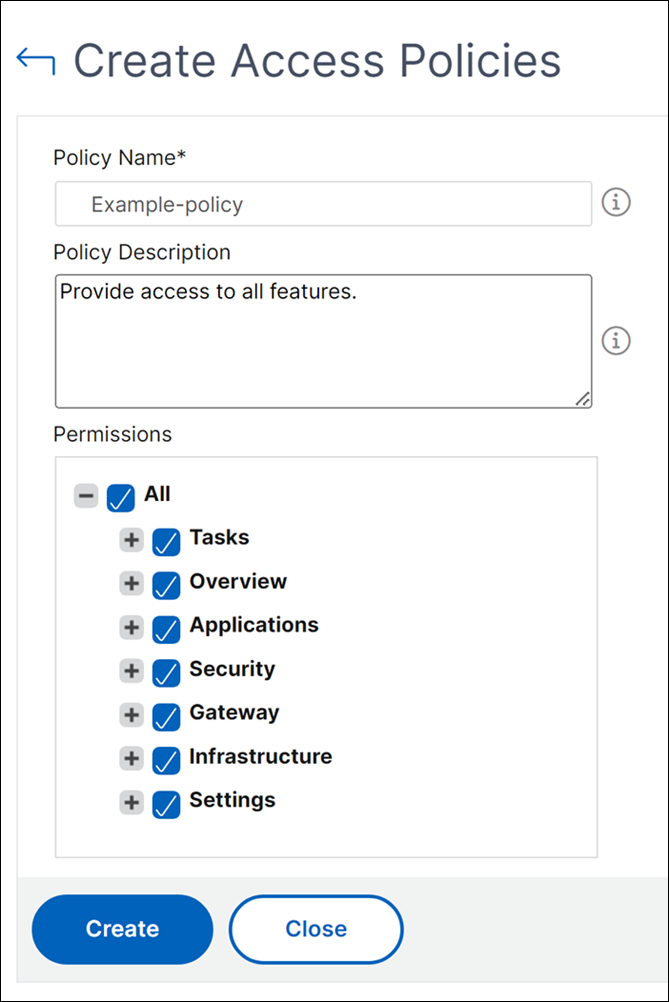
詳細については、「アクセスポリシーの構成」を参照してください。
アップグレードする前に、予防措置としてNetScaler Consoleサーバーの構成ファイルをバックアップしてください。
バックアップには、次のコンポーネントが含まれます。
-
NetScaler Console構成ファイル:
-
SNMP
-
Syslogサーバー構成ファイル
-
NTPファイル
-
SSL証明書
-
Control Centerファイル
-
-
NetScaler Consoleサーバーが管理するNetScalerインスタンスのバックアップ。
-
構成監査テンプレート。
-
データベースに保存されているシステムデータ:
-
作成されたテナントとユーザーのリスト。
-
外部認証サーバーの構成 (LDAP、RADIUS、その他)。
-
作成された構成ジョブとジョブテンプレート。
-
-
データベースに保存されているインフラストラクチャおよびアプリケーションデータ:
-
追加および管理されたNetScalerインスタンスからのデータ。
-
インスタンスプロファイルの詳細、バージョン詳細、インスタンスグループ詳細など。
-
管理者が作成した静的アプリケーション (仮想サーバーのグループ)。
-
-
SNMP設定。
注
分析データ、イベント、NetScaler Consoleライセンス、およびsyslogメッセージはバックアップから除外されます。
NetScaler Consoleの構成をバックアップする
デフォルトでは、NetScaler Consoleサーバーは24時間ごと (00:30) に構成をバックアップします。バックアップの時間をスケジュールして選択することもできます。さらに、バックアップされたファイルのコピーを別のシステムに移動することもできます。
バックアップは、暗号化も可能な圧縮TARファイルとして保存されます。デフォルトでは、3つのバックアップファイルがサーバーに保持されます。ディスク容量不足の問題を避けるため、NetScaler Consoleサーバーには最大10個のバックアップファイルを保存できます。ただし、予防措置として、バックアップファイルの一部をサーバーに保存するか、(#transfer-a-citrix-adm-backup-file-to-an-external-system)ことをお勧めします。
NetScaler Consoleの構成をバックアップするには:
-
Settings > Backup Files に移動し、Back Up をクリックします。
-
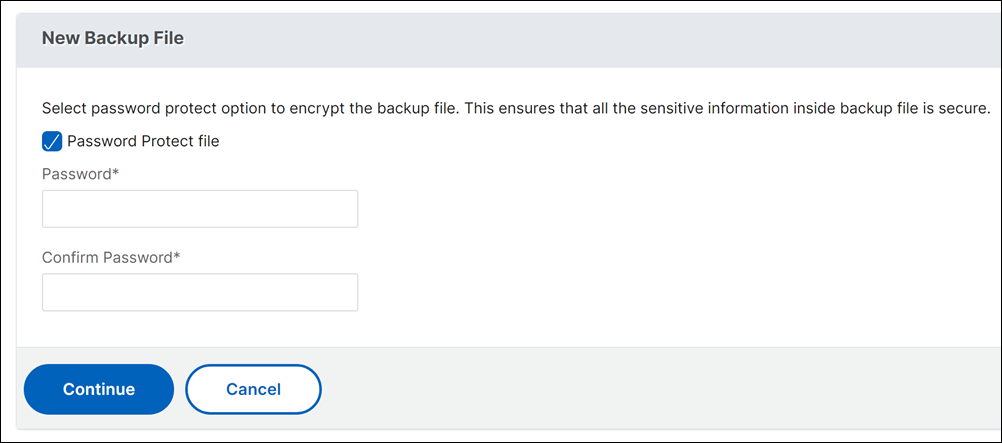
バックアップファイルを暗号化するには、Password Protect file チェックボックスをオンにし、ファイルを暗号化するためのパスワードを入力します。
NetScaler Consoleのバックアップファイルを外部システムに転送する
予防措置として、バックアップファイルのコピーを別のシステムに転送できます。構成を復元したい場合は、まずファイルをNetScaler Consoleサーバーにアップロードし、その後(#restore-the-citrix-adm-configuration-from-a-backup-file)を実行します。
NetScaler Consoleのバックアップファイルを転送するには:
-
Settings > Backup Files に移動します。
-
別のシステムに移動したいバックアップファイルを選択し、Transfer をクリックします。
-
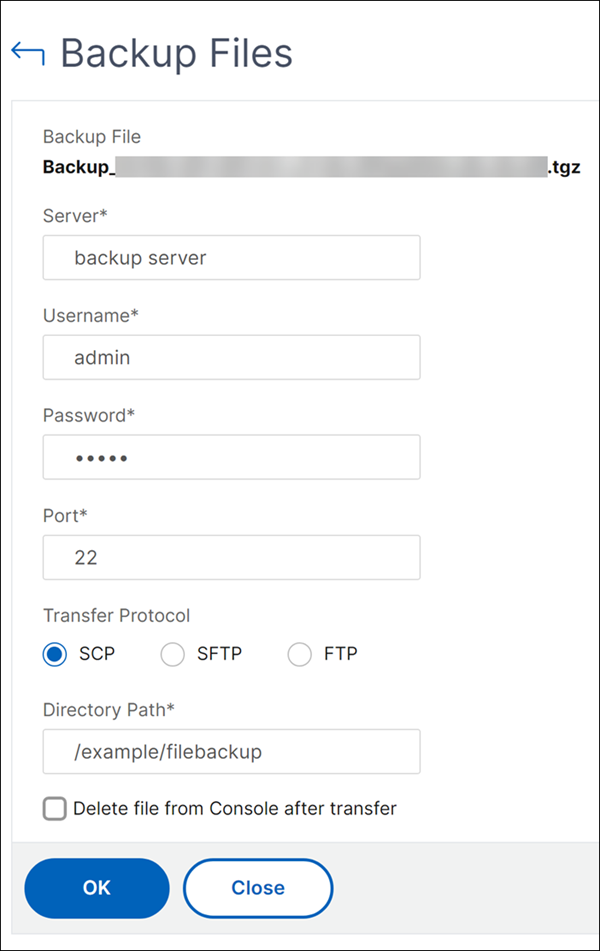
Backup Files ページで、次のパラメーターを指定します。
-
Server - バックアップファイルを転送するシステムのIPアドレス。
-
User Name and Password - バックアップファイルがコピーされる新しいシステムのユーザー認証情報。
-
Port - ファイルが転送されるシステムのポート番号。
-
Transfer Protocol - バックアップファイルの転送に使用されるプロトコル。バックアップファイルを転送するには、SCP、SFTP、またはFTPプロトコルを選択できます。
-
ディレクトリパス - 新しいシステムにバックアップファイルが転送される場所。
-
-
転送後、転送後にApplication Delivery Managementからファイルを削除チェックボックスを選択すると、NetScaler Consoleからバックアップファイルを削除できます。
-
転送を実行するには、OKをクリックします。
 注バックアップファイルのコピーをローカルシステムに保存するには、設定 > バックアップファイルに移動し、コピーするファイルを選択し、ダウンロードをクリックします。
バックアップファイルからNetScaler Consoleの構成を復元する
以前にバックアップされたファイルからNetScaler Consoleの構成を復元すると、復元操作はバックアップファイルを解凍し、構成を復元します。復元操作は既存の構成を削除し、バックアップファイル内の構成に置き換えます。
注
-
バックアップファイルの名前が変更されたり、バックアップファイルの内容が変更されたりすると、復元操作は失敗します。
-
NetScaler Consoleで復元を開始する前に、ライセンスファイルを
/mpsconfig/license/ディレクトリにコピーします。ターゲットデバイスのホストIDは、コピーされたライセンスファイルに存在するホストIDと一致する必要があります。
バックアップファイルからNetScaler Consoleの構成を復元するには:
-
設定 > バックアップファイルに移動します。
-
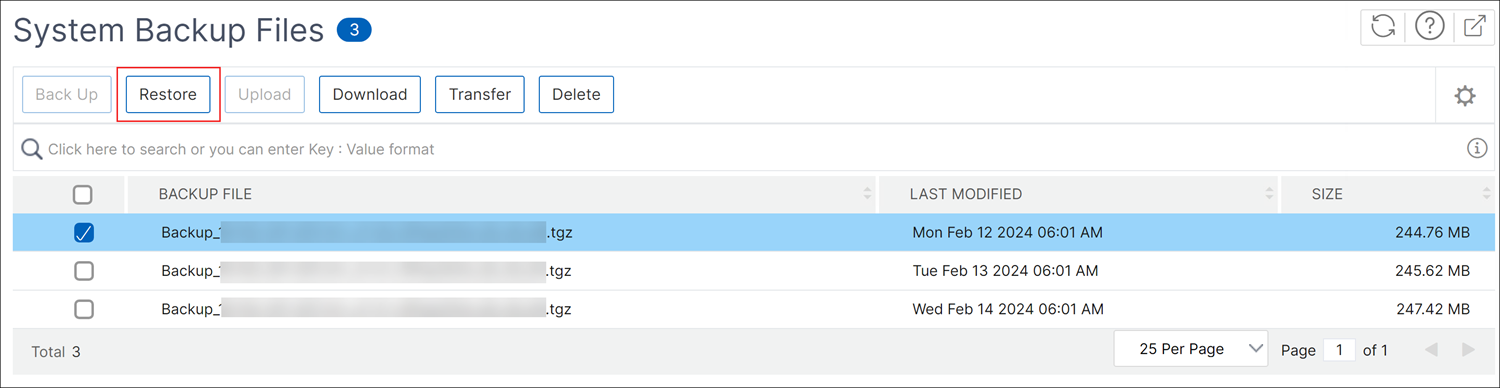
復元するバックアップファイルを選択し、復元をクリックします。
-
確認ダイアログボックスで、「はい」をクリックします。注外部システムに保存されているバックアップファイルから構成を復元するには、復元操作を実行する前に、バックアップファイルをNetScaler Consoleサーバーにアップロードします。ファイルをアップロードするには、Settings > Backup Filesに移動し、「Upload」をクリックします。