
Webトランザクションの分析を表示
Webトランザクション分析を使用すると、以下の詳細なトランザクションを表示できます。
-
応答時間 > 500ミリ秒
-
5xxエラー
注:
選択したアプリケーションの2xxトランザクションのサンプルをいくつかのみ表示できます。
前提条件:
Webトランザクション分析を表示するには、次の操作を行う必要があります。
-
分析を有効にします。
-
2xxを表示するには、Webトランザクション設定を変更します。設定 > 分析設定に移動し、分析の機能を有効にするを選択して、すべてを選択します。
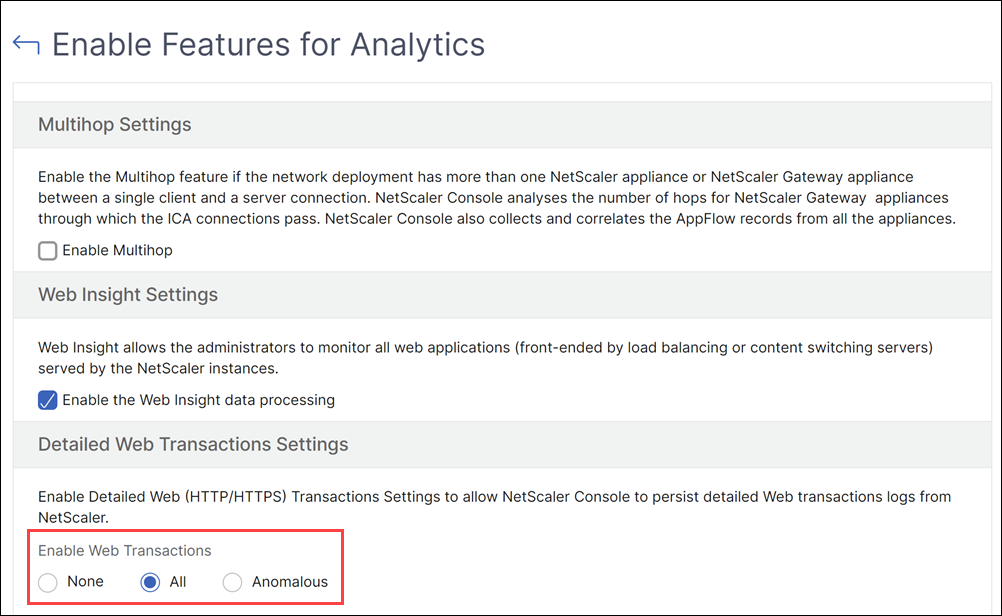
詳細なWebトランザクション
この機能により、詳細なトランザクションを調査できるだけでなく、クライアント、NetScaler、およびサーバー間で分割された応答時間メトリックを視覚的に理解することもできます。
注
シナリオによっては、NetScalerが一部のトランザクションのRTT値を計算できない場合があります。このようなトランザクションの場合、NetScaler ConsoleはRTT値を次のように表示します。
-
NA – NetScalerインスタンスがRTTを計算できない場合に表示されます。
-
< 1ms – NetScalerインスタンスが0ミリ秒から1ミリ秒の間の小数でRTTを計算する場合に表示されます。例:0.22ミリ秒。
トランザクションサマリーには、以下からアクセスできます。
-
アプリケーション - アプリケーション > ダッシュボードに移動し、アプリケーションを選択してトランザクションログをクリックします。
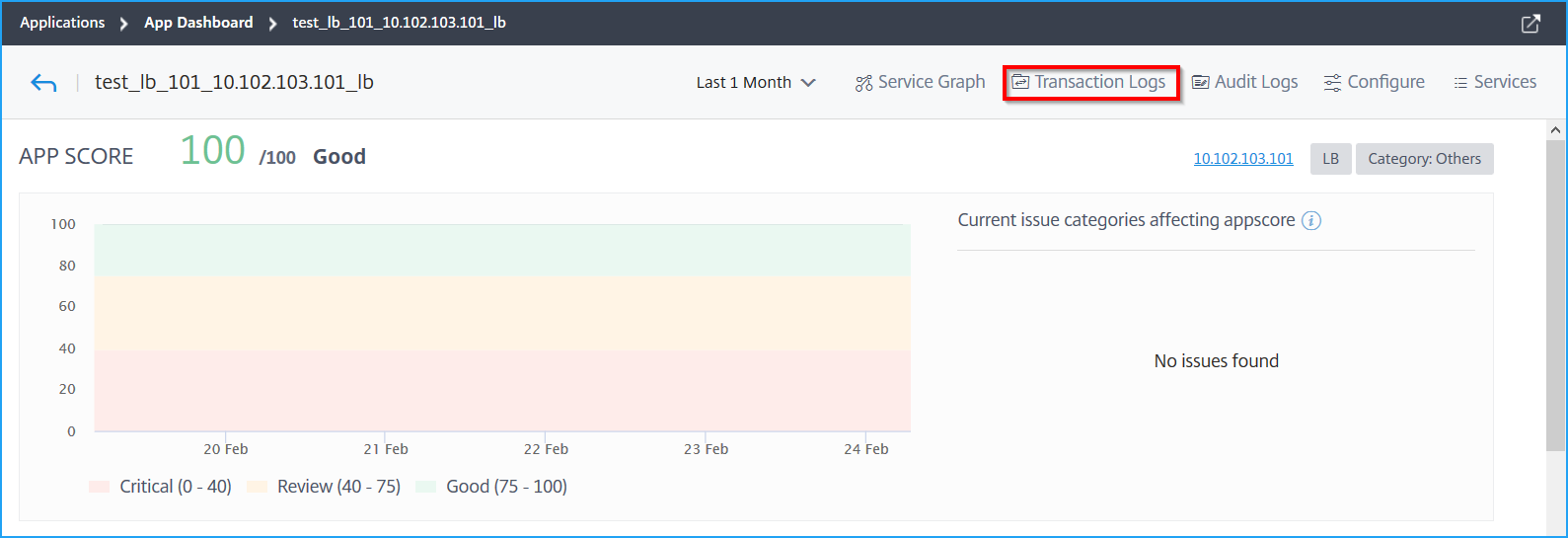
-
Kubernetesアプリ - アプリケーション > サービスグラフに移動し、サービスをクリックしてトランザクションログを選択します。
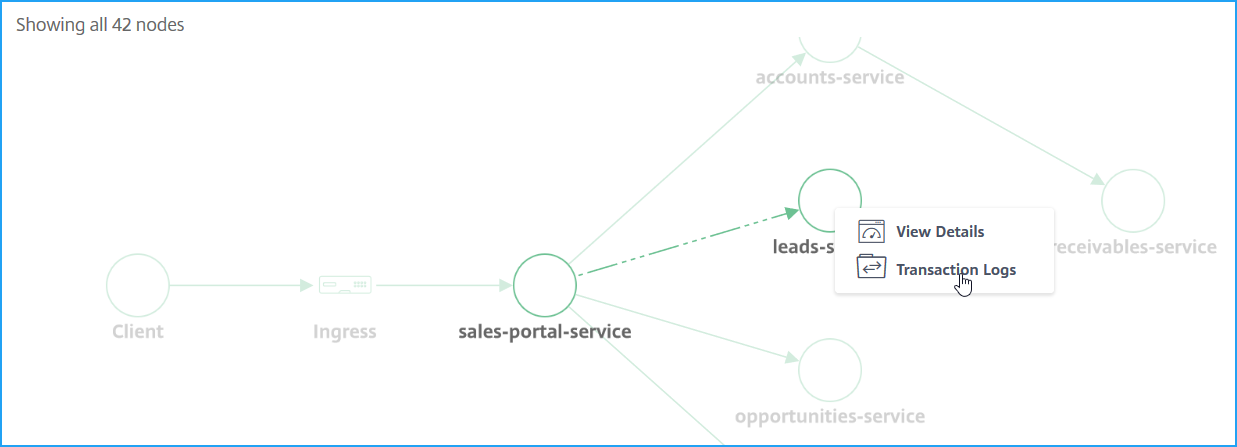 選択したアプリケーションのトランザクションサマリーページが表示されます。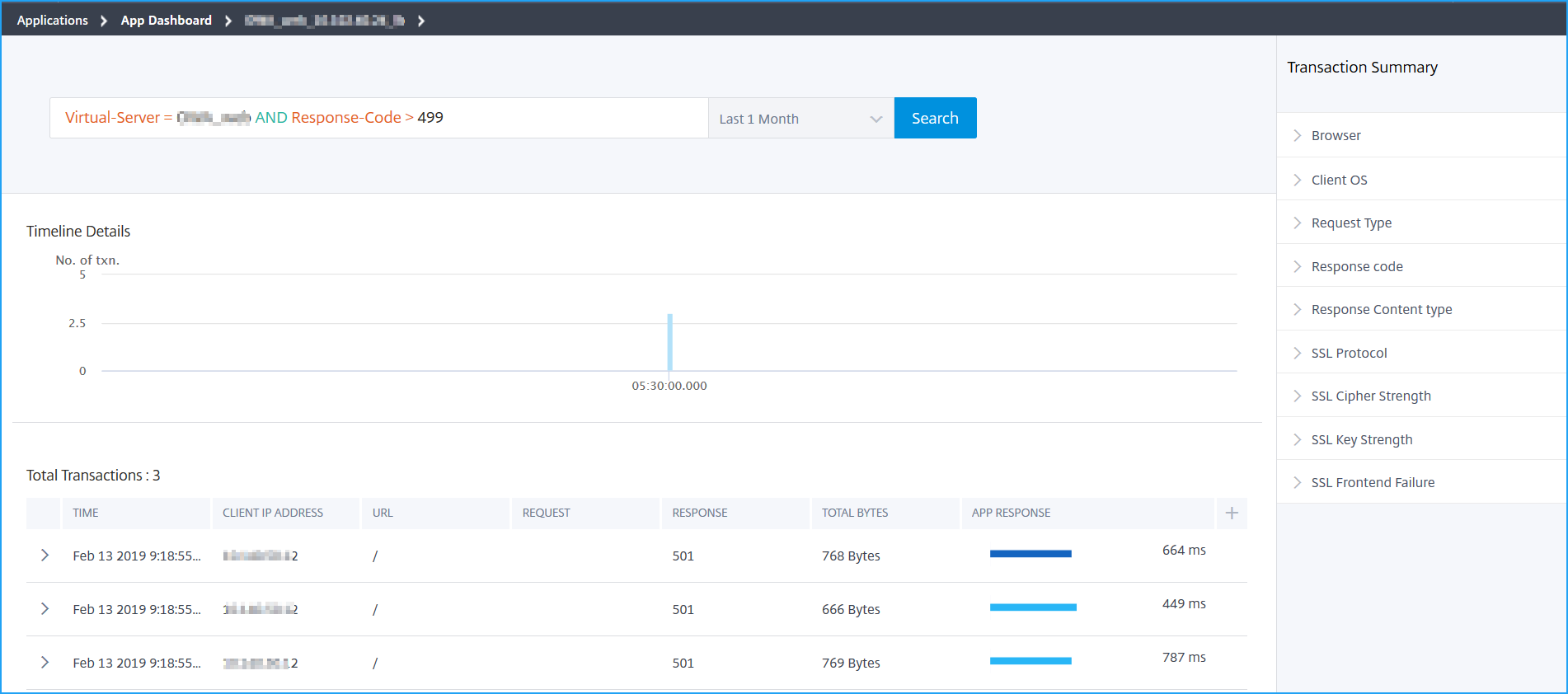
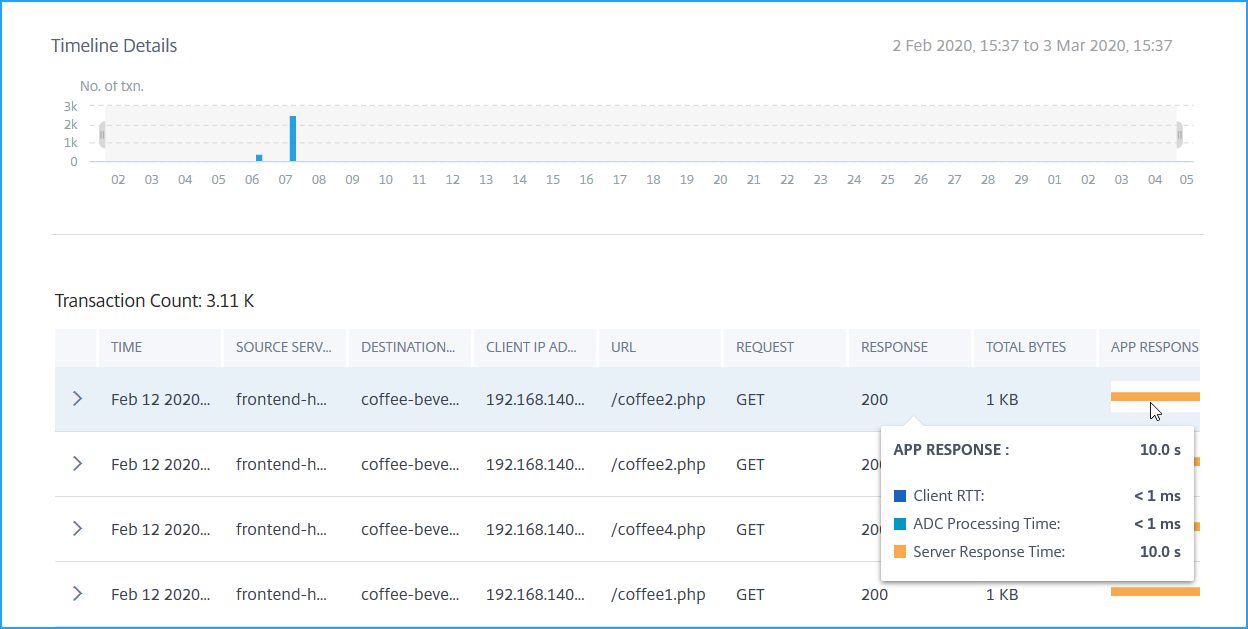
アプリ応答にマウスポインターを合わせると、NetScalerインスタンスおよびサーバーからのRTTや処理時間などの詳細を表示できます。
以下の例は、問題がサーバー側にあることを分析するのに役立ちます。サーバーの応答時間は10秒を示しています。
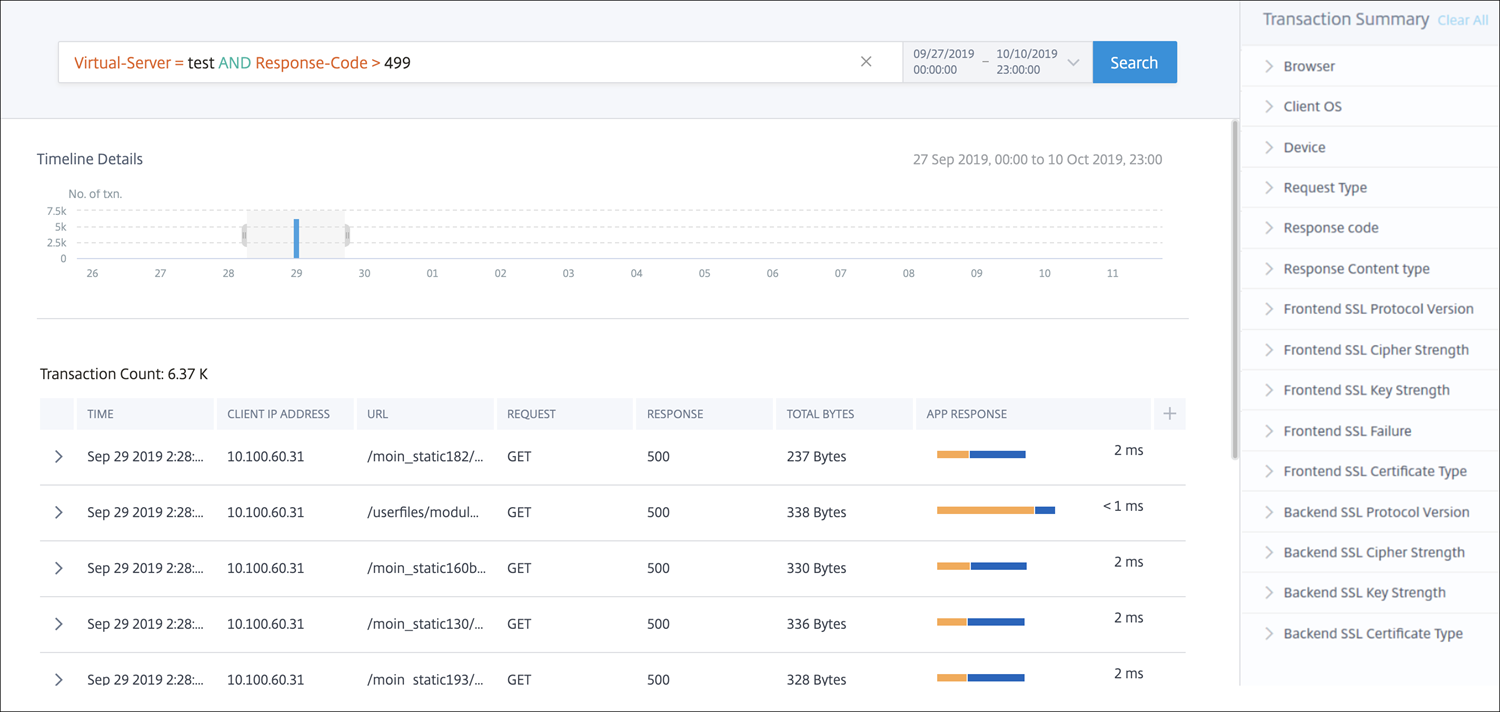
また、ドラッグして選択することで、特定の期間のトランザクションを表示できます。
イベントの表示
特定のイベントに関する詳細情報を表示できます。トランザクションサマリーパネルで、各メトリックからオプションを選択して結果をフィルタリングできます。
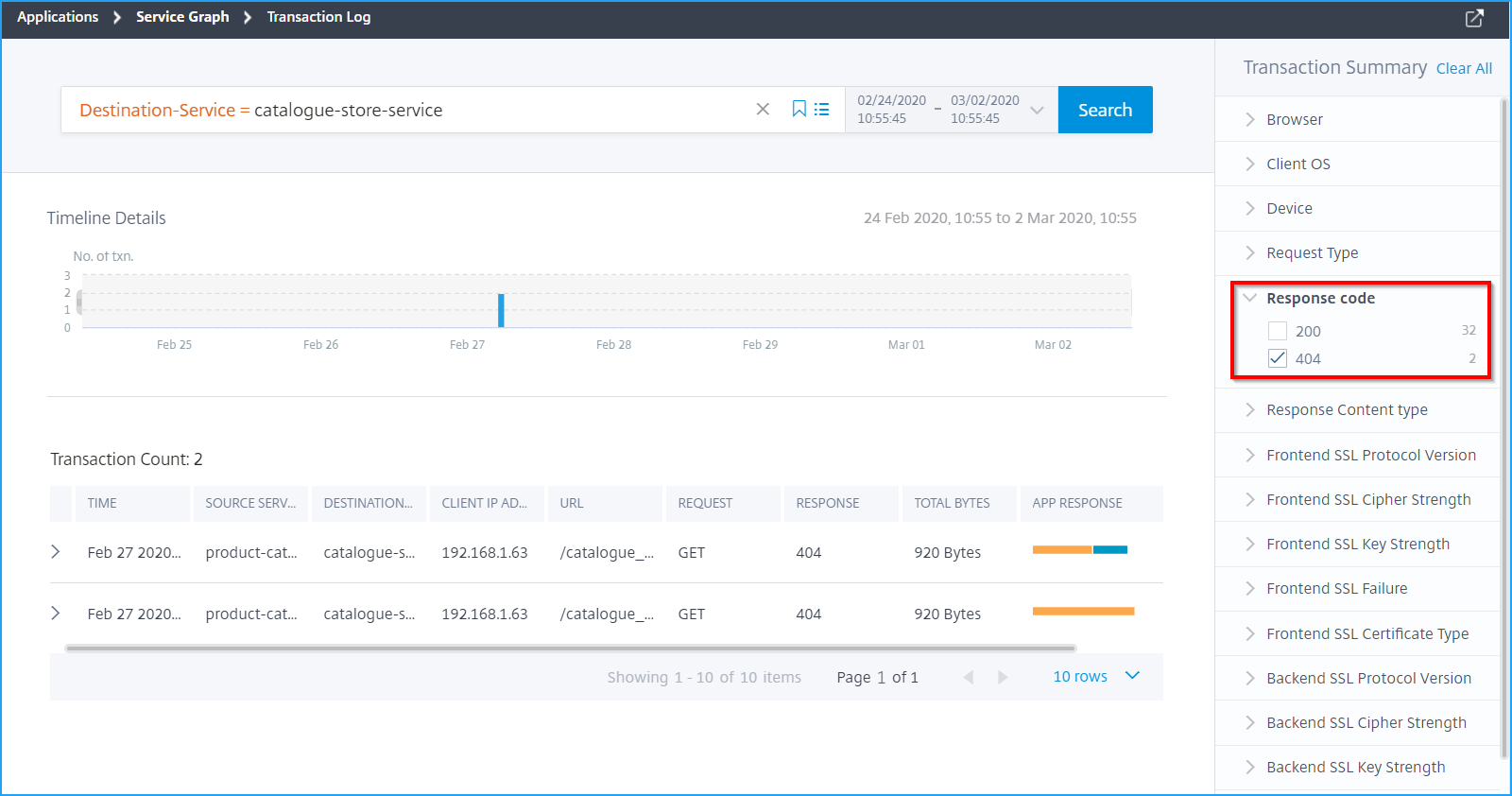
たとえば、4xxトランザクションを表示したいとします。
トランザクションサマリーパネルで、応答コードをクリックし、404を選択して結果を表示します。
トランザクションをクリックすると、クライアントからサーバーへのメトリック情報が表示された詳細が表示されます。
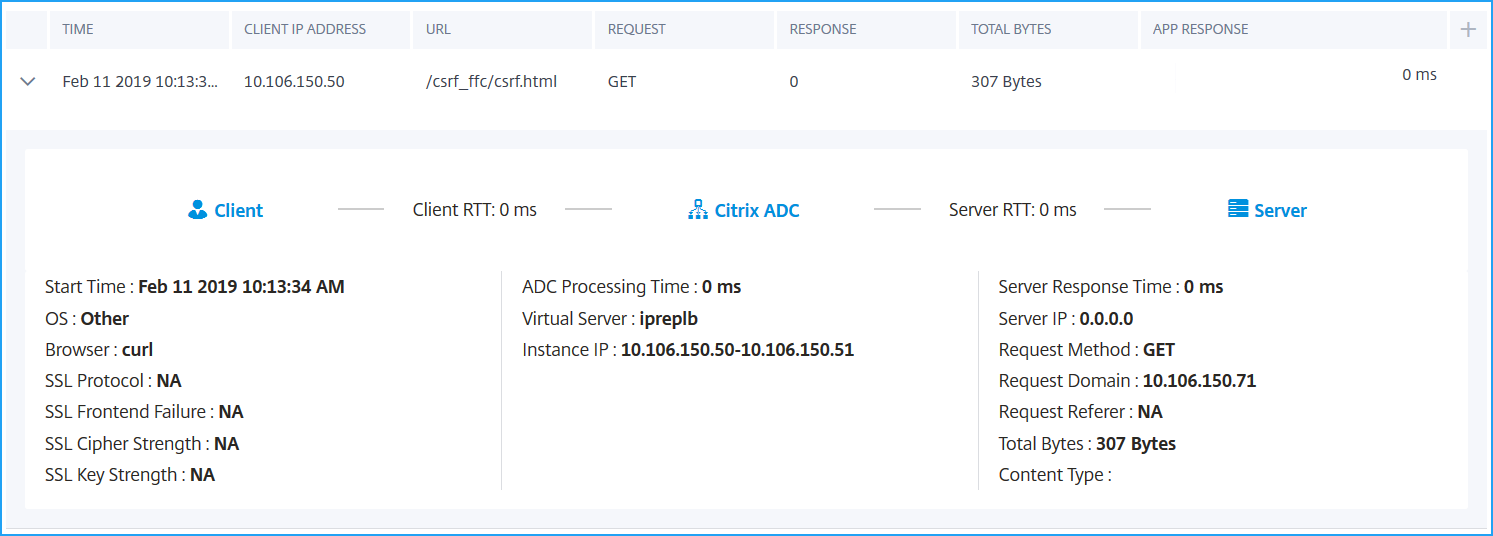
SSLエラーが発生したトランザクションの場合、クライアントとサーバーの両方の詳細が表示されます。次のSSLメトリックが表示されます。
-
SSLプロトコルバージョン
-
SSLフロントエンド障害
-
SSL暗号強度
-
SSLキー強度
-
SSL証明書タイプ
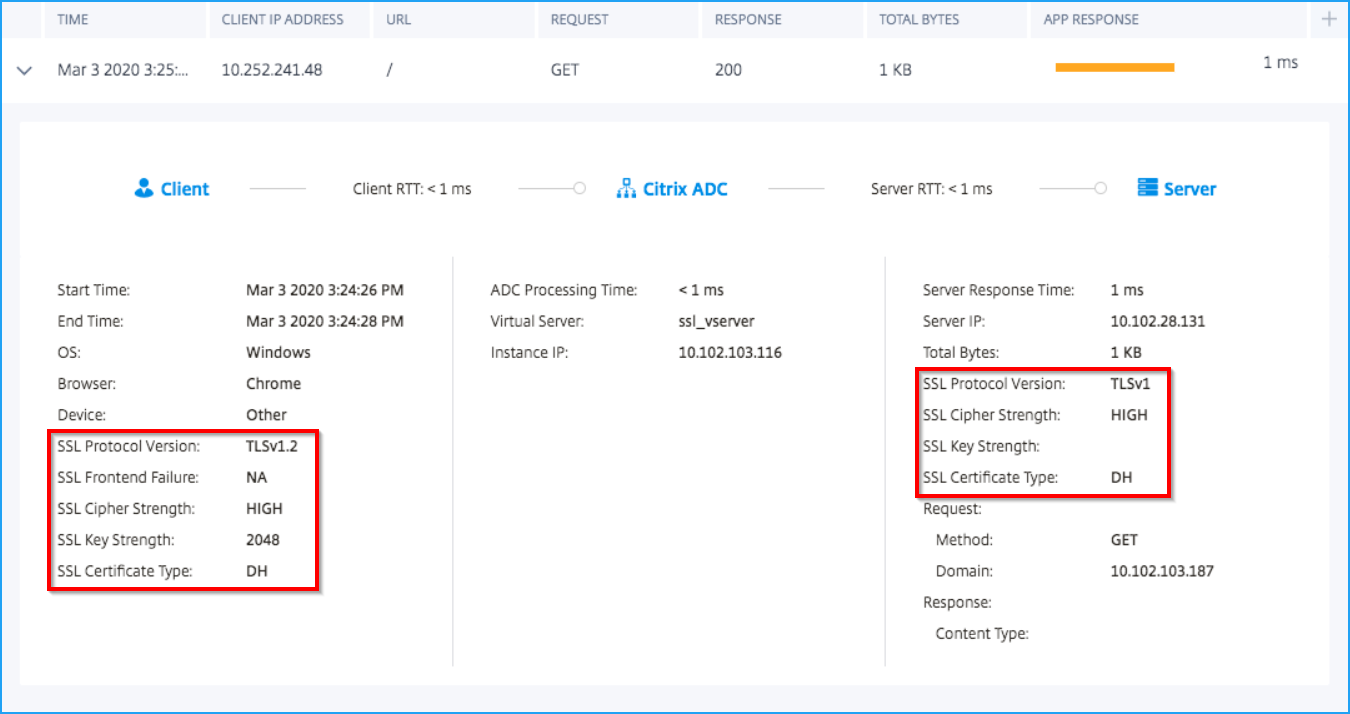
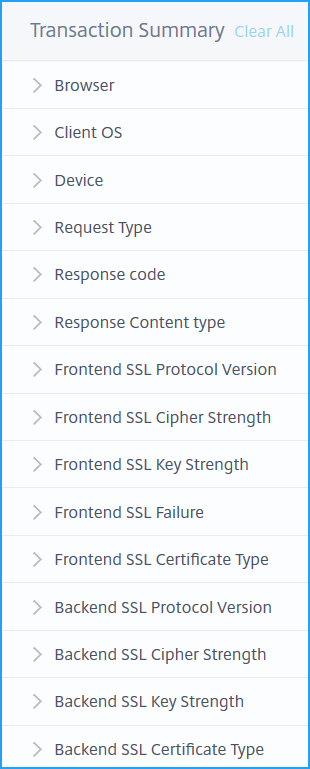
トランザクションサマリーパネルからSSLフロントエンドおよびSSLバックエンドメトリックをクリックして、結果をフィルタリングすることもできます。
結果をフィルタリングするには、トランザクションサマリーの下にあるオプションを選択します。
-
ブラウザ: クライアントが使用するブラウザの種類。例: Chrome、Firefox。
-
クライアントOS: ブラウザのユーザーエージェント情報に基づくクライアントOS。例: Windows
-
デバイス: ブラウザのユーザーエージェント情報に基づくデバイス。例: タブレット、モバイル。
-
リクエストタイプ: トランザクションのリクエストタイプ。例: GET。
-
応答コード: サーバーから受信した応答コード。例: 501、404、200。
-
応答コンテンツタイプ: トランザクションのコンテンツタイプ。クライアントのリクエストがtext/htmlの場合、サーバーからの応答もtext/htmlである必要があります。
-
フロントエンドSSLプロトコルバージョン: クライアントが使用するSSLプロトコルバージョン。例: SSLv3。
-
フロントエンドSSL暗号強度: 高、中、低などのSSL証明書キーサイズに基づく暗号強度。
-
フロントエンドSSLキー強度: SSL暗号強度はSSL証明書キーサイズから計算されます。キー長はSSLアルゴリズムのセキュリティを定義します。例: 2048
-
フロントエンドSSL障害: フロントエンドSSLハンドシェイクエラーメッセージ。例: SSL CLIENTAUTH FAILURE
-
フロントエンドSSL証明書タイプ: クライアントが使用する証明書タイプ。例: RSA、DSA、ECDSA、DH。
-
バックエンドSSLプロトコルバージョン: サーバーが使用するSSLプロトコル。例: SSLv3
-
バックエンドSSL暗号強度: 高、中、低などのSSL証明書キーサイズに基づく暗号強度。
-
バックエンドSSLキー強度: SSL暗号強度はSSL証明書キーサイズから計算されます。キー長はSSLアルゴリズムのセキュリティを定義します。例: 2048
-
バックエンドSSL証明書タイプ: サーバーで使用される証明書タイプ。例: RSA、DSA、ECDSA、DH。
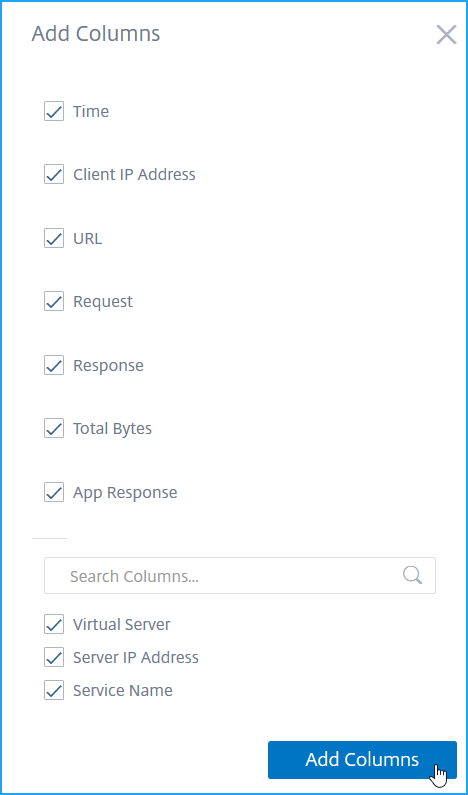
イベントリストに列を追加する
 ボタンをクリックしてオプションのリストを選択し、列の追加をクリックすると詳細が表示されます。
高度な検索
トランザクションサマリーには、検索テキストボックスと期間リストもあり、要件に応じてイベントを表示できます。検索ボックスにカーソルを置くと、検索ボックスに検索候補のリストが表示されます。検索クエリで演算子を使用して、検索の焦点を絞り込むこともできます。
検索クエリで使用できる演算子は次のとおりです。
| 演算子 | 説明 | 例 | 出力 |
|---|---|---|---|
| = | 特定の値と等しい | 仮想サーバー = テスト | 名前が「test」の仮想サーバーのイベントを表示します。 |
| > | ある値より大きい | アプリ応答時間 > 500 | アプリケーション応答時間が500ミリ秒を超えるアプリケーションのイベントを表示します |
| < | ある値より小さい | アプリ応答時間 < 300 | アプリケーション応答時間が300ミリ秒未満のアプリケーションのイベントを表示します |
| >= | ある値以上 | 合計バイト数 >= 1024 | 1KB以上のトランザクションのイベントを表示します |
| <= | ある値以下 | 合計バイト数 <= 1024 | 1 KB以下のトランザクションのイベントを表示します。 |
| != | ある値と等しくない | レスポンスコード != 200 | 失敗したトランザクションを除く、すべてのトランザクションのイベントを表示します。 |
| ~ | ある値を含む | 仮想サーバー ~ mas | 名前がmasである仮想サーバーのイベントを表示します。 |
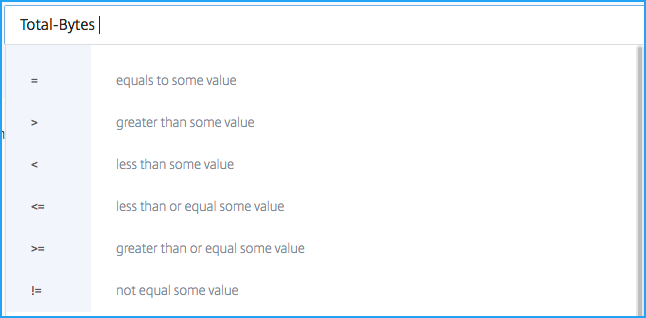
たとえば、合計バイト数が300バイト未満のイベントを生成したいシナリオを考えてみましょう。検索クエリは次のように指定する必要があります。
-
検索ボックスに必要な単語を入力して、関連する候補を取得します。

-
Total-Bytesを選択し、検索テキストボックスをもう一度クリックして、**<**を選択します。
-
値300を入力します。「例」(/en-us/netscaler-application-delivery-management-software/media/example3.png)
-
期間を選択し、Searchをクリックして、検索クエリに基づいてイベントを表示します。検索結果が表示されます。「例」(/en-us/netscaler-application-delivery-management-software/media/example4.png)
検索を保存
提案と演算子を使用した後に、検索クエリを保存できます。その後、提案と演算子を再度使用する代わりに、リストから後でそれを使用できます。
-
検索クエリを保存するには、ブックマークアイコンをクリックし、任意の名前を指定して、Saveをクリックします。「検索を保存」(/en-us/netscaler-application-delivery-management-software/media/save-searches.png)
-
リストから検索クエリを使用するには、アイコンをクリックし、リストから検索クエリを選択して結果を表示します。「保存された検索」(/en-us/netscaler-application-delivery-management-software/media/search-list.png)
-
検索クエリを削除するには、アイコンをクリックし、保存された検索クエリにマウスポインターを合わせ、Removeをクリックします。「削除」(/en-us/netscaler-application-delivery-management-software/media/web-remove.png)また、ブックマークアイコンをクリックしてRemoveをクリックすることもできます。「削除」(/en-us/netscaler-application-delivery-management-software/media/remove-bookmark.png)
データをエクスポート
「エクスポート」アイコンをクリックすると、選択した期間のWebトランザクション分析データをエクスポートできます。PDF、PNG、JPEG、CSV形式でエクスポートできます。「エクスポート」オプションでは、次のいずれかを実行できます。
-
「今すぐエクスポート」を選択して、レポートをPDF、JPEG、PNG、またはCSV形式で表示およびエクスポートします。
-
「エクスポートのスケジュール」タブを選択して、レポートを毎日、毎週、または毎月スケジュールし、電子メールまたはSlackメッセージでレポートを送信します。