LDAP、RADIUS 和 TACACS 支持双因素认证 (2FA)
多因素认证是当今安全领域的最佳实践,大多数组织要求网络设备至少具备两个认证因素才能满足合规标准。双因素认证是一种安全机制,产品通过该机制在两个级别对用户进行身份验证。只有在两个级别都成功验证后,才授予访问权限。
从 NetScaler Console 14.1-43.x 及更高版本开始,NetScaler Console 本地部署支持双因素认证 (2FA)。您可以将 LDAP、RADIUS 和 TACACS 用作 NetScaler Console 本地部署的认证因素。
注意:
双因素认证支持仅适用于外部服务器认证。
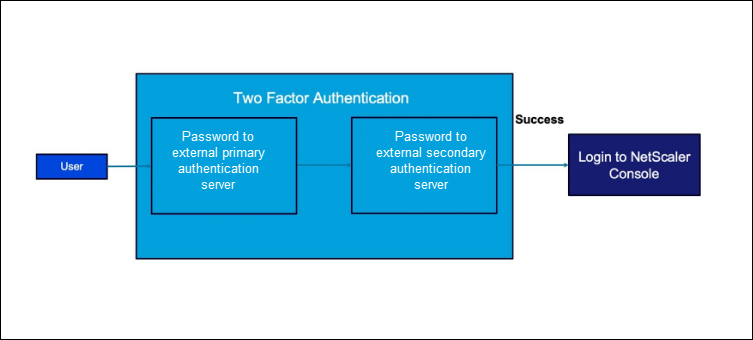
当用户尝试登录启用了双因素认证的 NetScaler Console 时,系统会提示用户输入初始外部认证的用户名和密码。初始认证成功后,系统会提示用户进行第二级认证。
只有在两个密码都成功验证后,用户才能完全通过身份验证。如果认证失败,系统会向用户显示失败原因。
如果用户在本地进行身份验证,则必须在 NetScaler Console 数据库中创建用户配置文件。如果用户在外部进行身份验证,则用户名和密码必须与外部身份验证服务器中注册的用户身份匹配。
配置双因素认证
-
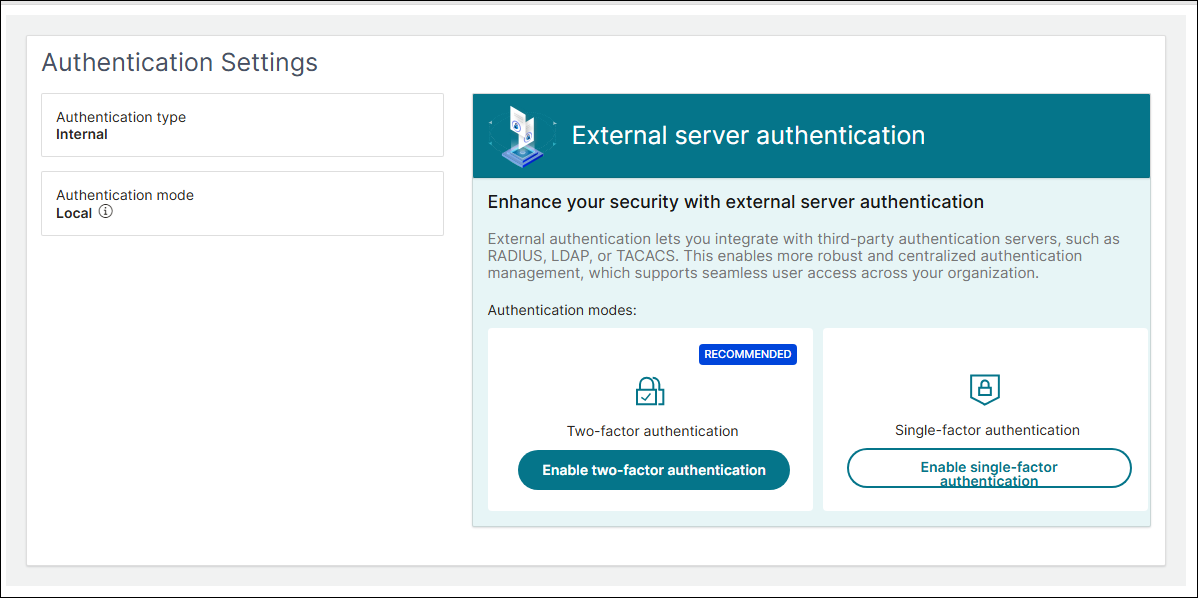
登录 NetScaler Console 本地部署,然后导航到 Settings > Authentication > Authentication Settings。
-
在“外部服务器认证”部分,点击“认证模式”下的“启用双因素认证”。
-
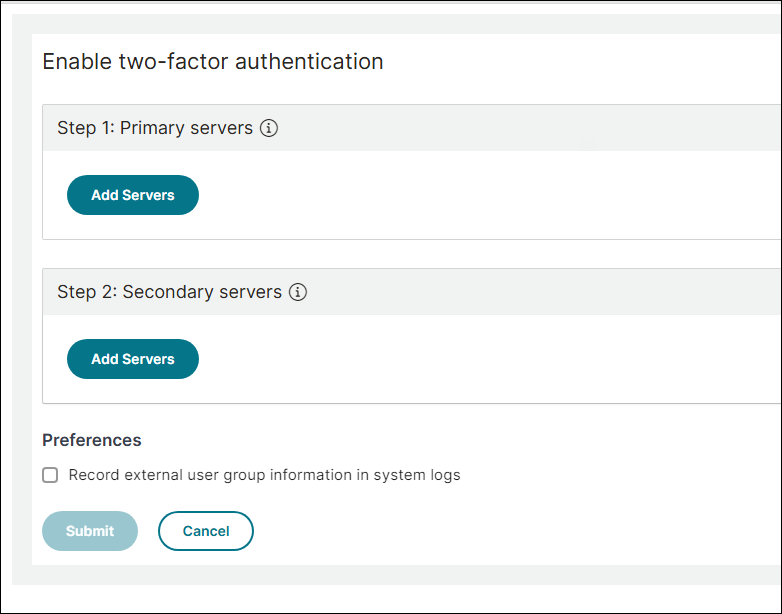
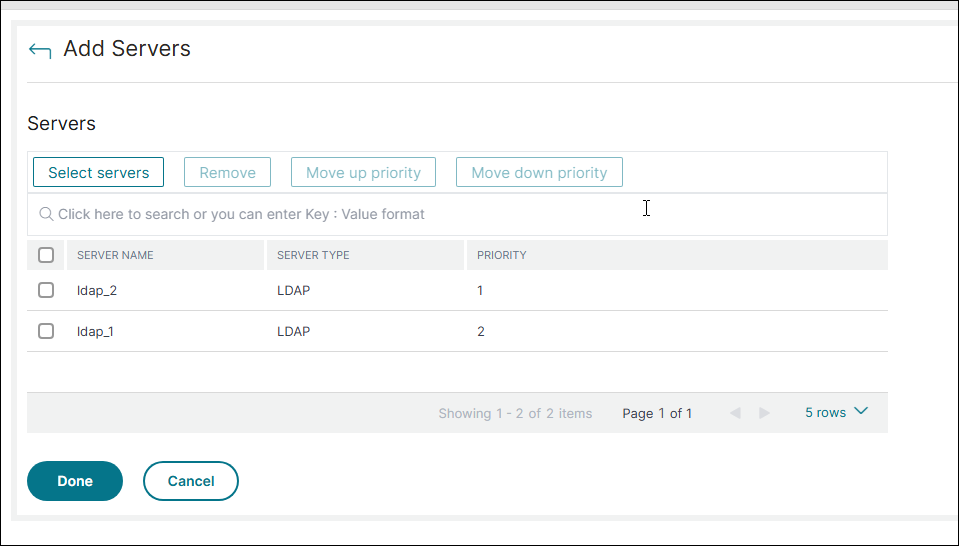
在“启用双因素认证”页面上,在“步骤 1: 主服务器”下,点击“添加服务器”。
-
点击 Select Servers 并选择所需的服务器。点击 Add,然后点击 Done。
-
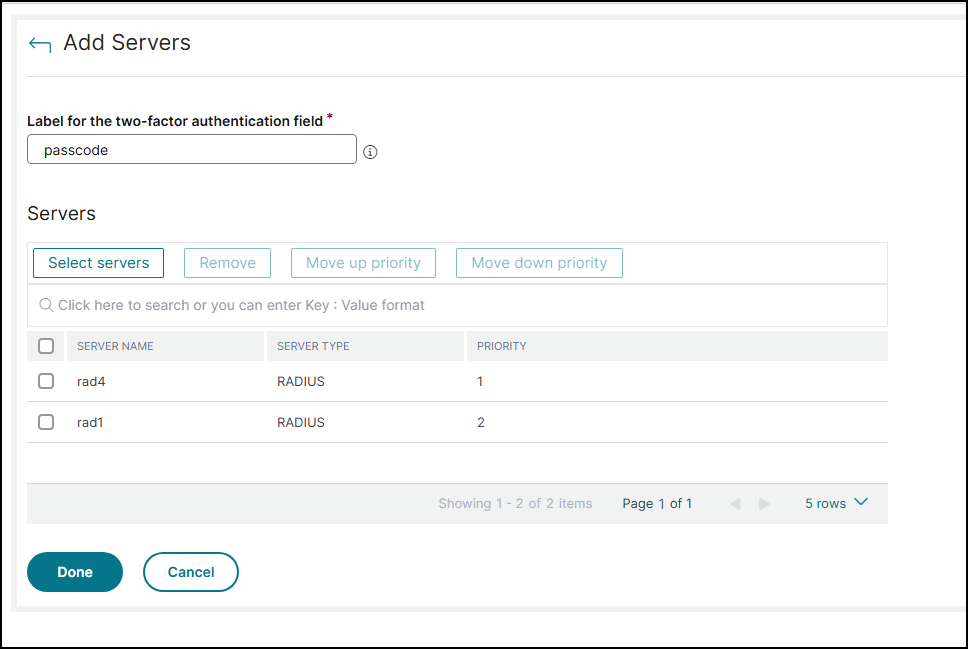
在“启用双因素身份验证”页面上,在“步骤 2:辅助服务器”下,单击“添加服务器”。
-
在“双因素身份验证字段的标签”中,输入一个标签,该标签将用于对配置为第二因素身份验证的服务器进行身份验证。
-
单击“选择服务器”并选择所需的服务器。单击“添加”,然后单击“完成”。
-
单击“提交”。
使用双因素身份验证访问 NetScaler® Console
-
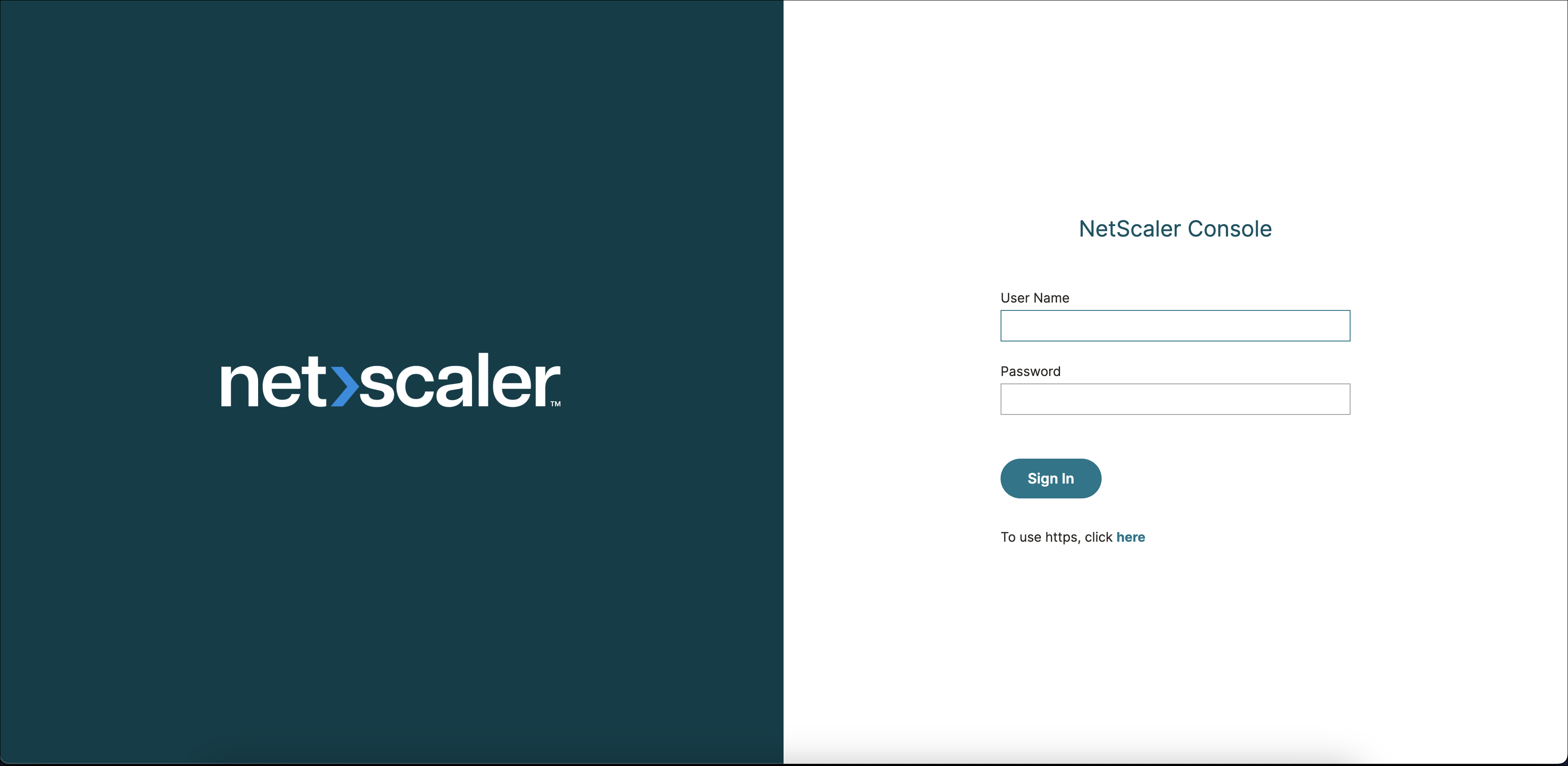
在 Web 浏览器中,键入 NetScaler Console 的 IP 地址。登录页面随即出现。
-
在“用户名”和“密码”字段中输入用户名和密码。此步骤是第一因素身份验证。
-
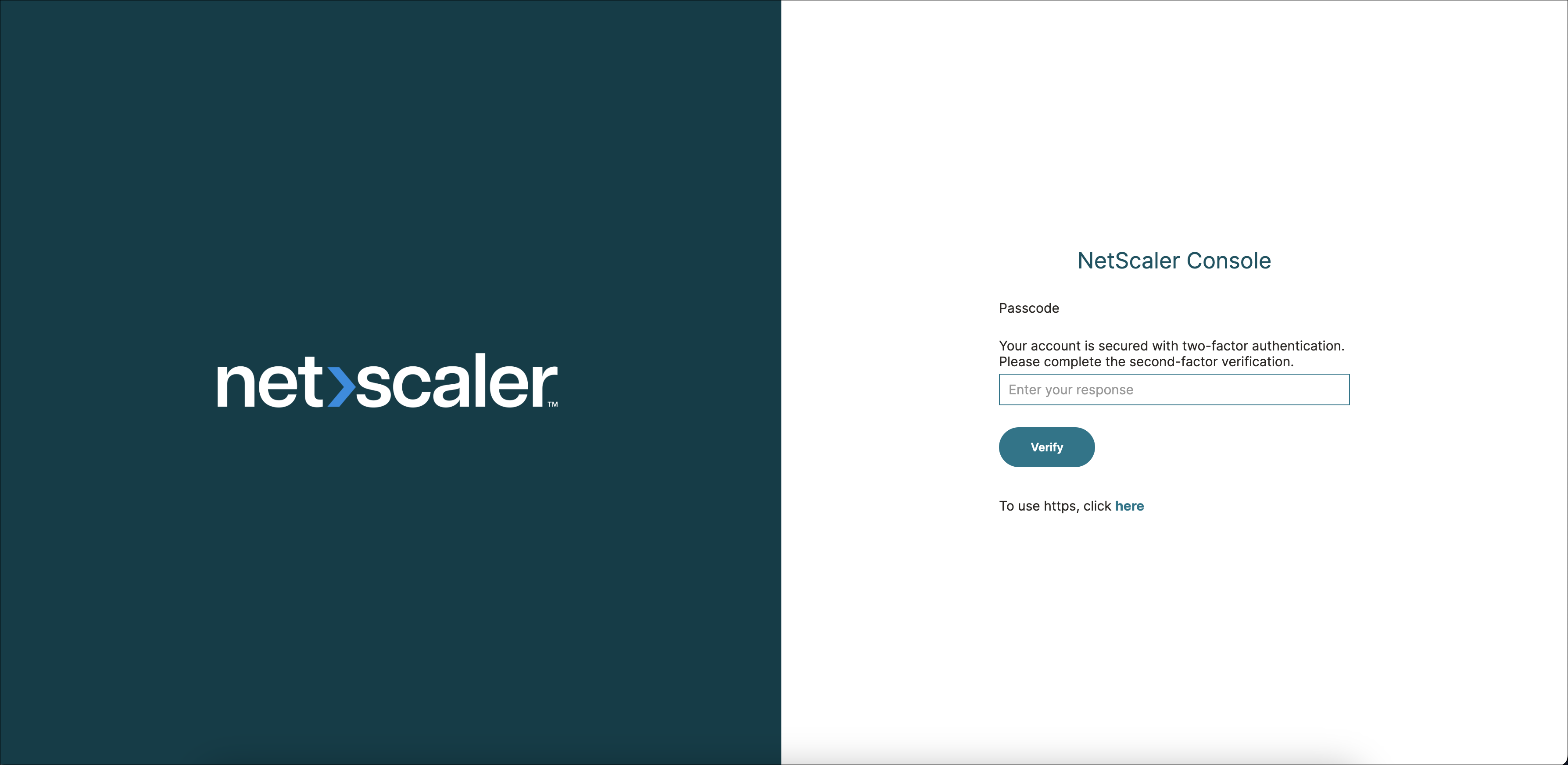
成功完成第一因素身份验证后,系统会提示用户进行第二因素身份验证。输入为第二因素身份验证配置的标签。
-
成功完成第二因素身份验证后,用户将登录到 NetScaler Console GUI。