
使用录制和回放创建配置作业
如果您习惯使用 NetScaler GUI 配置 NetScaler 实例,有时,您可能会发现很难回忆起确切的 CLI 命令来创建配置任务并在多个 NetScaler 实例上运行。
NetScaler Console 使您能够录制使用 NetScaler 实例的 GUI 执行的配置任务,并将其转换为 CLI 命令。然后,您可以从这些 CLI 命令创建配置任务,并在多个实例上运行此任务。
录制 GUI 配置并将其转换为配置任务
-
导航到 基础结构 > 配置作业,然后单击 创建作业。
-
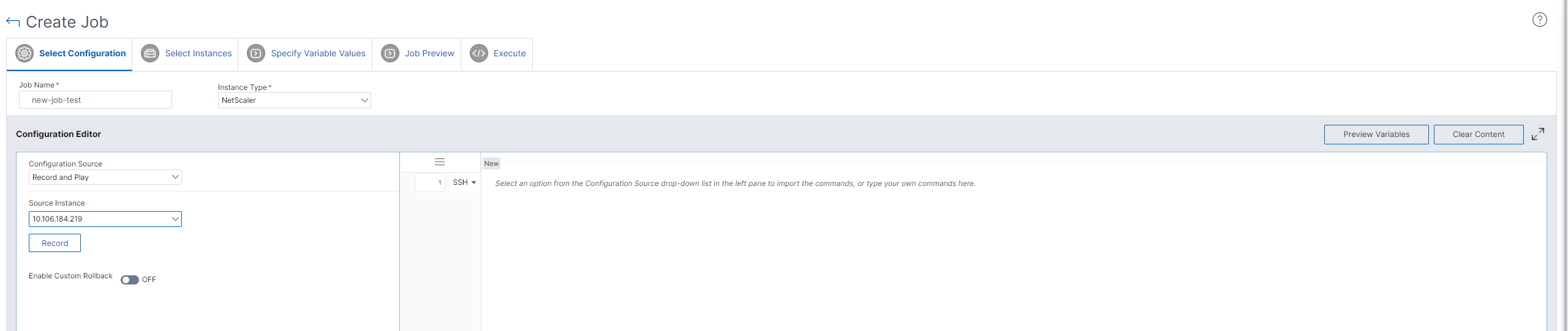
指定作业名称和实例类型。
-
从 配置源 列表中,选择 录制和回放,然后选择要录制配置的源实例。单击 录制。
-
NetScaler GUI 将打开。配置您希望配置任务包含的功能和设置。然后,关闭 NetScaler GUI 窗口,并在 配置编辑器 中单击 停止。命令将作为链接显示在左侧窗格中。将命令拖动到右侧窗格,然后单击 下一步。然后,您可以根据需要重新排列和重新排序配置编辑器中的命令。您可以通过拖放命令行将命令从一行移动到另一行。您还可以通过简单地更改文本框中的命令行号,将命令行从一行移动或重新排列到任何目标行。
-
您可以在创建或编辑配置作业时,在一个统一视图中查看所有已定义的变量。
-
执行以下操作之一,以在统一视图中查看所有变量:
-
创建配置作业时,导航到 基础结构 > 配置作业,选择 创建作业。在 创建作业 页面上,您可以查看在创建配置作业时添加的所有变量。
-
编辑配置作业时,导航到 网络 \> 配置作业,选择作业名称并单击 编辑。在 配置作业 页面上,您可以查看在创建配置作业时添加的所有变量。
-
-
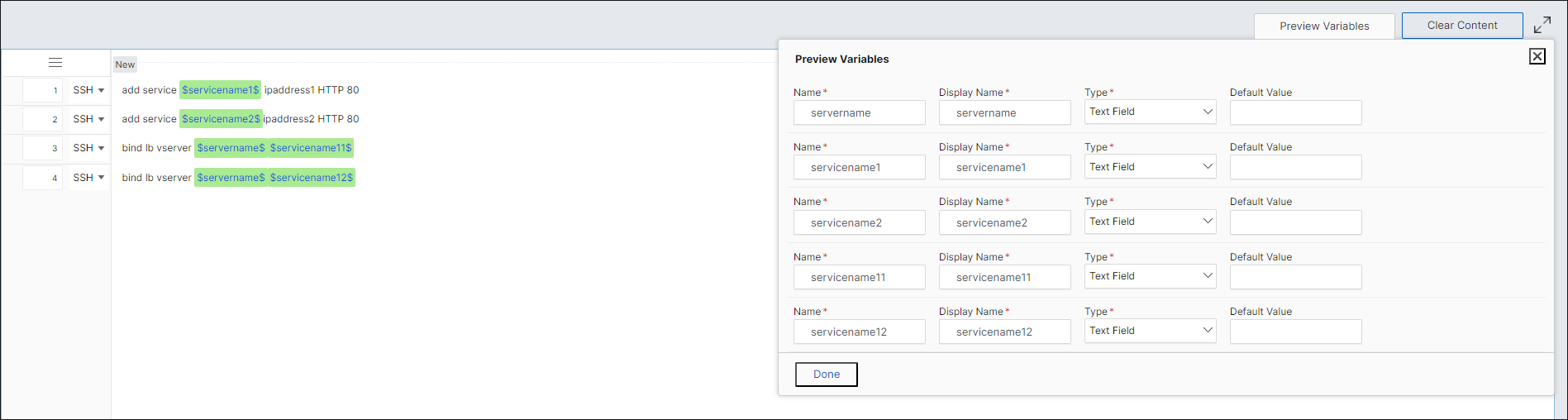
然后,您可以单击 预览变量 选项卡,以在统一视图中预览您在创建或编辑配置作业时定义的变量。
-
出现一个新弹出窗口,以表格形式显示变量的所有参数,例如名称、显示名称、类型和默认值。您还可以编辑和修改这些参数。编辑或修改任何参数后,单击“完成”按钮。
-
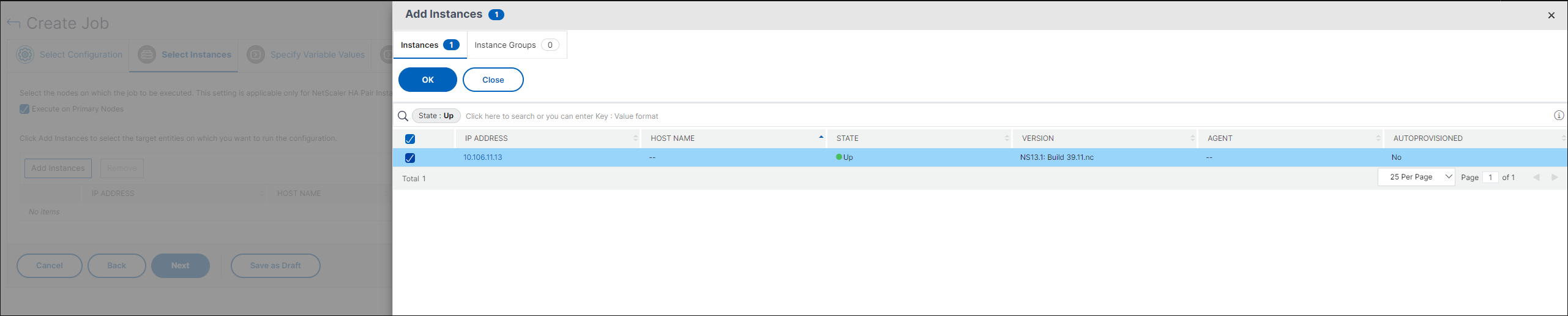
单击“添加实例”并选择要运行配置作业的实例。单击“确定”,然后单击“下一步”。
-
如果您在命令中指定了变量,请在“指定变量值”选项卡上,选择以下选项之一来为您的实例指定变量:
-
“上传变量值的输入文件:”单击“下载输入密钥文件”以下载输入文件。在输入文件中,输入您在命令中定义的变量的值,然后将文件上传到 NetScaler Console 服务器。
-
“所有实例的通用变量值”:输入变量的值。变量因所选模板而异。
包含变量值的输入文件会(以相同的文件名)持久保存在配置作业中。您可以查看和编辑在创建或编辑配置作业时之前使用和上传的这些输入文件。要在创建配置作业时查看运行配置作业,请导航到“网络 \> 配置作业”,然后单击“创建作业”。在“创建作业”页面中。在“指定变量值”选项卡上,选择“所有实例的通用变量值”选项以查看上传的文件。要编辑输入文件,请下载输入文件,然后编辑并上传文件(保持相同的文件名)。要在编辑配置作业时查看已运行的配置作业,请导航到“网络 \> 配置作业”,选择作业名称,然后单击“编辑”。在“配置作业”页面中,在“指定变量值”选项卡上,选择“所有实例的通用变量值”选项以查看上传的文件。要编辑输入文件,请下载输入文件,然后编辑并上传文件(保持相同的文件名)。10. 在“作业预览”选项卡上,您可以评估和验证要在每个实例或实例组上运行的命令。 -
-
在“作业预览”选项卡上,您可以评估和验证要在每个实例或实例组上运行的命令。
-
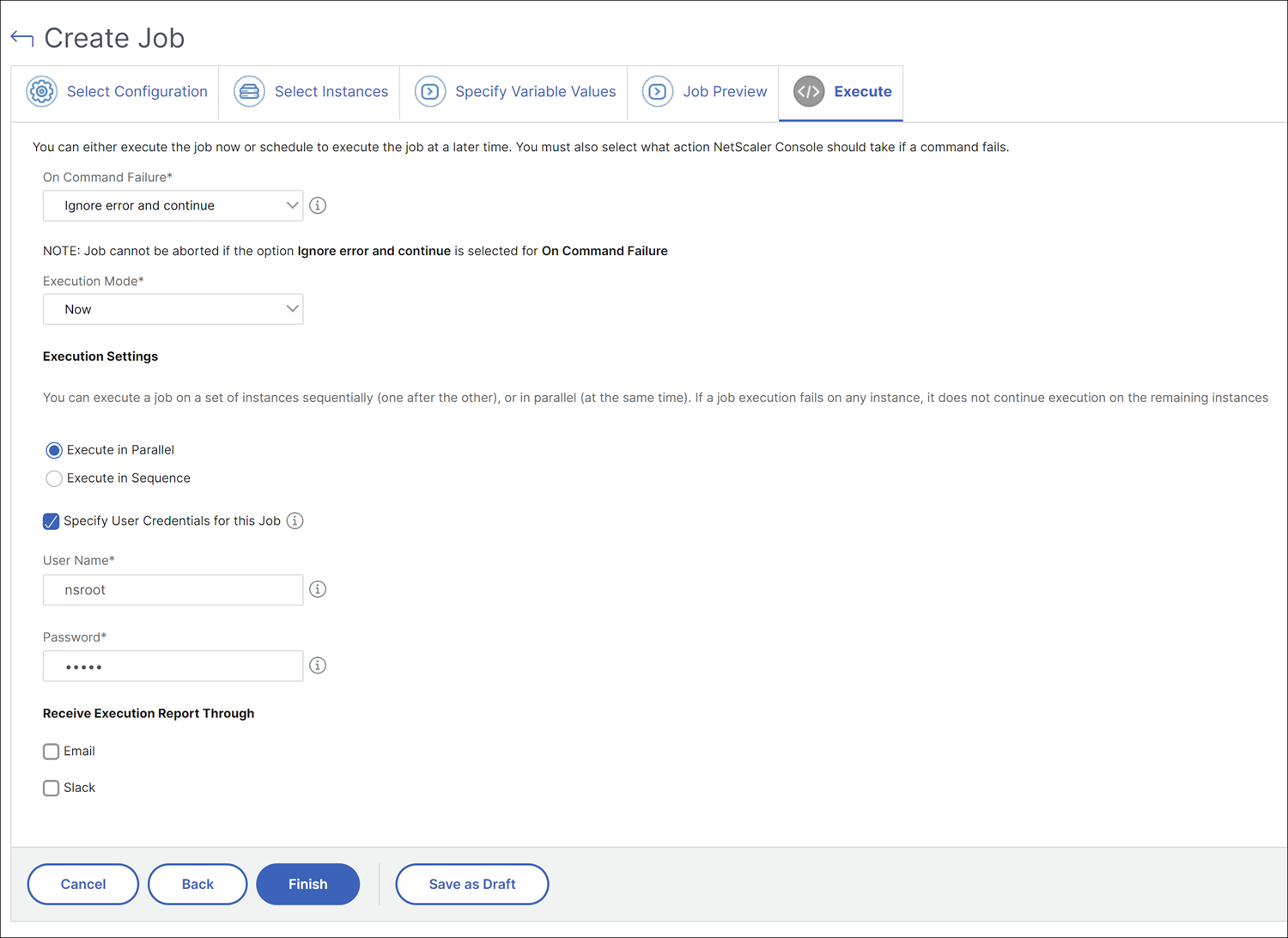
在“执行”选项卡上,您可以选择立即运行作业或安排稍后运行。您还可以选择如果命令失败,NetScaler Console 必须采取什么操作。您还可以选择允许授权用户在您的托管实例上运行作业,并且您可以选择是否发送有关作业成功或失败的电子邮件通知以及其他详细信息。
-
在“作业”页面上,您可以查看配置任务在所有实例上的执行进度。