
实例管理
实例是 Citrix NetScaler 设备,您可以使用 NetScaler Console 对其进行管理、监视和故障排除。您必须将实例添加到 NetScaler Console 才能对其进行监视。实例可以在设置 NetScaler Console 时添加,也可以稍后添加。将实例添加到 NetScaler Console 后,系统会持续轮询它们以收集信息,这些信息以后可用于解决问题或作为报告数据。
实例可以分组为静态组或私有 IP 块。当您想要运行特定任务(例如配置作业等)时,静态实例组会很有用。私有 IP 块根据地理位置对您的实例进行分组。
添加实例
您可以在首次设置 NetScaler Console 服务器时添加实例,也可以稍后添加。要添加实例,您必须指定每个 NetScaler 实例的主机名或 IP 地址,或者指定一个 IP 地址范围。
要了解如何将实例添加到 NetScaler Console,请参阅 将实例添加到 NetScaler Console。
当您将实例添加到 NetScaler Console 服务器时,服务器会隐式地将自身添加为该实例的陷阱目标,并收集该实例的清单。要了解更多信息,请参阅 NetScaler Console 如何发现实例。
添加实例后,您可以通过导航到 Infrastructure > Instances 并单击 All Instances 来删除它。在“实例”页面上,选择要删除的实例,然后单击 Remove。
如何使用实例仪表板
NetScaler Console 中的每个实例仪表板以表格和图形格式显示所选实例的数据。在轮询过程中从您的实例收集的数据会显示在仪表板上。
默认情况下,每分钟轮询一次托管实例以收集数据。状态、每秒 HTTP 请求数、CPU 使用率、内存使用率和吞吐量等统计信息通过 NITRO 调用持续收集。作为管理员,您可以在单个页面上查看所有这些收集到的数据,识别实例中的问题,并立即采取措施纠正它们。
要查看特定实例的仪表板,请导航到 Infrastructure > Instances。从摘要中,选择实例类型,然后选择要查看的实例,再单击 Dashboard。
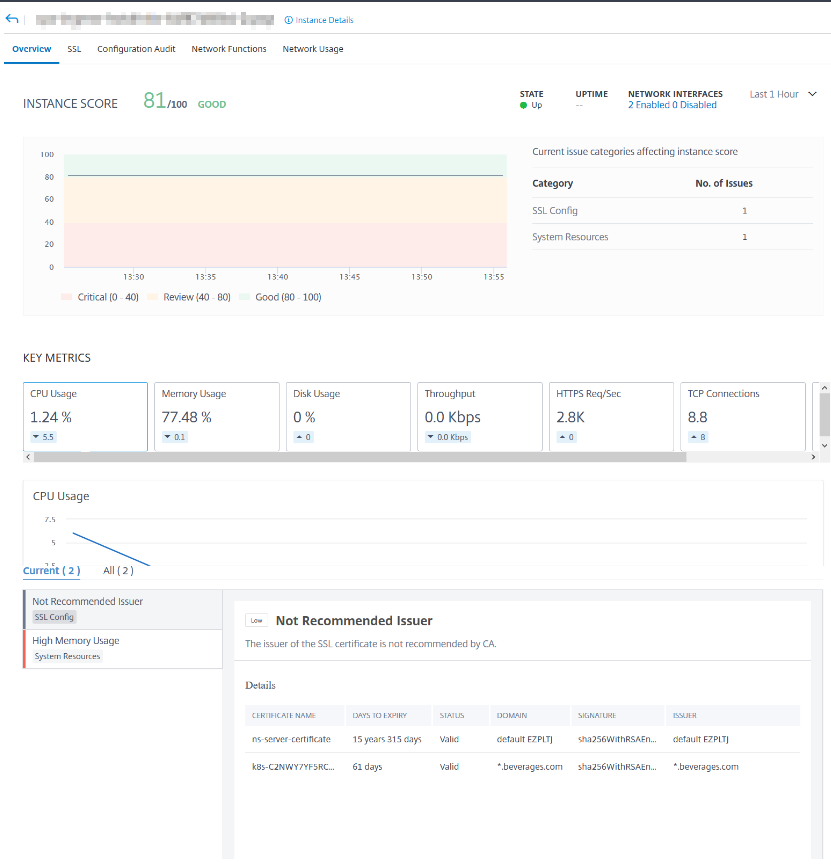
下图概述了每个实例仪表板上显示的各种数据:
-
概览。概览选项卡显示所选实例的 CPU 和内存使用情况。您还可以查看实例生成的事件和吞吐量数据。实例特定信息,例如 IP 地址、其硬件和 LOM 版本、配置文件详细信息、序列号、联系人等,也在此处显示。继续向下滚动,还会显示所选实例上可用的许可功能以及其上配置的模式。有关更多信息,请参阅 Instance details。
-
SSL 控制板。您可以使用每个实例控制板上的“SSL”选项卡来查看或监控所选实例的 SSL 证书、SSL 虚拟服务器和 SSL 协议的详细信息。您可以单击图表中的“数字”以显示更多详细信息。
-
配置审计。您可以使用配置审计选项卡查看所选实例上发生的所有配置更改。控制板上的“NetScaler® 配置保存状态”和“NetScaler 配置漂移”图表显示了已保存配置与未保存配置中配置更改的高级详细信息。
-
网络功能。使用网络功能控制板,您可以监控所选 NetScaler 实例上配置的实体的状态。您可以查看虚拟服务器的图表,这些图表显示客户端连接、吞吐量和服务器连接等数据。
-
网络使用情况。您可以在“网络使用情况”选项卡上查看所选实例的网络性能数据。您可以显示一小时、一天、一周或一个月的报告。时间轴滑块功能可用于自定义生成的网络报告的持续时间。默认情况下,只显示八个报告,但您可以单击屏幕右下角的“加号”图标以添加更多性能报告。