
NetScaler Console 和 OpenStack 中的预配置任务
本节将帮助您在配置 NetScaler Console 和 OpenStack 之前执行预配置任务。
安装 NetScaler Console
在受支持的管理程序上安装 NetScaler Console。有关如何下载和安装 NetScaler Console 的更多信息,请参阅 部署 NetScaler Console。
安装 NetScaler 驱动程序软件并在 OpenStack 上注册 NetScaler Console
从 NetScaler Console 下载页面下载适用于 OpenStack 的 NetScaler 捆绑包。
使用 NetScaler Console GUI 在 OpenStack 平台上安装 NetScaler 驱动程序:
-
在 NetScaler Console 中,单击下载。NetScaler Console 中的下载页面提供了下载 NetScaler bundle for OpenStack 软件的链接,该软件是 Newton、Ocata 和 Pike OpenStack 版本所需的。
-
将最新的 NetScaler 捆绑包 tar 文件下载到 OpenStack 控制器中的临时目录(例如,/tmp)。此捆绑包包括所有 OpenStack 版本的 LBaaS V2 驱动程序和 Heat 插件。

-
运行以下命令从 NetScaler 驱动程序 tar 文件中提取文件:
tar -xvzf <name_of_tar_file> -
如果您有 OpenStack \<Release Name\> 设置,请在提示符下键入以下命令:
cd <Release Name>示例:cd Newton -
运行以下命令以安装驱动程序,并指定 NetScaler Console IP 地址、在将 OpenStack 注册到 NetScaler Console 时配置的 NetScaler 驱动程序密码以及协议:
./install.sh --ip=<NetScaler_MAS_IP> --password=<password> --protocol=<protocol> --neutron-lbaas-path <neutron-lbaas-directory-path>单节点 OpenStack 设置示例:./install.sh --ip=10.102.29.90 --password=xxxx --protocol=HTTP --neutron-lbaas-path=/opt/stack/neutron-lbaas多节点 OpenStack 设置示例:./install.sh --ip=10.102.29.90 --password=xxxx --protocol=HTTP --neutron-lbaas-path=/usr/lib/python2.7/site-packages注意提供系统neutron-lbaas目录的路径是可选的。提供该路径可能有助于脚本查找驱动程序。在 OpenStack 上成功注册 NetScaler Console 后,您也可以使用 OpenStack 用户凭据登录 NetScaler Console。在 OpenStack 上成功注册 NetScaler Console 后,请重新启动 OpenStack Neutron 服务。
将 OpenStack 注册到 NetScaler Console
使用 NetScaler Console GUI 将 OpenStack 注册到 NetScaler Console:
-
在 NetScaler Console 中,导航到 编排 \> 云编排 \> OpenStack。
-
单击“配置 OpenStack 设置”。
-
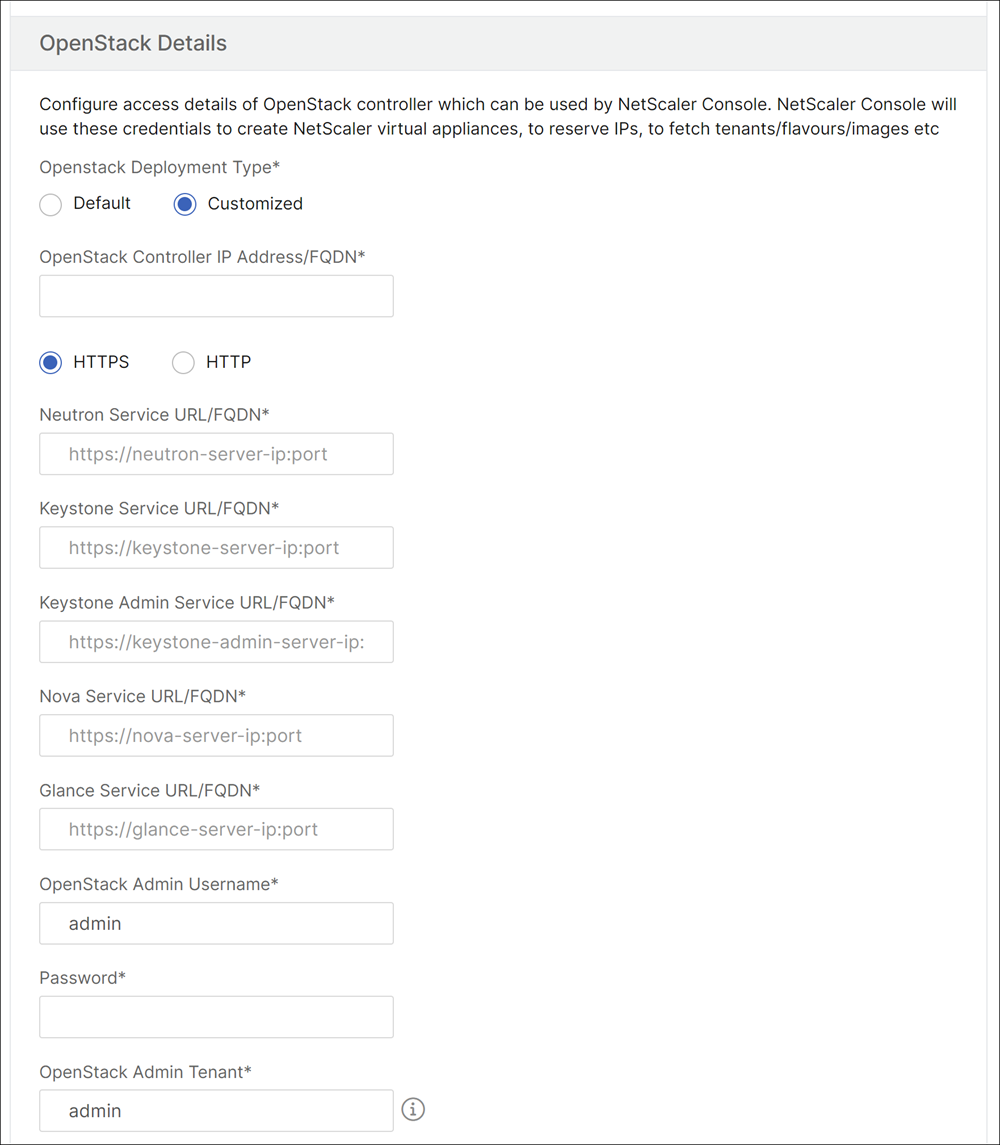
在“配置 OpenStack 设置”页面中,您可以设置参数以在 NetScaler Console 中配置 OpenStack。您有两个选项:默认和自定义。对于 OpenStack 的 Newton 和 Ocata 版本,您可以使用默认或自定义部署类型。但对于 Pike 版本,您必须使用自定义部署类型才能将 OpenStack 注册到 NetScaler Console。
-
默认部署类型如果 OpenStack 服务在默认端口上运行,请选择默认。例如,Neutron 服务的默认端口是 9696,Keystone 服务的默认端口是 5000。
-
OpenStack 控制器 IP 地址 - OpenStack 控制器的 IP 地址(KeyStone 服务和 Neutron 服务都应可通过此 IP 地址访问)。例如,输入 IP 地址 10.102.205.23。
-
OpenStack 管理员用户名 - OpenStack 控制器的管理用户名。例如,输入 admin1。
-
密码 - OpenStack 控制器的管理用户的密码。
-
OpenStack 管理员租户 - OpenStack 上管理租户的名称。例如,输入 admin。
-
自定义部署类型如果 OpenStack 服务在非默认端口上运行,请选择自定义部署类型。如果这些服务在不同端口上运行,请在此处指定。将 OpenStack Newton 和 Ocata 版本注册到 NetScaler Console 与注册 OpenStack Pike 版本不同。OpenStack 的 Newton 和 Ocata 版本:
-
如果您正在注册 OpenStack 的 Newton 版本,请指定各种 OpenStack 服务的端口号。
-
指定 OpenStack 管理员用户名、密码和 OpenStack 管理员租户用户名,与您之前在默认设置中指定的一致。
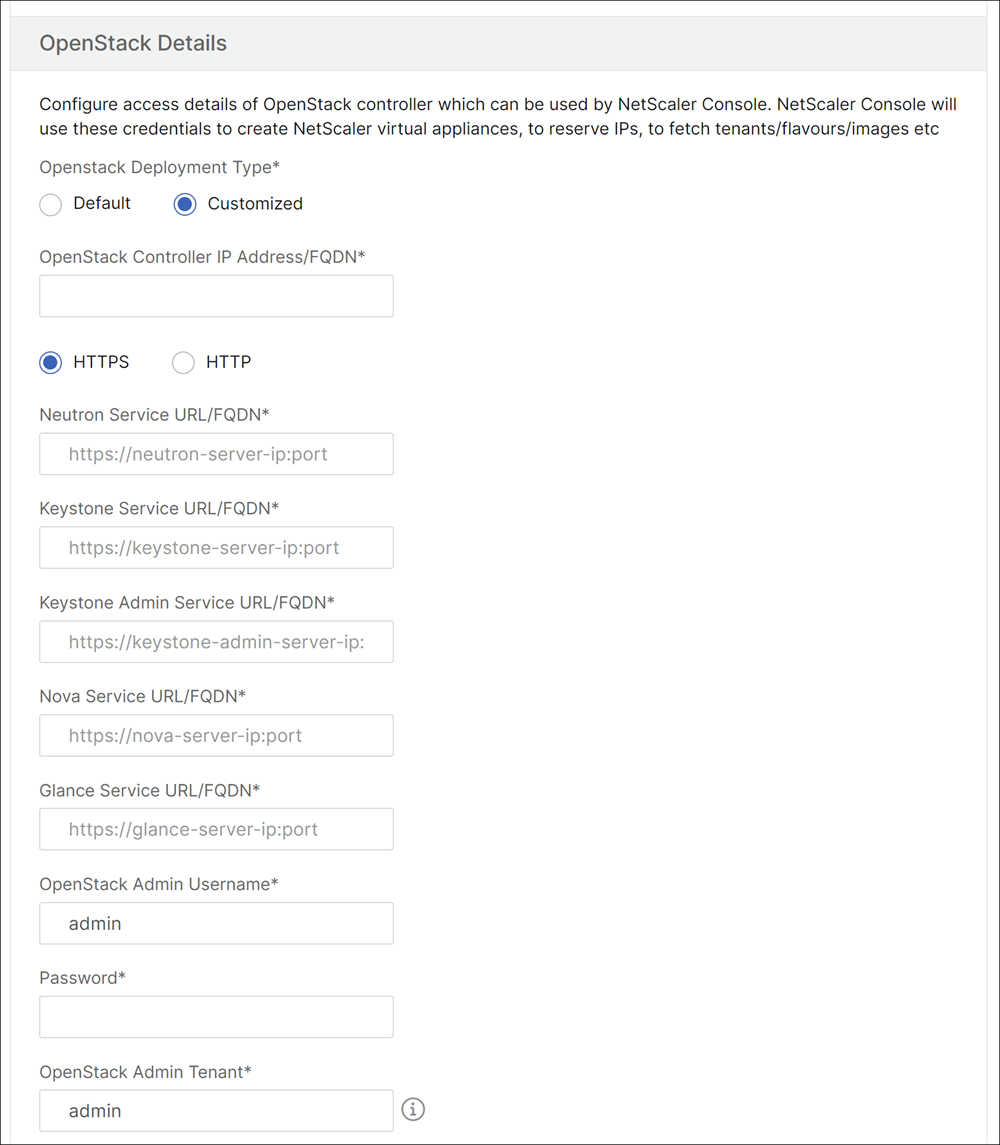
OpenStack 的 Pike 版本:如果您正在注册 OpenStack 的 Pike 版本,请输入 OpenStack 服务的详细信息,如以下图像所示。您还必须指定 OpenStack 管理员用户名、密码和 OpenStack 管理员租户用户名,如默认设置中所示。OpenStack 详细信息(/en-us/netscaler-application-delivery-management-software/media/orchestration-openstack-pike.png) -
-
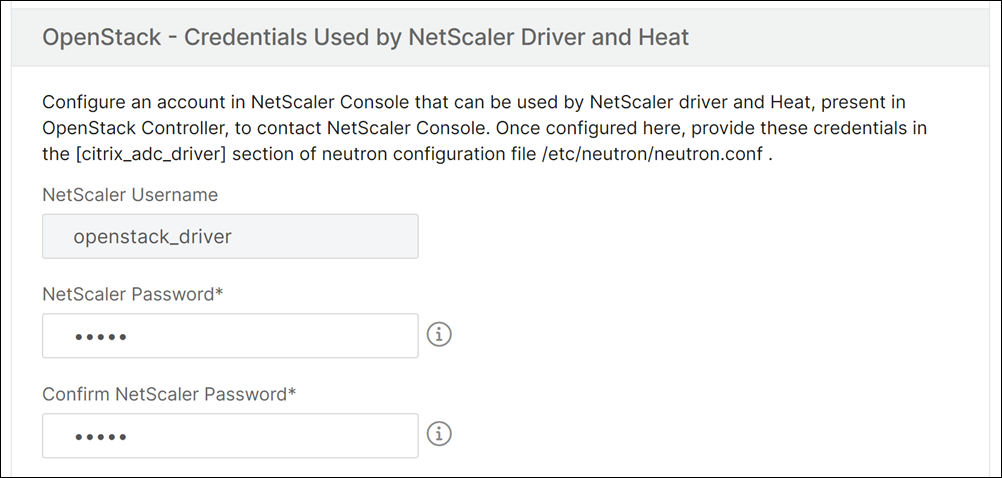
在“OpenStack Neutron LBaaS - NetScaler 驱动程序使用的凭据”部分中,为 OpenStack NetScaler 驱动程序用户帐户设置 NetScaler 驱动程序密码。NetScaler Console 使用这些凭据对来自 OpenStack NetScaler 驱动程序的调用进行身份验证。在 OpenStack 控制器中运行 NetScaler 驱动程序安装脚本时,必须指定相同的密码。
-
单击“确定”。
在 OpenStack 上创建租户
在 OpenStack 上创建项目或租户,将用户添加到项目或租户,并为所有用户分配角色。OpenStack 中的身份服务 KeyStone 为每个 OpenStack 服务提供身份验证服务。身份验证服务使用域、项目(租户)、用户和角色的组合。
有关如何创建项目以及在 OpenStack 中执行其他任务的更多信息,请参阅
<http://docs.openstack.org/> 处的 OpenStack 文档。
添加 OpenStack 租户
-
在 NetScaler Console 中,导航到 编排 \> 云编排 \> OpenStack \> OpenStack 租户,然后单击 添加。
-
在“添加 OpenStack 租户”页面中,单击“+添加”,然后选择 OpenStack 租户。
-
单击“确定”。
根据您在集成 OpenStack 时是使用预置实例还是自动置备实例,请执行以下两项任务之一:
-
预置 NetScaler 设备
-
在 OpenStack 上自动置备 NetScaler VPX 设备
置备 NetScaler 设备
根据您在集成 OpenStack 时是使用预置实例还是自动置备实例,请执行以下两项任务之一:
-
预置 NetScaler 设备
-
在 OpenStack 上自动置备 NetScaler VPX 设备
预置 NetScaler 设备
在 Citrix Hypervisor、KVM 或 ESX 等任何管理程序平台上安装 NetScaler 设备,并将实例添加到 NetScaler Console。NetScaler Console 随后管理此设备,该设备负责对服务器中的流量进行负载平衡。
将现有 NetScaler VPX 实例添加到 NetScaler Console 中:
-
在 NetScaler Console 中,导航到 Infrastructure \> Instances \> NetScaler VPX,然后单击 Add。
-
在 Add NetScaler VPX 页面上,指定 NetScaler VPX 实例的 IP 地址,并从 Profile Name 列表中选择一个实例配置文件。实例配置文件包含用于登录 NetScaler VPX 的凭据。您也可以通过单击 + 图标创建新的实例配置文件。单击 OK。
自动置备 NetScaler 设备
从 NetScaler 下载页面下载所需的 NetScaler 实例映像,并将其上传到 OpenStack 映像服务 Glance 上。在 Glance 上提供映像后,您可以在将实例分配给租户时按需配置 NetScaler 实例。
在 OpenStack 上自动置备 NetScaler VPX 设备:
-
在 NetScaler Console 中,导航到 编排 \> 云编排 \> OpenStack。
-
单击 部署设置。
-
设置以下参数:
-
管理网络 - 选择 OpenStack 上的管理网络,自动预配的 NetScaler VPX 将连接到该网络。
-
配置文件名称 - 从下拉列表中选择配置文件。NetScaler Console 使用此配置文件中包含的密码来配置新的自动预配的 NetScaler VPX 实例。
-
许可证 - 提供用于许可新的自动预配的 NetScaler 实例的 NetScaler Console 许可证访问代码。NetScaler Console 在管理网络中的 OpenStack 计算上预配 NetScaler 实例,然后使用指定的许可证代码触发在其上安装许可证。然后,NetScaler 实例使用此处指定的许可证访问代码从 Citrix 网站下载许可证文件。
-
Glance 中的 NetScaler VPX 映像 - 选择 OpenStack Glance 中可用的 NetScaler VPX 映像,该映像用于创建 NetScaler VPX 实例。
-
代理设置 - 提供用于安装许可证的 NetScaler 代理服务器详细信息。当 NetScaler 无法通过管理网络直接访问 Internet 时,可能需要此设置。
-
-
单击 确定。部署设置(/en-us/netscaler-application-delivery-management-software/media/openstack-configure-deployment-settings.png)
在 NetScaler Console 中创建服务包
在 NetScaler Console 中为租户创建服务包:
-
在 NetScaler Console 中,导航到 编排 \> 云编排 \> OpenStack \> 服务包,然后单击 添加。
-
在 Service Package 页面上指定以下参数:
-
名称 - 服务包的名称。例如,输入 SVC-PKG-GOLD。
-
NetScaler 实例分配 - 服务包中定义的实例分配类型,基于此类型将 NetScaler 实例资源分配给租户。选择 Dedicated。有关策略的更多信息,请参阅 服务包隔离策略。
-
NetScaler 实例预配 - 选择 Existing Instance 以将现有 NetScaler 实例分配给租户。如果要在配置过程中创建 NetScaler 实例,请选择 Create Instance OnDemand。
-
NetScaler 实例类型 - 选择 NetScaler VPX。
注意选择 NetScaler VPX 以分配托管在 SDX 平台上的预配置 NetScaler 实例。 -
-
单击“继续”以将租户与服务包关联。注意如果您正在以高可用性模式部署 NetScaler 实例,请启用“为高可用性预配一对 NetScaler 实例”。
-
在“分配实例”部分中,单击“添加”,然后选择要分配给租户的 NetScaler 实例,并单击“继续”。
-
在“分配 OpenStack 租户/放置策略”部分中,在“OpenStack 租户”下,单击“添加”,然后选择租户。
-
单击“继续”,然后单击“完成”。
注意
如果未找到策略,则会恢复回退机制,NetScaler Console 会根据租户分配 NetScaler 实例。如果租户不属于任何服务包,NetScaler Console 会显示一条错误消息,指出:“租户 \<admin\> 不属于任何服务包,并且没有默认服务包。”
创建放置策略(可选)
隔离策略并非仅基于租户。您可以创建灵活的放置策略,其中策略不仅基于租户名称或 ID,还基于其他自定义属性。
要在 NetScaler Console 中为租户创建放置策略,请执行以下操作:
-
在 NetScaler Console 中,导航到“编排” \> “云编排” \> “OpenStack” \> “放置策略”,然后单击“添加”。
-
在“添加放置策略”页面上,设置以下参数:
-
名称 - 输入放置策略的名称
-
示例表达式 - 从列表中选择一个示例表达式。这些示例有助于构建放置策略。
-
表达式 - 此字段中会根据您在前面字段中选择的示例表达式填充布尔表达式。根据需要编辑字段名称。
-
-
单击 确定。
通过客户端网络启用从 NetScaler 实例到后端服务器的流量
默认情况下,在 OpenStack 编排工作流中,NetScaler 实例动态绑定到负载均衡器或客户端网络以及成员或服务器网络。
在某些部署中,服务器也可以通过客户端网络访问,并且可以通过客户端网关进行路由。在这种情况下,NetScaler 实例无需绑定到服务器网络,而只需绑定到客户端网络。
执行以下设置以通过客户端网关配置流量。
导航到 编排 > 云编排 > OpenStack > 部署设置,然后选择 仅预配 VIP 网络并通过 VIP 网络路由池流量 选项。
NetScaler Console 然后通过在该网络中添加 SNIP 将 NetScaler 实例配置到客户端网络,并将进一步向客户端网络网关添加默认路由。这使得实例能够通过客户端网关访问服务器。
自动预配部署在 NetScaler SDX 平台上的 NetScaler VPX 设备
在 NetScaler Console 中添加 NetScaler SDX 平台,以便 NetScaler Console 按需在该平台上预配实例。
要自动预配部署在 NetScaler SDX 平台上的 NetScaler 实例:
-
在 NetScaler Console GUI 中,导航到 基础架构 > 实例 \> NetScaler SDX,然后单击 添加 以添加 NetScaler SDX 平台。
-
导航到 编排 \> 云编排 \> OpenStack \> 部署设置。
-
在“管理网络”部分,选择 OpenStack 上自动预配的 NetScaler SDX 所连接的管理网络。
-
在“配置文件名称”中,从下拉列表中选择配置文件。NetScaler Console 使用此配置文件中包含的密码来配置新的自动预配的 NetScaler VPX 实例。
-
单击“确定”。
-
-
要在 OpenStack 中预配 NetScaler SDX 平台,请导航到 编排 \> 云编排 \> OpenStack \> 服务包。
-
单击“添加”以创建新的服务包。
-
输入服务包的名称。
-
在“NetScaler 实例分配”字段中,选择“专用”。
-
在“NetScaler 实例预配”字段中,选择“按需创建实例”,并在“自动预配平台”字段中,选择“NetScaler SDX”。
-
默认情况下,仅在 NetScaler SDX 平台上预配 NetScaler VPX 实例。
-
单击“继续”。
-
在“自动预配设置”部分中,设置“资源”属性。
-
“吞吐量”字段。输入 1000 Mbps。
-
“NetScaler 版本”字段。从列表中选择 NetScaler SDX 平台 上存在的 NetScaler VPX 映像的正确版本。
-
-
在“NetScaler SDX 平台”部分中,单击“添加”以将 SDX 平台添加到服务包。
-
单击“继续”。
-
在“配置 OpenStack 租户”部分,单击“添加”以添加租户。您也可以通过单击“新建”来添加新租户。
-
单击“完成”。
-
-
LBaaS V2 API 实现通过 Neutron LBaaS 命令执行。连接到任何 Neutron 客户端并运行配置任务。有关如何运行配置命令的更多信息,请参阅使用命令行配置 LBaaS V2。