
配置系统修剪和事件修剪设置
为了限制存储在 NetScaler Console 软件数据库中的报告数据量,您可以对其进行修剪。您可以指定 NetScaler Console 保留网络报告数据、事件、审计日志和任务日志的时间间隔。默认情况下,此数据每 24 小时(00:00 时)修剪一次。
注意
您指定的值不能超过 30 天或少于 15 天。
配置性能报告的系统修剪设置:
-
导航到 设置 > 管理。在 数据修剪 下,单击 系统和实例数据修剪。
-
在 配置系统修剪设置 页面中,指定以下内容:
-
保留数据的天数
-
磁盘空间百分比(修剪阈值)
-
-
单击 确定。
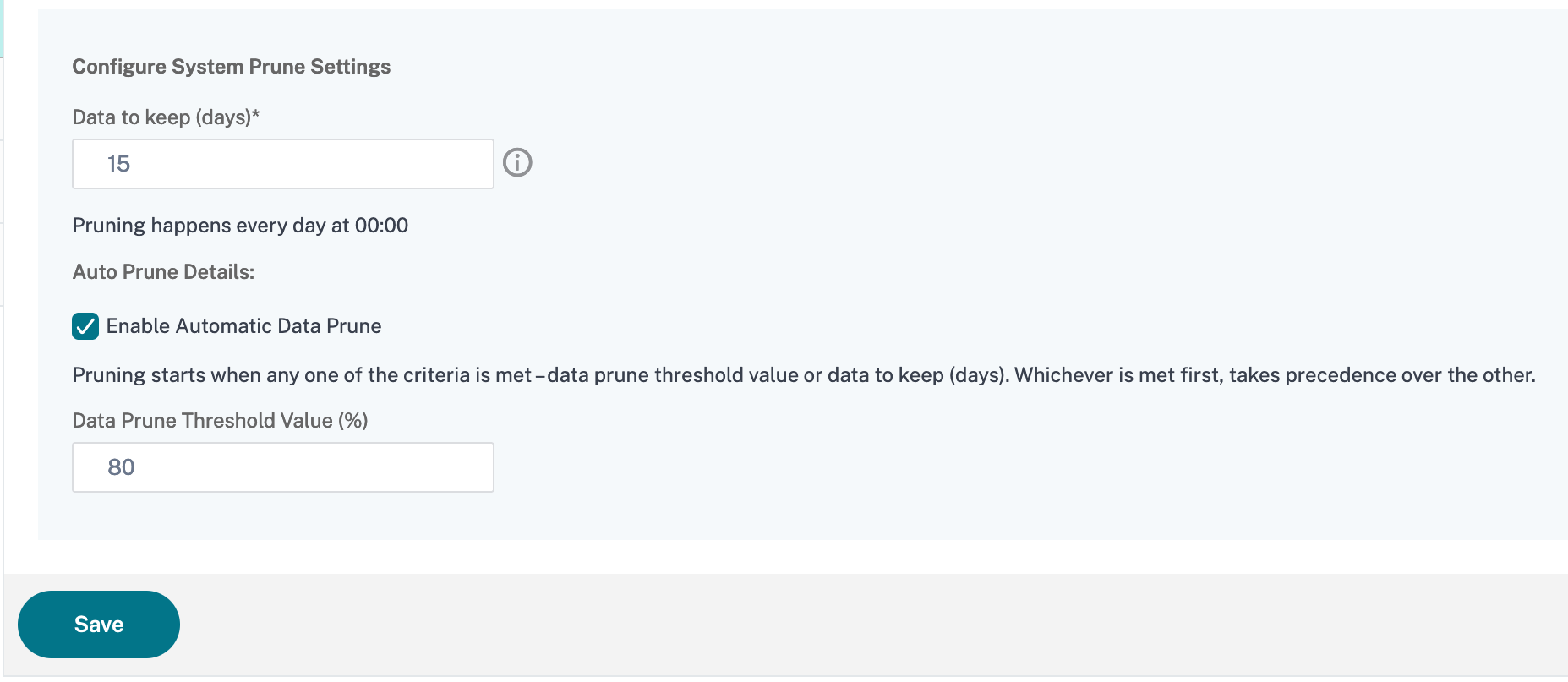
通过选择 启用自动数据修剪 复选框,可以启用自动修剪。当磁盘使用量超出配置的 数据修剪阈值 时,将触发警报并发送电子邮件。
注意
当满足以下任一条件时,修剪将开始:数据修剪阈值或要保留的数据(天数)。首先满足的条件优先于另一个条件。
配置和启用警报设置:
-
导航到“设置”>“SNMP”。单击右上角的“警报”。
-
选择要配置的警报(例如,diskUtilizationHigh),然后单击“编辑”。
-
在“配置警报”页面中,指定以下内容:
-
严重性—选择严重性级别。
-
警报阈值—键入用于计算事件严重性的值。
-
时间—键入时间(以分钟为单位),在此时间之后要触发警报。配置警报自动清除(/en-us/netscaler-application-delivery-management-software/media/configure-alarm-automatic-purging.png)
使用 NetScaler Console 配置事件清除设置
为了限制存储在 NetScaler Console 数据库中的事件消息数据量,您可以指定 NetScaler Console 保留网络报告数据、事件、审核日志和任务日志的时间间隔。默认情况下,此数据每 24 小时(在 00:00 时)清除一次。
-
导航到“设置 > 管理 > 数据清除”,然后单击“系统和实例数据清除”。单击“实例事件”。
-
输入时间间隔(以天为单位),在此时间间隔内您希望将数据保留在 NetScaler Console 服务器上,然后单击“保存”。