
备份和恢复您的 NetScaler Console 服务器
您可以定期备份 NetScaler Console 服务器。您可以备份和恢复配置文件、实例详细信息、系统数据等。
重要
Citrix 建议您使用相同版本的备份来恢复 NetScaler Console 服务器。例如,如果 NetScaler Console 版本为 13.0,请使用 13.0 NetScaler Console 备份来恢复服务器。
用户备份和恢复 NetScaler Console 服务器的权限是受限的。设置 > 备份文件页面仅对有权访问所有 NetScaler Console 功能的用户显示。用户只有在其访问策略具有所有权限时才能访问此页面。通常,超级用户有权访问所有 NetScaler Console 功能。
访问所有 NetScaler Console 功能(/en-us/netscaler-application-delivery-management-software/media/access-policy-for-all-adm-features.png)
有关详细信息,请参阅配置访问策略。
在升级之前,请出于预防目的备份 NetScaler Console 服务器配置文件。
备份包括以下组件:
-
NetScaler Console 配置文件:
-
SNMP
-
Syslog 服务器配置文件
-
NTP 文件
-
SSL 证书
-
控制中心文件
-
-
NetScaler Console 服务器管理的 NetScaler 实例的备份。
-
配置审计模板。
-
存储在数据库中的系统数据:
-
创建的租户和用户列表。
-
外部身份验证服务器配置(LDAP、RADIUS 及其他)。
-
创建的配置作业和作业模板。
-
-
存储在数据库中的基础设施和应用程序数据:
-
来自已添加和已管理的 NetScaler 实例的数据。
-
实例配置文件详细信息、版本详细信息、实例组详细信息等。
-
管理员创建的静态应用程序(虚拟服务器组)。
-
-
SNMP 设置。
注意
分析数据、事件、NetScaler Console 许可证和系统日志消息不包含在备份中。
备份 NetScaler Console 配置
默认情况下,NetScaler Console 服务器每 24 小时(00:30)备份一次配置。您还可以安排和选择备份时间。此外,您可以将备份文件的副本移动到另一个系统。
备份以压缩的 TAR 文件形式存储,该文件也可以加密。默认情况下,服务器中保留三个备份文件。为避免磁盘空间不足问题,您可以在 NetScaler Console 服务器上最多存储 10 个备份文件。但是,我们建议您将备份文件的某些副本存储在服务器上或 (#transfer-a-citrix-adm-backup-file-to-an-external-system),以作为预防措施。
备份 NetScaler Console 配置:
-
导航到 设置 > 备份文件,然后单击 备份。
-
要加密备份文件,请选中 密码保护文件 复选框,然后提供密码以加密文件。
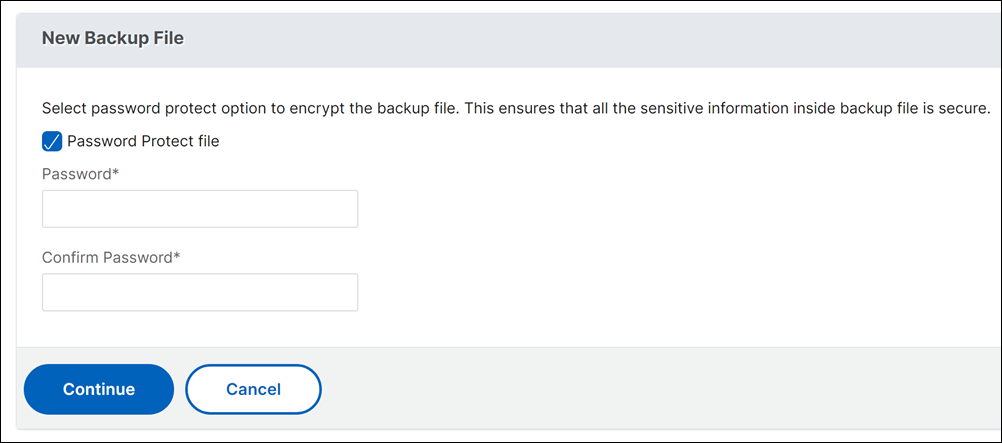
将 NetScaler Console 备份文件传输到外部系统
您可以将备份文件的副本传输到另一个系统作为预防措施。当您要还原配置时,请先将文件上传到 NetScaler Console 服务器,然后执行 (#restore-the-citrix-adm-configuration-from-a-backup-file)。
传输 NetScaler Console 备份文件:
-
导航到 设置 > 备份文件。
-
选择要移动到另一个系统的备份文件,然后单击 传输。
-
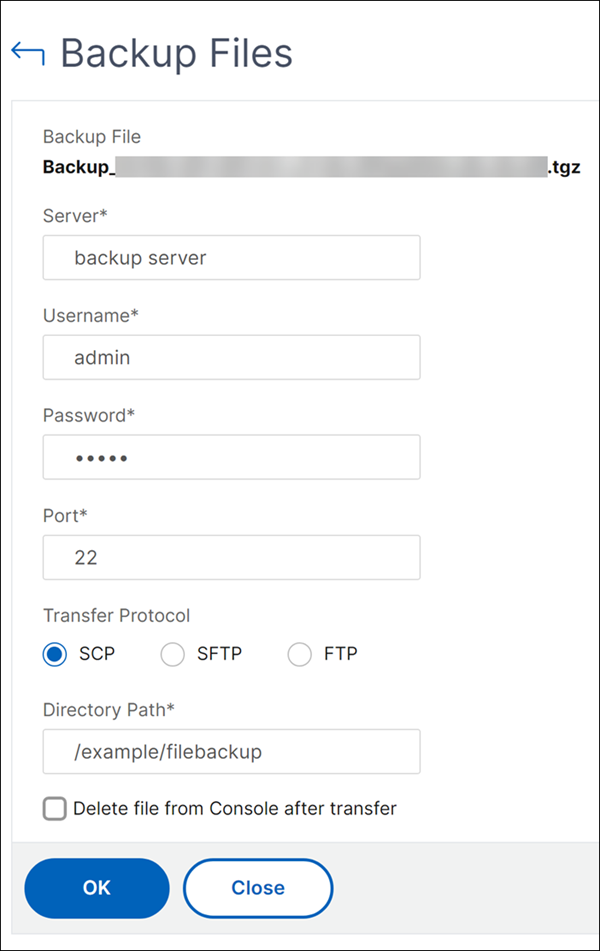
在 备份文件 页面上,指定以下参数:
-
服务器 - 要传输备份文件的系统的 IP 地址。
-
用户名和密码 - 正在复制备份文件的新系统的用户凭据。
-
端口 - 文件传输到的系统的端口号。
-
传输协议 - 用于进行备份文件传输的协议。您可以选择 SCP、SFTP 或 FTP 协议来传输备份文件。
-
目录路径 - 新系统上备份文件传输到的位置。
-
-
传输后,通过选择传输后从 Application Delivery Management 删除文件复选框,可以从 NetScaler Console 中删除备份文件。
-
单击确定以进行传输。
 注意要在本地系统保存备份文件的副本,请导航到设置 > 备份文件,选择要复制的文件,然后单击下载。
从备份文件还原 NetScaler Console 配置
从以前备份的文件还原 NetScaler Console 配置时,还原操作会解压备份文件,然后还原配置。还原操作会删除现有配置,并将其替换为备份文件中的配置。
注意
-
如果备份文件被重命名或备份文件内容被修改,还原操作将失败。
-
在 NetScaler Console 上启动还原之前,将许可证文件复制到
/mpsconfig/license/目录。目标设备的主机 ID 必须与复制的许可证文件中的主机 ID 匹配。
从备份文件还原 NetScaler Console 配置:
-
导航到设置 > 备份文件。
-
选择要还原的备份文件,然后单击还原。
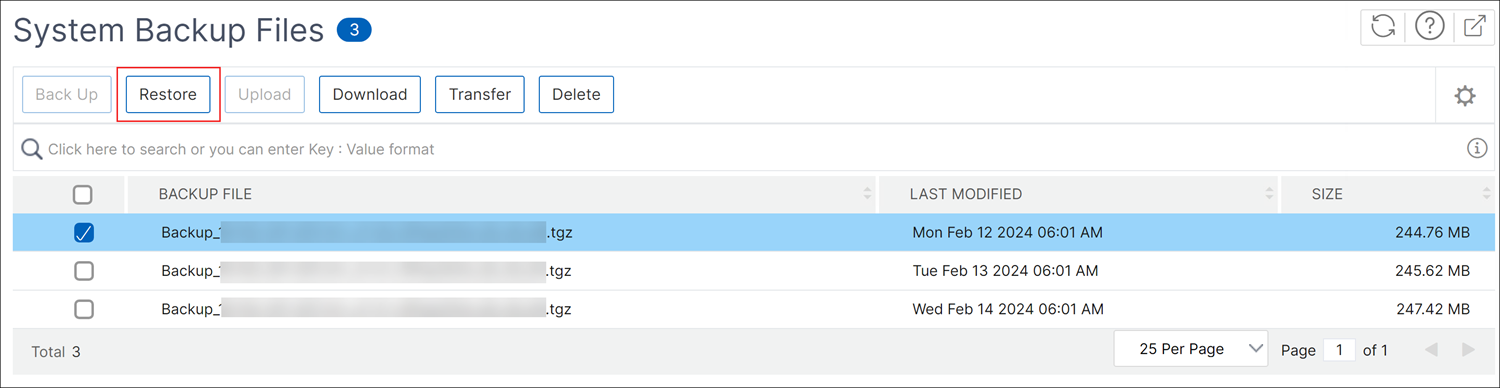
-
在确认对话框中,单击 Yes。注意要从外部系统中存储的备份文件恢复配置,请在执行恢复操作之前将备份文件上传到 NetScaler Console 服务器。要上传文件,请导航到 Settings > Backup Files,然后单击 Upload。