
访问控制列表
访问控制列表 (ACL) 是一组条件,您可以将其应用于网络设备以过滤 IP 流量并保护您的设备免受任何未经授权的访问。
您可以在 NetScaler Console GUI 中配置 ACL,以限制和控制对 NetScaler Console 的访问。NetScaler Console 上的 ACL 从 14.1-29.x 版本开始支持。
使用指南
-
当您将 NetScaler Console 升级到 14.1-29.x 版本时,ACL 功能默认是禁用的。
-
作为管理员,您只能通过 NetScaler Console 上的 ACL 控制入站数据包。
-
NetScaler Console 上的任何配置都不需要更改现有的 ACL 配置。
如何配置 ACL
配置 ACL 涉及:
-
启用 ACL 功能
-
创建 ACL 规则
-
启用 ACL 规则
启用 ACL 功能
-
登录 NetScaler Console GUI 并导航到 Settings > Access Control List (ACL)
-
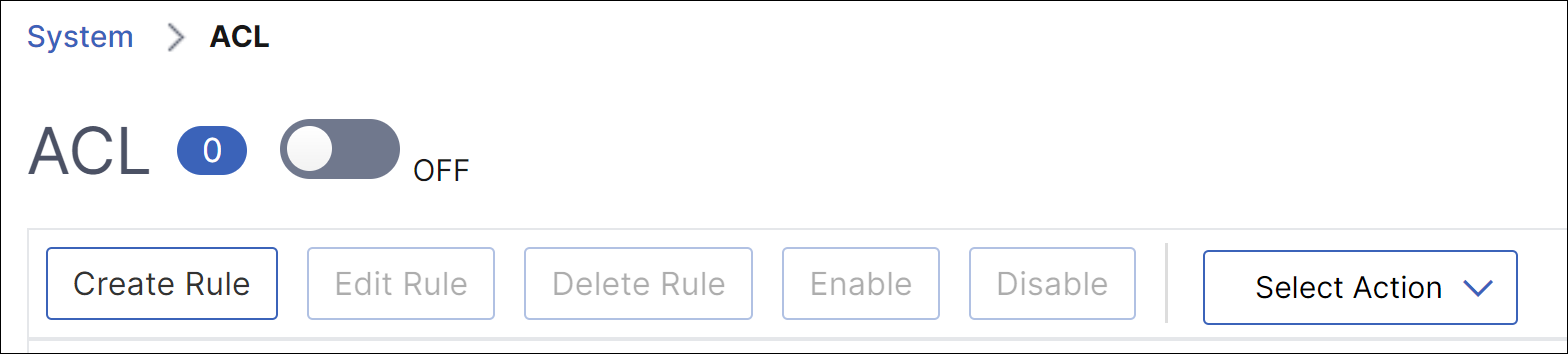
使用切换按钮,打开 ACL 功能。
创建 ACL 规则
-
在 ACL 页面上,单击 创建规则。
-
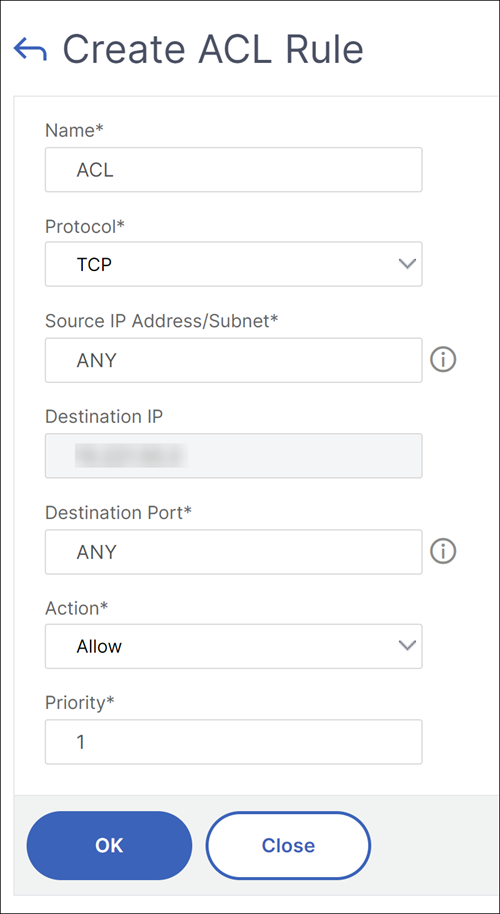
在 创建规则 窗口中,添加下表中列出的详细信息:
选项 描述 名称 指定一个您选择的名称。 协议 从菜单中选择一个协议。默认情况下,选择 TCP。您可以选择 ANY 以允许所有协议。 源 IP 地址/子网 指定规则适用的源 IP 地址或源子网。如果规则必须应用于所有传入流量,请选择 ANY。 目标 IP NetScaler Console IP 地址会自动填充为目标 IP。此字段无法编辑。 目标端口 指定规则适用的目标端口。如果规则适用于所有目标端口,请选择“任意”。 操作 选择规则的操作,即“允许”或“拒绝”。 优先级 分配优先级以指定规则的评估顺序。优先级数字决定了 ACL 规则与传入数据包匹配的顺序。优先级数字越低,优先级越高。例如,优先级数字 1 的优先级高于优先级数字 2。如果没有规则与传入数据包匹配,则该数据包将被阻止。 -
单击“确定”创建规则。
 规则创建后,处于禁用状态。要使规则生效,必须启用该规则。注意:要启用规则,必须启用 ACL 功能。如果该功能被禁用,并且您尝试启用 ACL 规则,则会出现“ACL 未运行”的消息。
启用 ACL 规则
-
将鼠标悬停在要启用的规则上,然后单击带有三个点的圆圈。
-
从菜单中选择“启用”。
-
或者,选择该规则的单选按钮,然后单击“启用”选项卡。
-
在提示符处,单击“是”以确认。
ACL 规则的其他操作
您可以对 ACL 规则执行以下操作:
-
禁用 ACL 规则
-
编辑 ACL 规则
-
删除 ACL 规则
-
重新编号 ACL 规则的优先级
禁用 ACL 规则
-
将鼠标悬停在要禁用的规则上,然后选择带有三个点的圆圈。
-
从列表中单击 禁用。
-
或者,选择该规则的单选按钮,然后单击 禁用 按钮。
-
单击 是 确认。注意:禁用规则后,该规则不再适用于传入流量。但是,规则配置仍保留在 ACL 设置下。
编辑 ACL 规则
-
将鼠标悬停在要编辑的规则上,然后选择带有三个点的圆圈。
-
单击列表中的编辑规则。
-
或者,选择该规则的单选按钮,然后单击编辑规则按钮。
-
进行编辑,然后单击确定。注意:您可以在启用和禁用状态下编辑规则。如果您编辑已启用的规则,则更改会立即应用。对于处于禁用状态的规则,更改会在您启用规则时应用。
删除 ACL 规则
-
确保规则处于禁用状态。您无法删除处于启用状态的规则。
-
将鼠标悬停在要删除的规则上,然后选择带有三个点的圆圈。
-
单击列表中的删除规则。
-
或者,选择该规则的单选按钮,然后单击删除规则按钮。
-
单击是以确认。
重新编号 ACL 规则的优先级
-
将鼠标悬停在要重新编号优先级的规则上,然后选择带有三个点的圆圈。单击列表中的重新编号优先级。
-
或者,选择该规则的单选按钮,然后从选择操作列表中选择重新编号优先级。
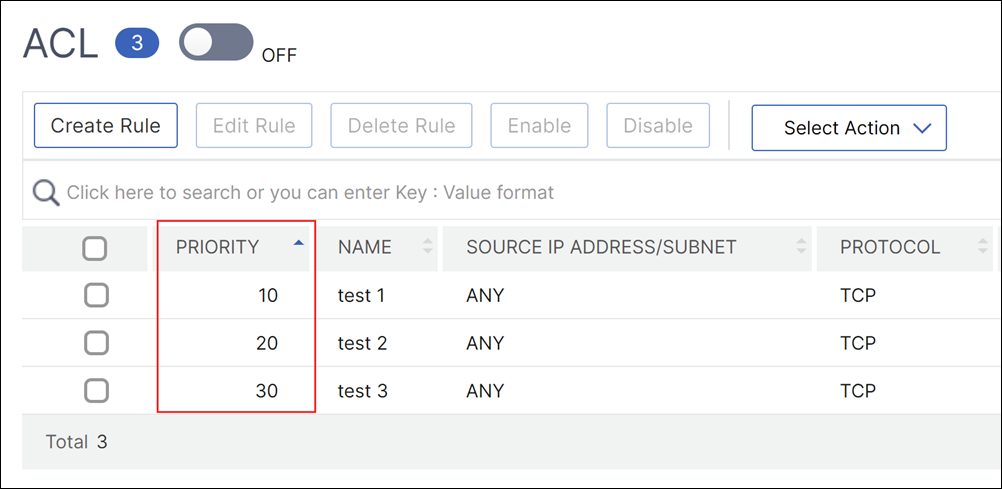
NetScaler® 自动为所有现有规则分配新的优先级编号(10 的倍数)。
根据您的要求编辑规则以分配优先级编号。有关如何编辑规则的更多信息,请参阅“编辑 ACL 规则”部分。
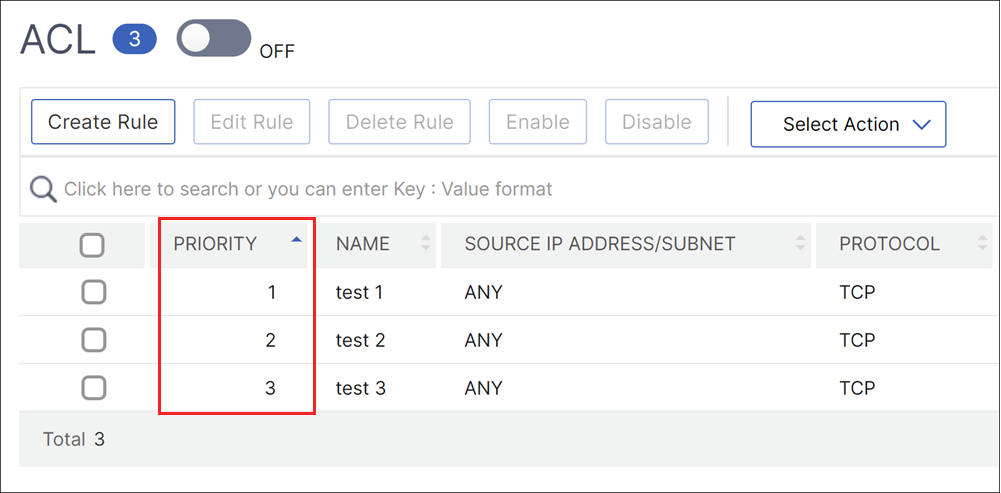
现有优先级编号示例:
NetScaler Console 重新编号的优先级示例:
故障排除
如果 ACL 规则设置不当,所有用户帐户都可能被拒绝访问。如果您因 ACL 设置不当而意外失去对 NetScaler Console 的所有网络访问权限,请按照以下步骤获取访问权限:
-
使用 SSH 客户端登录到 NetScaler Console。
-
运行命令
pfctl –d。 -
登录到 NetScaler Console GUI 并相应地重新配置 ACL。