
使用默认样式簿
NetScaler Console 提供了默认样式簿。使用默认样式簿时,您必须指定样式簿中参数的值,并选择要执行配置的 NetScaler 实例的 IP 地址。提交配置后,NetScaler Console 会验证您指定的参数值,创建配置图,连接到 NetScaler 实例,并在这些实例上执行配置。
从默认样式簿创建配置
-
导航到 应用程序 > 配置 > 样式簿。样式簿页面显示 NetScaler Console 中的所有样式簿。此列表包括默认样式簿和自定义样式簿。您可以在搜索字段中键入样式簿的名称,然后按 Enter 键。或者,您可以向下滚动列表以查找样式簿。
-
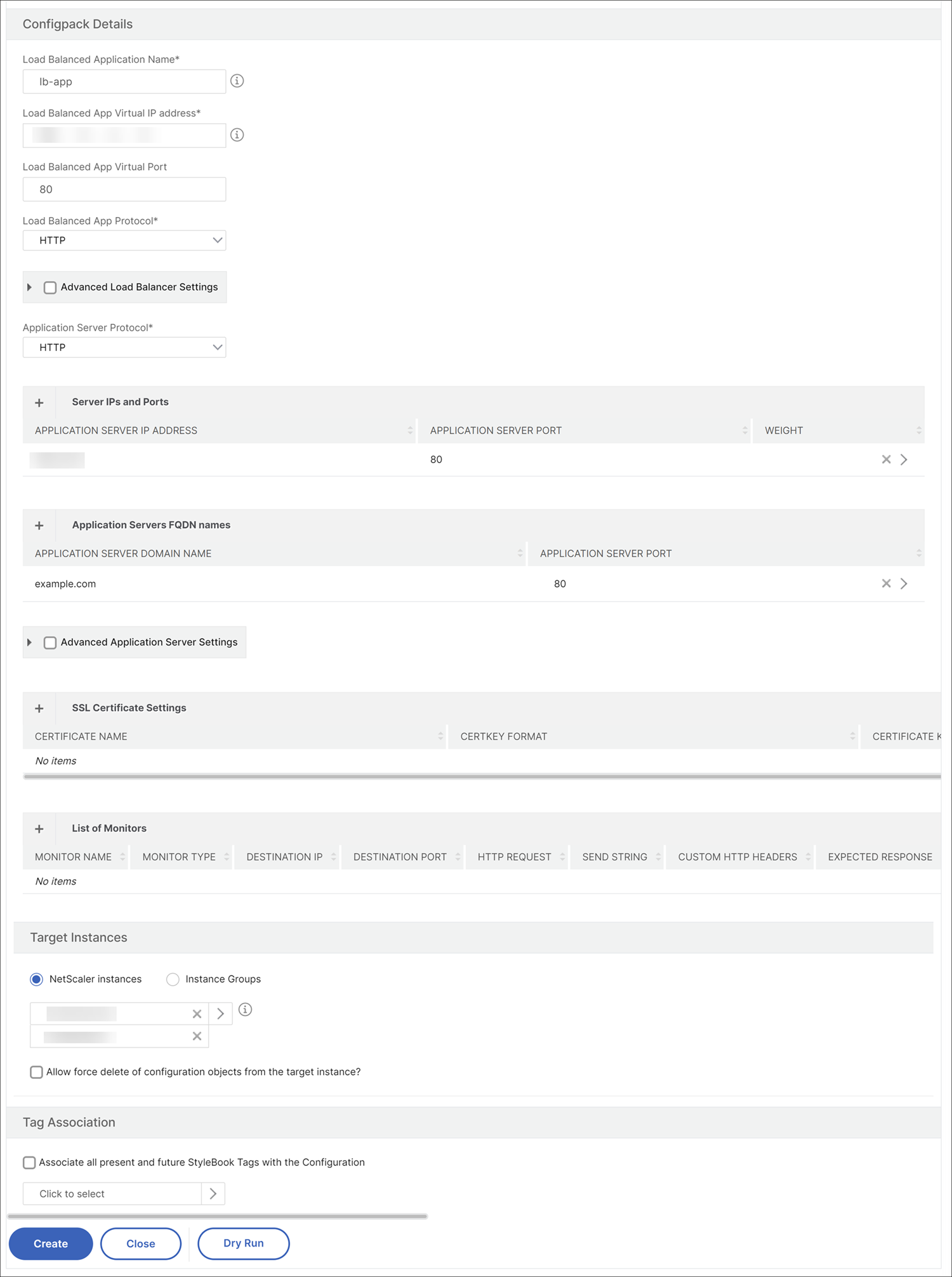
单击 创建配置。指定参数的所需值。注意:配置参数和值可能有所不同,具体取决于所选的样式簿。
-
在 目标实例 下,单击并选择要执行配置的 NetScaler 实例的 IP 地址。如果要在多个实例上执行此配置,请单击“+”添加更多实例。
 如果在 NetScaler Console > 设置 > 更改系统设置 > 修改系统设置 中启用了 提示实例登录凭据 选项,当您在选定的 NetScaler 实例上执行配置时,系统会提示您输入 NetScaler 实例凭据。否则,NetScaler Console 将使用实例配置文件中存储的实例凭据登录到实例。要启用 提示样式簿操作凭据,请按照以下步骤操作:
-
导航到 设置 > 管理。
-
在 系统管理 页面上,在 系统配置 下,选择 系统、时区、允许的 URL 和代理设置。
-
在 系统配置 页面上,在 系统设置 下,选择 提示实例登录凭据 和 提示样式簿操作凭据。
-
单击 保存。
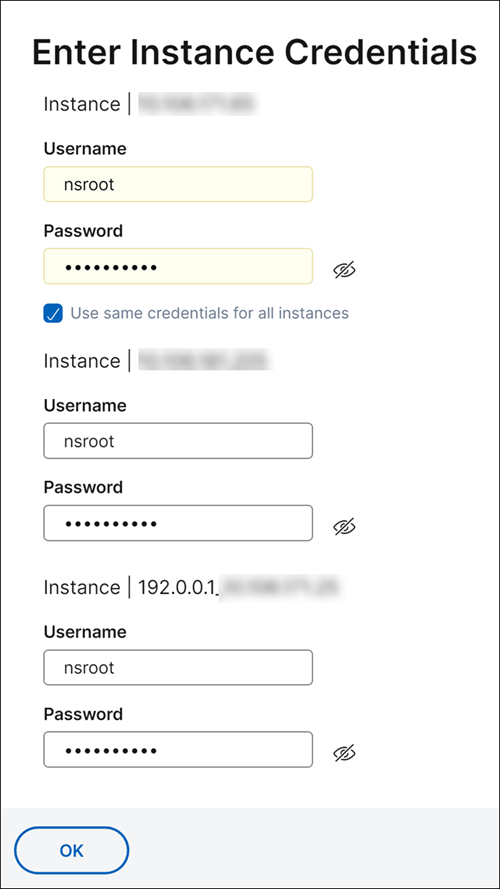
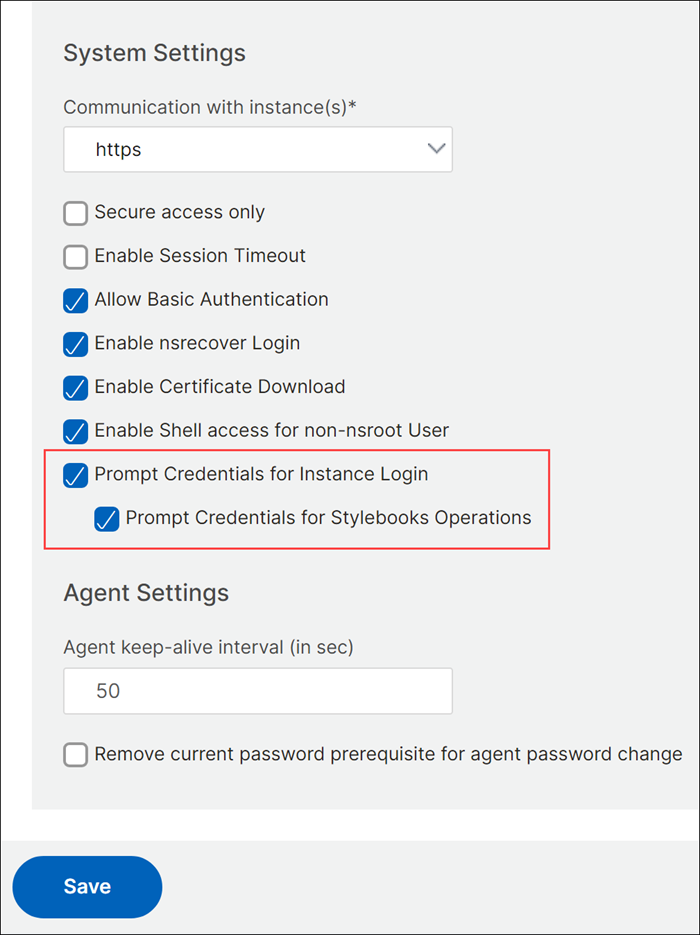 从版本 14.1 build 25.x 开始,您可以为所有选定的 NetScaler 实例提供凭据。当您选择两个或更多 NetScaler 实例并选择 对所有实例使用相同的凭据 时,您可以将相同的凭据应用于选定的 NetScaler 实例。
 如果您想在 NetScaler 实例上执行配置之前对其进行测试或验证,请选择 试运行,然后单击 创建。如果您的配置有效,则会显示根据您提供的值创建的对象。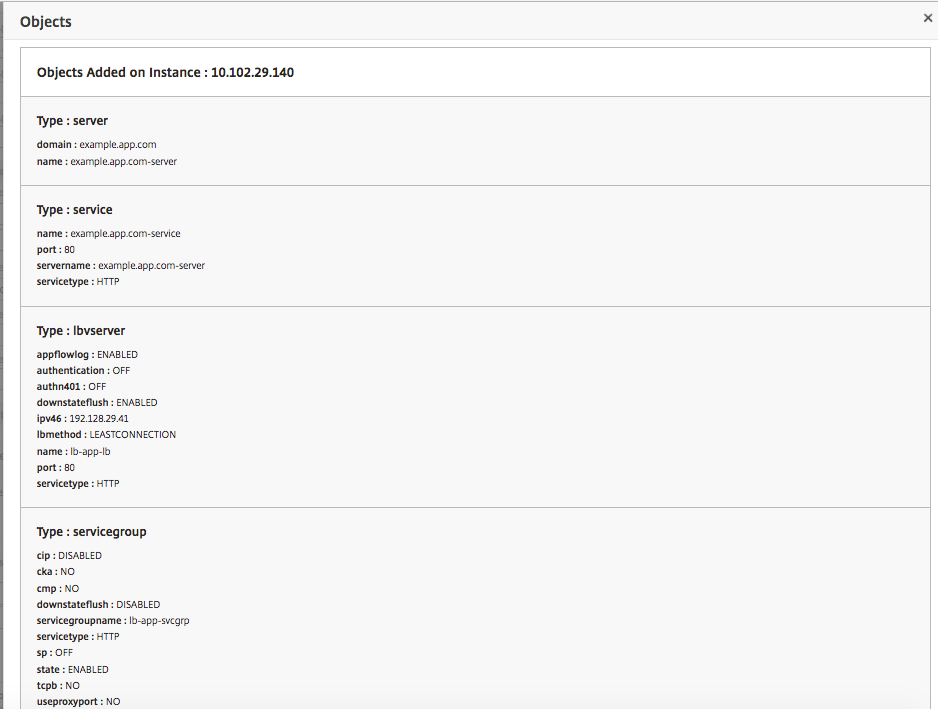
-
-
清除 试运行 复选框,然后单击 创建 以创建配置并在 NetScaler 实例上执行配置。您创建的 StyleBook 配置将显示在配置列表中,如下所示。注意:您还可以单击刷新图标,将 NetScaler Console 中最近发现的 NetScaler 实例添加到此窗口中可用的实例列表中。您现在可以使用 NetScaler Console 检查、更新或删除此配置包。