
Web Insight の問題のトラブルシューティング
Web Insight ダッシュボードでは、アプリケーションの使用状況を視覚化し、NetScaler が提供するすべてのアプリケーションを監視できます。Web Insight を使用すると、NetScaler は HTTP および SSL トランザクションデータを AppFlow コレクターとして構成された NetScaler Console に送信します。AppFlow は、ネットワークインフラストラクチャ内のアプリケーションおよびトランザクションデータを識別および収集するために使用されるフローエクスポート標準です。
このドキュメントは、一般的な Web Insight 展開の問題をトラブルシューティングするのに役立ちます。
データなしの診断
Web Insight にデータが表示されない場合は、仮想サーバーで Web Insight が有効になっていることを確認してください。詳細については、「ライセンスの管理と仮想サーバーでの分析の有効化」を参照してください。
Web Insight にデータがない場合、データなしの診断という通知も表示されます。クリックしてトラブルシューティングの詳細を表示できます。

Web Insight ダッシュボードレポートに関連する問題
NetScaler Console Web Insight ダッシュボード (アプリケーション > Web Insight) がレポートを表示しない場合、問題は次のいずれかである可能性があります。
設定の問題
この問題のトラブルシューティングを行うには、次の手順を実行します。
-
NetScalerインスタンスでAppFlow機能が有効になっていることを確認します。詳細については、「AppFlowの有効化」を参照してください。
-
NetScalerのWeb Insight設定を確認します。
-
show running | grep -i <appflow_policy>コマンドを実行して、ポリシーのWeb Insight設定を確認します。バインドタイプがREQUESTであることを確認します。例:bind lb vserver afsanity -policy afp -priority 100 -type REQUEST -
show appflow actionコマンドを実行して、アクションのWeb Insight設定を確認します。-webinsightオプションが有効になっていることを確認します。 -
LB/CS/CR仮想サーバーの
appflowlogパラメーターと、バインドされたサービスおよびサービスグループを確認します。このパラメーターが仮想サーバー、バインドされたサービス、およびサービスグループの両方で有効になっていることを確認します。
-
NetScalerとNetScaler Console間の接続の問題
この問題のトラブルシューティングを行うには、次の手順を実行します。
-
NetScalerでAppFlowコレクターのステータスを確認します。詳細については、「NetScalerとAppFlowコレクター間の接続ステータスを確認する方法」を参照してください。
-
NetScaler GUIで、AppFlowポリシーがヒットしているかどうかを確認します。
show appflow policy <policy_name>コマンドを実行してAppFlowポリシーのヒットを確認します。GUIでSettings > AppFlow > Policiesに移動して、AppFlowポリシーのヒットを確認することもできます。 -
ファイアウォールがNetScalerからNetScaler ConsoleへのAppFlowデータをブロックしていないことを確認します。
NetScaler®からAppFlowデータが受信されない
この問題のトラブルシューティングを行うには、次の手順を実行します。
-
AppFlowの設定および接続に問題がないことを確認します。詳細については、このトピックの設定の問題とNetScalerとNetScaler Console間の接続の問題の解決策のセクションを参照してください。
-
NetScalerで、シェルプロンプトで、
nsconmsg -g appflow_tmpl -d currentコマンドを実行し、次のカウンタを確認します。-
appflow_tmpl_v4_l7_clt2ns_complete -
appflow_tmpl_v4_l7_srvr2ns_complete -
appflow_tmpl_v46_ulfd_client_eot -
appflow_tmpl_v46_ulfd_server_eot
いずれかのカウンタが欠落している場合は、NetScalerでトレースを取得します。次に、トランザクションが完了し、応答がオリジンサーバーから提供されていることを確認します。トランザクションが完了していて一部のカウンタが欠落している場合は、サポートチームにお問い合わせください。 -
ライセンスの問題
この問題では、Web Insightレポートを表示したい特定の仮想サーバーのライセンスが、Settings > Licensing & Analytics Configuration > Configure Licenseの下に「No」と表示されます。
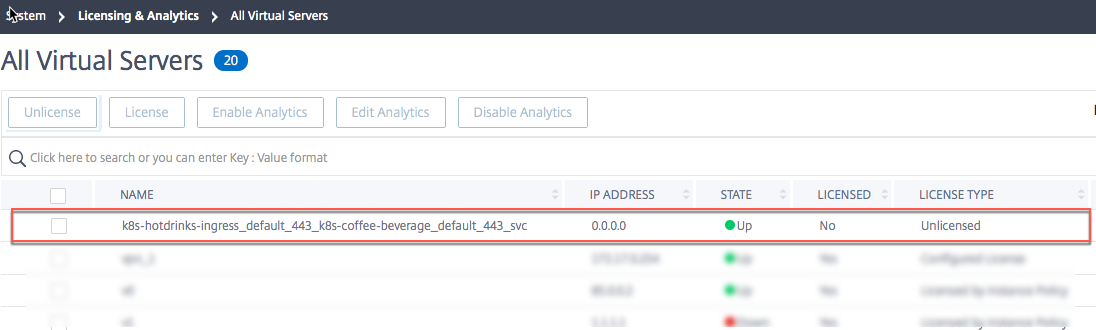
この問題をトラブルシューティングするには、次の手順を完了します。
-
NetScalerで、AppFlowポリシーのヒット数が増加していること、およびインスタンスがNetScaler ConsoleにAppFlowレコードを送信していることを確認します。
-
対応する仮想サーバーがライセンスされているか確認します。仮想サーバーがライセンスされていない場合、NetScaler ConsoleはAppFlowレコードを破棄します。その結果、Web Insightレポートは表示されません。
観測ポイントIDの問題
この問題は、観測ポイントIDが一意ではないために発生します。
注
観測ポイントIDは、AppFlowレコードがエクスポートされているNetScalerの識別子です。デフォルトでは、NetScaler IPが観測ポイントIDです。
この問題をトラブルシューティングするには、次の手順を実行します。
-
NetScalerで、AppFlowポリシーのヒット数が増加しており、インスタンスがAppFlowレコードをNetScaler Consoleに送信していることを確認します。
-
対応する仮想サーバーがライセンスされているか確認します。
-
設定が1つのNetScalerから別のNetScalerにコピーされていないことを確認します。コピーされた場合、設定によってエクスポーターIDの問題が発生し、NetScaler ConsoleがAppFlowレコードを処理しなくなる可能性があります。
-
NetScalerにログインし、
unset appflow param -observationpointIdコマンドを実行します。
不足しているAppFlowパラメーターの問題
この問題は、データが不足しているためにNetScaler ConsoleがAppFlowレコードを破棄するため発生します。
この問題をトラブルシューティングするには、次の手順を実行します。
-
NetScalerで、AppFlowポリシーのヒット数が増加しており、インスタンスがAppFlowレコードをNetScaler Consoleに送信していることを確認します。
-
対応する仮想サーバーがライセンスされているか確認します。
-
設定が1つのNetScalerから別のNetScalerにコピーされていないことを確認します。コピーされた場合、設定によってエクスポーターIDの問題が発生し、NetScaler ConsoleがAppFlowレコードを処理しなくなる可能性があります。
-
NetScalerで次のAppFlowパラメーターが有効になっていることを確認します。
-
HTTP method logging -
HTTP domain name logging -
HTTP URL logging -
HTTP host logging -
HTTP Content-Type header logging
-
カウンターを使用したトラブルシューティング
AppFlowまたはWeb Insight関連の問題については、以下のAppFlowカウンターを確認してください。
| カウンター | 説明 |
|---|---|
appflow_tot_record_drop |
無効なコレクターが原因でAppFlowレコードがドロップされました。通常、コレクター構成が変更され、既存の接続が古いコレクター構成を使用している場合に発生します。 |
lstream_tot_trans_written |
このカウンターは、ログに記録されるすべてのトランザクションに対してインクリメントされる必要があります。 |
lstream_sent |
このカウンターは、送信されるすべてのトランザクションログに対してインクリメントされます。 |