
升级作业
重要提示:
基于文件的许可系统(也称为手动管理的授权),传统上用于激活各种本地组件,将于 April 15, 2026 终止生命周期 (EOL)。许可证激活服务 (LAS) 是用于激活所有 Citrix 产品套件的下一代技术。在 April 15, 2026 之后,LAS 将是激活和许可 NetScaler 实例的唯一方式,支持 NetScaler Flexed 许可证(Citrix Platform License/Universal Hybrid Multi-Cloud)、旧版 NetScaler Pooled 许可证和 NetScaler Fixed term Bandwidth 许可证。为了获得支持,您的 NetScaler 和 NetScaler Console 部署必须是兼容 LAS 的版本。
兼容 LAS 的最低 NetScaler 版本为:
-
NetScaler ADC:14.1-51.x、13.1-60.x、13.1-37.246 (FIPS)、14.1-66.68 (FIPS)
-
NetScaler SVM:14.1-51.x、13.1-60.x
-
NetScaler Console Service:从 2025 年 9 月初开始支持。
-
NetScaler Console 本地部署:14.1-51.x注意: Console 本地部署的 LAS 支持从版本 14.1-51.x 开始。但是,自 April 15 2026 起,Console 本地部署 14.1-51.x 及更高版本和 13.1-60.x 及更高版本将弃用基于文件的许可。如果您升级到 Console 本地部署 14.1-51.x 或 13.1-60.x 或更高版本,您可以继续使用基于文件的许可,直到 15th April 2026。但是,您必须在 15th April 2026 之前升级到 Console 本地部署 14.1-51.x 或更高版本,并切换到 LAS,因为 Console 本地部署 13.1 不支持 LAS。
所有其他形式的旧版 NetScaler 许可证,例如 NetScaler 虚拟 CPU 许可(池化 vCPU)、NetScaler VPX 签入和签出 (CICO)、永久许可证,将不支持 LAS。升级到上述软件版本后,使用没有有效维护的永久许可证的 NetScaler 实例将变为未授权状态。
在法律或法规禁止的情况下,基于 LAS 的许可证可能不适用于客户。
如果您有任何疑问或疑虑,请联系客户服务。如果不遵守这些要求,Citrix 可能会限制或暂停您的 Citrix 维护,且不承担任何责任,此外 Citrix 还可能拥有法律或衡平法规定的其他补救措施。这些要求在法律或法规禁止的情况下不适用。
您可以使用 NetScaler Console 创建以下维护任务。然后,您可以安排在特定日期和时间执行这些维护任务。
-
升级 NetScaler 实例
-
升级 NetScaler SDX 实例
-
升级 NetScaler BLX 实例
-
升级自动扩缩组中的 NetScaler 实例
-
配置 NetScaler 实例的 HA 对
-
将实例的 HA 对转换为群集
注意:
-
如果升级作业失败,NetScaler Console 会删除构建文件和其他提取的文件,以确保 NetScaler 实例有足够的磁盘空间进行下一次升级尝试。
-
尽管您可以选择任意数量的 NetScaler 实例进行升级,但本地部署的 NetScaler Console 最多支持 40 个并发升级线程。这意味着只有 40 个实例可以同时升级。
-
不支持从非 FIPS 版本过渡到 FIPS 版本,也不支持跳过顺序升级的直接版本升级(例如,从 13.0 版到 14.1 版)。这些限制是必要的,因为不同构建类型之间存在架构差异,并且主要版本之间需要增量更改。为确保成功升级,您必须部署全新的 FIPS 版本或遵循所有中间版本的受支持顺序升级路径。
升级前验证
在 NetScaler 升级作业期间,NetScaler Console 执行以下验证:
-
NetScaler Console 执行的升级前检查
-
NetScaler 执行的升级前检查(从 NetScaler 14.1-66.x 及更高版本开始支持)
这两个来源的结果会合并并以单个响应的形式呈现,以指导升级决策。无需额外配置即可启用 NetScaler 或 NetScaler Console 执行的升级前检查。升级前验证提供以下优势:
-
提高升级期间的信心和安全性
-
在升级启动前及早发现阻塞问题
-
在所有支持的 NetScaler 版本中提供一致的预检查体验
NetScaler Console 执行的预升级检查
NetScaler Console 执行以下检查:
-
/var上的磁盘空间可用性:验证/var分区上是否有足够的可用空间来安全地执行映像提取和安装操作。 -
/flash 上的磁盘空间可用性:检查
/flash分区是否具有支持安装期间基本系统操作所需的最小可用磁盘空间。 -
NSPEPI 配置检查:验证 NetScaler 配置文件中是否存在不受支持或无效的策略,以防止安装或升级后出现配置错误。
-
高可用性 (HA) 配置检查:验证 HA 状态和角色一致性,以确保 HA 设置健康且受支持。
-
SSH 连接检查:确认 SSH 可访问性、信任验证以及与远程安装和管理操作所需的目标设备的连接。
-
降级匹配的 ns.conf:确保有适当且兼容的
ns.conf file可用于降级场景,以防止配置不兼容。
所有预检查结果统一分类如下:
-
严重(阻止):升级被阻止。必须在继续之前解决所有报告的问题。
-
警告:经管理员批准后,可以继续升级。
-
建议:经管理员批准后,可以继续升级。
NetScaler 执行的预升级检查
有关 NetScaler 执行的预升级检查的详细信息,请参阅 NetScaler 预升级验证检查。
安排 NetScaler 实例升级
-
导航到 基础架构 > 升级作业。单击 创建作业。

-
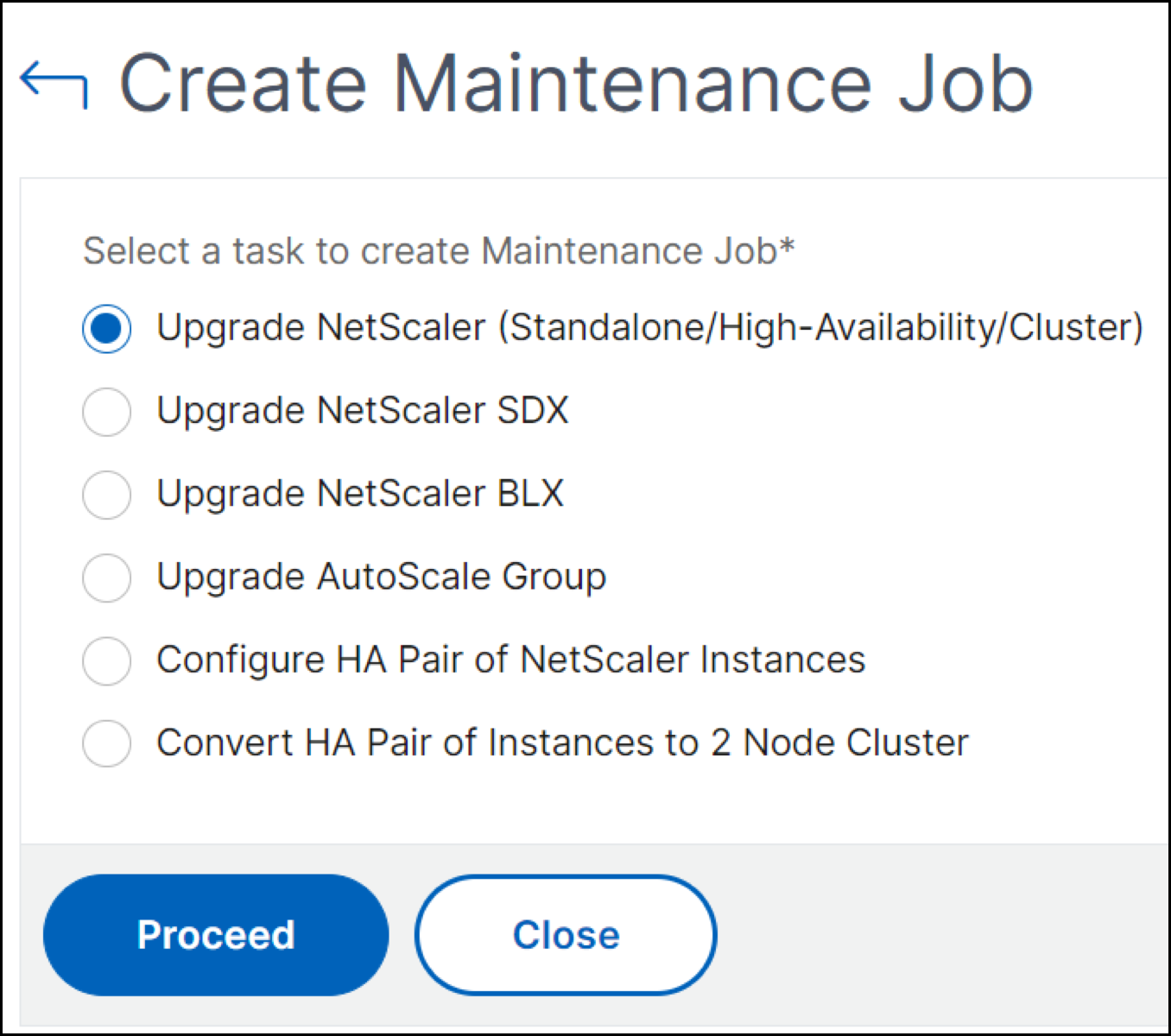
在 创建维护作业 中,选择 升级 NetScaler(独立/高可用性/群集),然后单击 继续。
-
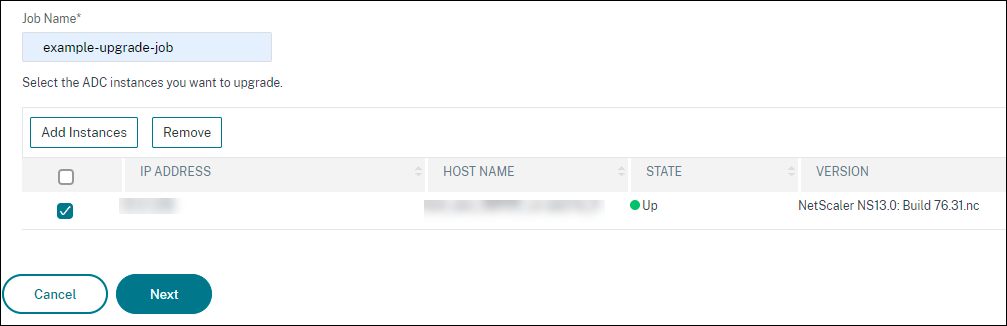
在 Select Instance 中,为 Job Name 键入您选择的名称。
-
单击 Add Instances 以添加要升级的 NetScaler 实例。
-
要升级 HA 对,请指定主节点或辅助节点的 IP 地址。但是,建议使用主实例升级 HA 对。
-
要升级群集,请指定群集 IP 地址。
-
-
单击 Next 以选择映像。从 Software Image 列表中选择以下选项之一:
-
Local - 从本地计算机中选择实例升级文件。
-
Appliance - 从 NetScaler Console 文件浏览器中选择实例升级文件。NetScaler Console GUI 显示
/var/mps/mps_images处存在的实例文件。-
如果所选映像已可用,则跳过将映像上传到 NetScaler - 如果映像已存在于 NetScaler 实例中,请选择此选项。
-
成功升级后从 NetScaler 清理软件映像 - 选择此选项可在实例升级后清除 NetScaler 实例中上传的映像。
-
注意:-
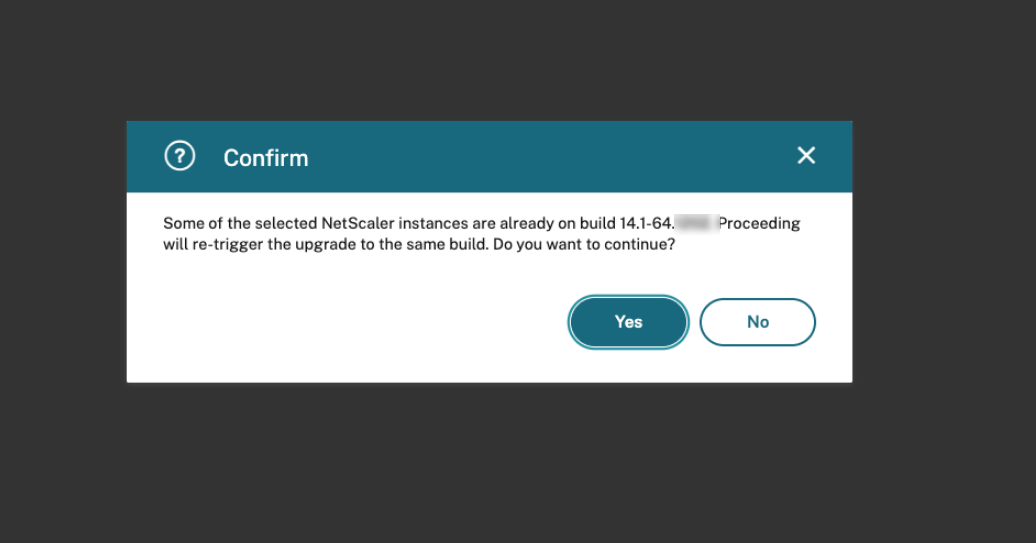
如果所选实例已在目标版本上,则会显示警告。此警告有助于防止在升级作业期间选择错误的实例。如果您打算重新升级实例,请忽略此警告并继续升级。
-
如果所选实例已安排了现有升级作业,NetScaler Console 会显示警告消息。此警告消息有助于防止在同一 NetScaler 实例上无意中安排重复的升级作业。
-
-
单击 下一步 以开始对所选实例进行升级前验证。升级前验证 选项卡显示失败的实例。删除失败的实例,然后单击 下一步。重要提示如果您指定群集 IP 地址,NetScaler Console 仅对指定的实例执行升级前验证,而不对其他群集节点执行。
-
可选,在 自定义脚本 中,指定在实例升级前后运行的脚本。使用以下方法之一运行命令:
-
从文件导入命令 - 从本地计算机中选择命令输入文件。
-
键入命令 - 直接在 GUI 上输入命令。
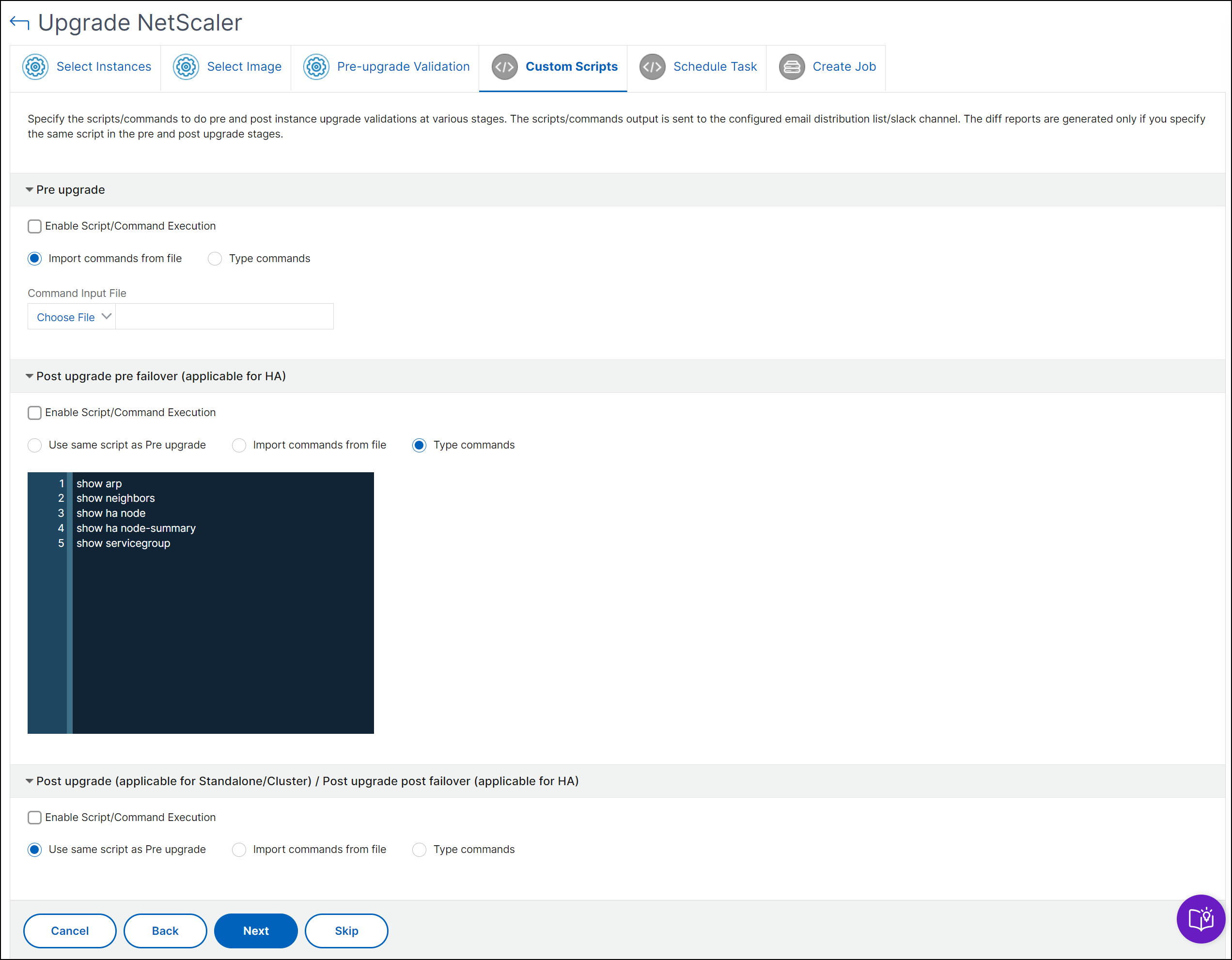
您可以使用自定义脚本检查实例升级前后的更改。例如:-
升级前后的实例版本。
-
升级前后的接口、高可用性节点、虚拟服务器和服务的状态。
-
虚拟服务器和服务的统计信息。
-
动态路由。
-
-
单击“下一步”。在“计划任务”中,选择以下选项之一:
-
“立即升级” - 升级作业立即运行。
-
“稍后计划” - 选择此选项可稍后运行此升级作业。指定要升级实例的“执行日期”和“开始时间”。如果要分两个阶段升级 NetScaler HA 对,请选择“对 HA 中的节点执行两阶段升级”。指定要升级 HA 对中另一个实例的“执行日期”和“开始时间”。
-
-
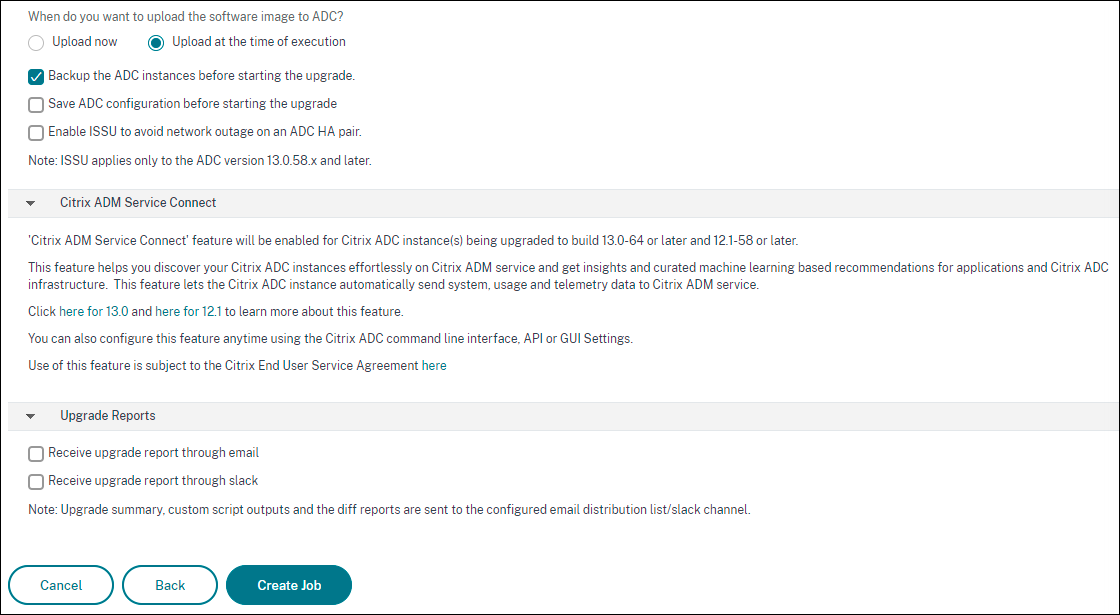
单击“下一步”。在“创建作业”中,指定以下详细信息:
-
指定何时将映像上传到实例:
-
“立即上传” - 选择此选项可立即上传映像。但是,升级作业将在计划时间运行。
-
“在执行时上传” - 选择此选项可在升级作业执行时上传映像。
-
“在开始升级之前备份 NetScaler 实例。” - 创建所选 NetScaler 实例的备份。
-
“在开始升级之前保存 NetScaler 配置” - 在升级之前保存实例上配置的配置作业。
-
“启用 ISSU 以避免 NetScaler HA 对上的网络中断” - 启用在线软件升级 (ISSU) 允许您升级 NetScaler 高可用性 (HA) 对,而不会导致网络停机。ISSU 通过在节点之间无缝迁移活动会话来确保在升级期间遵守现有连接。在升级工作流中启用 ISSU 后,系统还可以在客户定义的延迟时间后触发 ISSU 迁移完成。NetScaler Console 触发完整的 ISSU 迁移完成可确保即使连接持续存在,升级也能完成。以分钟为单位指定 ISSU 迁移超时,以设置 NetScaler Console 完成迁移之前的等待时间。
-
-
“NetScaler Console Service Connect” - 如果您要升级到版本 13.0-64 或更高版本和 12.1-58 或更高版本,NetScaler Console Service Connect 将自动启用。有关详细信息,请参阅使用 NetScaler Console 服务连接实现 NetScaler 实例的低接触式载入。
-
通过电子邮件接收执行报告 - 通过电子邮件发送执行报告。要添加电子邮件分发列表,请参阅创建电子邮件分发列表。
-
通过 Slack 接收执行报告 - 通过 Slack 发送执行报告。要添加 Slack 配置文件,请参阅创建 Slack 配置文件。
-
-
单击创建作业。
安排升级 NetScaler SDX 实例
-
导航到基础架构 > 升级作业。单击创建作业。
-
选择升级 NetScaler SDX,然后单击继续。
-
在升级 NetScaler SDX页面上,在实例选择选项卡中:
-
添加任务名称。
-
从软件映像列表中,选择本地(您的本地计算机)或设备(构建文件必须存在于 NetScaler Console 虚拟设备上)。上传过程开始。
-
添加您要在其上运行升级过程的 NetScaler SDX 实例。
-
单击下一步。
-
-
在计划任务选项卡上,从执行模式列表中选择立即以立即升级 NetScaler SDX 实例,然后单击完成。
-
要稍后升级 NetScaler SDX 实例,请从执行模式列表中选择稍后。然后,您可以选择升级 NetScaler 实例的执行日期和开始时间,然后单击完成
-
您还可以启用电子邮件和 Slack 通知,以接收正在升级的 NetScaler SDX 实例的执行报告。单击“通过电子邮件接收执行报告”复选框和“通过 Slack 接收执行报告”复选框以启用通知。
计划升级 NetScaler BLX 实例
-
导航到“基础结构 > 升级作业”。单击“创建作业”。
-
在“创建维护作业”中,选择“升级 NetScaler BLX”,然后单击“继续”。
-
在“选择实例”中,为“作业名称”键入您选择的名称。
-
单击“添加实例”以添加要升级的 BLX 实例。
-
要升级 HA 对,请指定主节点或辅助节点的 IP 地址。但是,建议使用主实例升级 HA 对。
-
要升级群集,请指定群集 IP 地址。
-
-
单击“下一步”以选择映像。从“软件映像”列表中选择以下选项之一:
-
“本地” - 从本地计算机中选择实例升级文件。
-
“设备” - 从 NetScaler Console 文件浏览器中选择实例升级文件。NetScaler Console GUI 显示位于
/var/mps/mps_images的实例文件。-
“如果所选映像已可用,则跳过将映像上传到 NetScaler” - 如果映像已存在于 NetScaler 实例中,请选择此选项。
-
“成功升级后从 NetScaler 清理软件映像” - 选择此选项可在实例升级后清除 NetScaler 实例中上传的映像。
-
-
-
单击“下一步”以开始对所选实例进行预升级验证。“预升级验证”选项卡显示失败的实例。删除失败的实例,然后单击“下一步”。重要如果您指定集群 IP 地址,NetScaler Console 仅对指定的实例执行预升级验证,而不对其他集群节点执行。
-
可选,在“自定义脚本”中,指定在实例升级前后运行的脚本。使用以下方法之一运行命令:
-
从文件导入命令 - 从本地计算机选择命令输入文件。
-
键入命令 - 直接在 GUI 上输入命令。
您可以使用自定义脚本检查实例升级前后的更改。例如:-
升级前后的实例版本。
-
升级前后的接口、高可用性节点、虚拟服务器和服务的状态。
-
虚拟服务器和服务的统计信息。
-
动态路由。
-
-
单击“下一步”。在“计划任务”中,选择以下选项之一:
-
立即升级 - 升级作业立即运行。
-
稍后计划 - 选择此选项可稍后运行此升级作业。指定要升级实例的执行日期和开始时间。如果您想分两个阶段升级 HA 对,请选择 对 HA 中的节点执行两阶段升级。指定您希望升级 HA 对中另一个实例的执行日期和开始时间。
-
-
单击下一步。在创建作业中,指定以下详细信息:
-
指定您希望何时将映像上传到实例:
-
立即上传 - 选择此选项可立即上传映像。但是,升级作业将在计划时间运行。
-
在执行时上传 - 选择此选项可在升级作业执行时上传映像。
-
在开始升级之前备份 NetScaler 实例 - 创建所选 NetScaler 实例的备份。
-
在开始升级之前保存 NetScaler 配置 - 保存升级之前在实例上配置的配置作业。
-
启用 ISSU 以避免 NetScaler HA 对上的网络中断 - 启用在线软件升级 (ISSU) 允许您升级 NetScaler 高可用性 (HA) 对,而不会导致网络停机。ISSU 通过在节点之间无缝迁移活动会话来确保在升级期间保留现有连接。在升级工作流中启用 ISSU 后,系统还可以在客户定义的延迟时间后触发 ISSU 迁移完成。NetScaler Console 触发完整的 ISSU 迁移完成可确保即使连接持续存在,升级也能完成。以分钟为单位指定 ISSU 迁移超时,以设置 NetScaler Console 完成迁移之前的等待时间。
-
-
NetScaler Console Service Connect - 如果您正在升级到版本 13.0-64 或更高版本和 12.1-58 或更高版本,NetScaler Console Service Connect 将自动启用。有关更多信息,请参阅使用 NetScaler Console 服务连接实现 NetScaler 实例的低接触式载入。
-
通过电子邮件接收执行报告 - 通过电子邮件发送执行报告。要添加电子邮件分发列表,请参阅创建电子邮件分发列表。
-
通过 Slack 接收执行报告 - 通过 Slack 发送执行报告。要添加 Slack 配置文件,请参阅创建 Slack 配置文件。
-
-
单击创建作业。
计划升级 Autoscale™ 组
执行以下步骤,升级属于自动扩缩组的云服务中的所有实例:
-
导航到 基础架构 > 升级作业。单击 创建作业。
-
选择 Upgrade Autoscale Group,然后单击 Proceed。
-
在 Upgrade Settings 选项卡中:
-
选择要升级的 Autoscale Group。
-
在 Image 中,选择 NetScaler 版本。此映像是自动扩缩组中 NetScaler 实例的现有版本。
-
在 NetScaler Image 中,浏览要升级到的 NetScaler 版本文件。如果选中 Graceful Upgrade,升级任务将等待直到指定的排空连接期到期。
-
单击 Next。
-
-
在 Schedule Task 选项卡中:
-
从“执行模式”列表中选择以下选项之一:
-
Now:立即开始 NetScaler 实例升级。
-
Later:稍后开始 NetScaler 实例升级。
-
-
如果选择 Later 选项,请选择要开始升级任务的执行日期和开始时间。
您还可以启用电子邮件和 Slack 通知,以接收正在升级的自动扩缩组的执行报告。单击 Receive Execution Report Through Email 复选框和 Receive Execution Report through slack 复选框以启用通知。 -
-
单击 完成。
计划配置 NetScaler 实例的 HA 对
-
导航到 基础架构 > 升级作业。单击 创建作业。
-
选择 配置 NetScaler 实例的 HA 对 并单击 继续。
-
在 NetScaler HA 对 页面上的 实例选择 选项卡中:
-
添加 任务名称。
-
选择主 IP 地址。
-
输入主 RPC 节点密码。
-
选择辅助 IP 地址。注意:RPC 节点密码字段在 NetScaler 14.1 及更高版本中可用。
-
输入辅助 RPC 节点密码。
-
如果您的 HA 对实例位于两个子网中,请单击以启用 启用 INC(独立网络配置)模式。
-
-
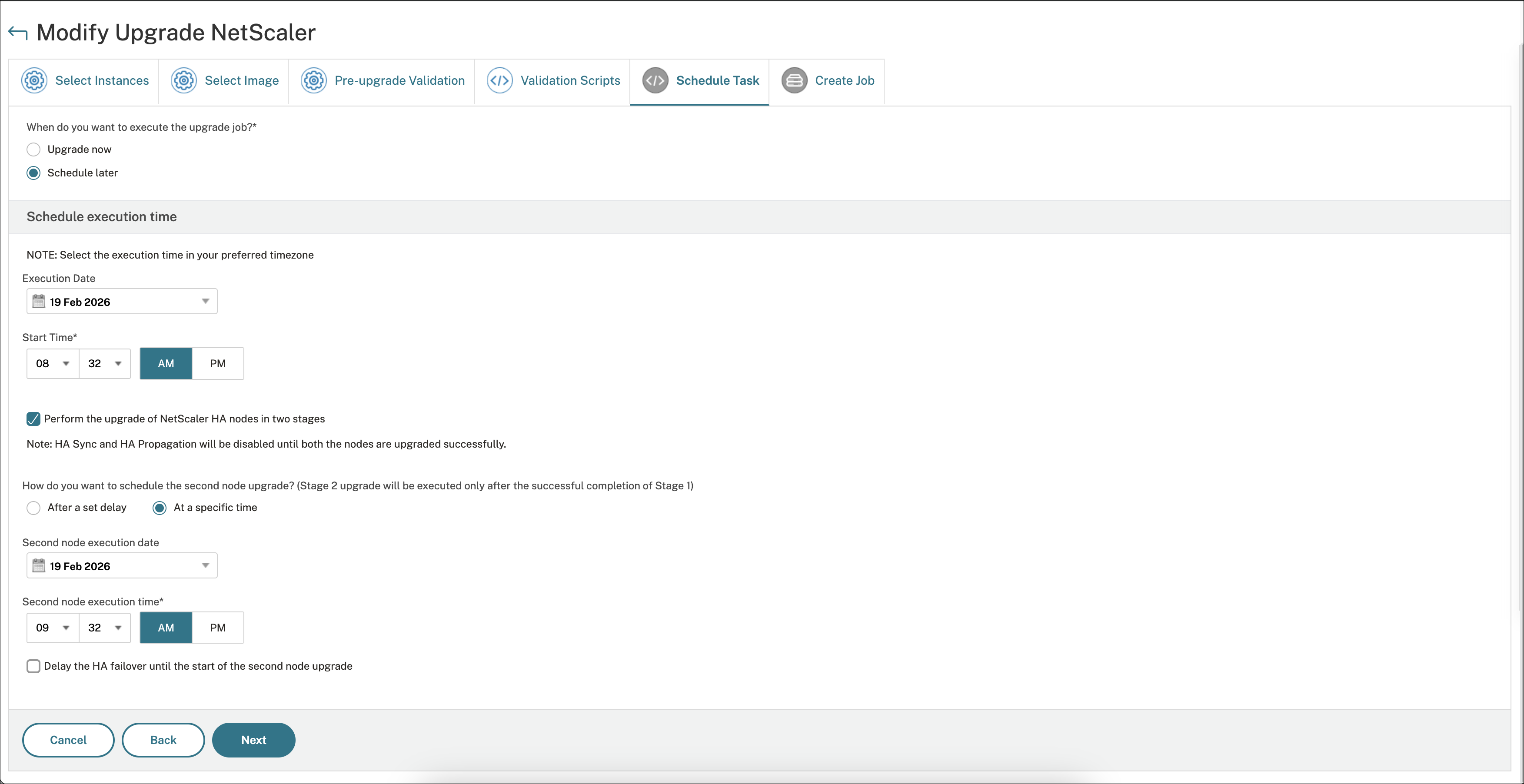
在 计划任务 选项卡上,选择以下选项之一:
-
立即升级:选择此选项以立即升级 NetScaler 实例。单击 完成。
-
稍后安排:选择此选项可稍后升级 NetScaler HA 对。
-
-
如果选择“稍后安排”选项,请选择升级 NetScaler 实例的“执行日期”和“开始时间”。
-
选择“分两个阶段执行 NetScaler HA 节点的升级”。选择此选项后,HA 同步和 HA 传播将禁用,直到两个节点都成功升级。
-
选择以下选项之一来安排辅助节点升级。使用此选项,只有在阶段 1 成功完成后,才会运行阶段 2 升级。
-
在设定的延迟后:指定第一个节点升级完成后到第二个节点升级开始前的延迟(以小时为单位)。
-
在特定时间:选择辅助节点升级的日期和时间。
-
-
-
选择“延迟 HA 故障转移,直到辅助节点升级开始”。单击“下一步”。
-
在“计划任务”选项卡上,从“执行模式”列表中选择“立即”以立即升级 NetScaler 实例,然后单击“完成”。
-
您还可以启用电子邮件和 Slack 通知,以接收创建 NetScaler HA 对的执行报告。选中“通过电子邮件接收执行报告”复选框和“通过 Slack 接收执行报告”复选框以启用通知。有关配置电子邮件分发列表和 Slack 频道的更多信息,请参阅计划升级 NetScaler 实例中的步骤 8。
计划将 HA 实例对转换为群集
-
导航到“基础结构 > 升级作业”。单击“创建作业”。
-
选择“将 HA 实例对转换为 2 节点群集”,然后单击“继续”。
-
在“将 NetScaler HA 迁移到群集”页面上,在“实例选择”选项卡中,添加“任务名称”。指定主 IP 地址、辅助 IP 地址、主节点 ID、辅助节点 ID、群集 IP 地址、群集 ID 和背板,然后单击“下一步”。
-
在“计划任务”选项卡上,从“执行模式”列表中选择“立即”以立即升级 NetScaler 实例,然后单击“完成”。
-
要稍后升级,请从“执行模式”列表中选择“稍后”。然后,您可以选择升级 NetScaler HA 对实例的“执行日期”和“开始时间”,然后单击“完成”。
-
您还可以启用电子邮件和 Slack 通知,以接收升级 NetScaler SDX 实例的执行报告。单击“通过电子邮件接收执行报告”复选框和“通过 Slack 接收执行报告”复选框以启用通知。有关配置电子邮件分发列表和 Slack 频道的更多信息,请参阅计划升级 NetScaler 实例中的步骤 8。