
配置 NetScaler 池化容量
重要提示:
基于文件的许可系统(也称为手动管理的授权),传统上用于激活各种本地组件,将于 April 15, 2026 终止生命周期 (EOL)。许可证激活服务 (LAS) 是用于 Citrix 产品套件产品激活的下一代技术。在 April 15, 2026 之后,LAS 将是激活和许可 NetScaler 实例的唯一方式,支持 NetScaler 弹性许可证 (CPL/UHMC)、旧版 NetScaler 池化许可证和 NetScaler 固定期限带宽许可证。为了获得支持,您的 NetScaler 和 NetScaler Console 部署必须是 LAS 兼容版本。
LAS 兼容的最低 NetScaler® 版本为:
-
NetScaler ADC:14.1-51.x、13.1-60.x、13.1-37.246 (FIPS)、14.1-66.68 (FIPS)
-
NetScaler SVM:14.1-51.x、13.1-60.x
-
NetScaler Console 服务:自 2025 年 9 月初起支持。
-
NetScaler Console 本地部署:14.1-51.x注意: Console 本地部署的 LAS 支持从 14.1-51.x 版本开始。但是,自 April 15 2026 起,Console 本地部署 14.1-51.x 及更高版本和 13.1-60.x 及更高版本将弃用基于文件的许可。如果您升级到 Console 本地部署 14.1-51.x 或 13.1-60.x 或更高版本,您可以继续使用基于文件的许可,直到 15th April 2026。但是,您必须在 15th April 2026 之前升级到 Console 本地部署 14.1-51.x 或更高版本,并切换到 LAS,因为 Console 本地部署 13.1 不支持 LAS。
所有其他形式的旧版 NetScaler 许可证,例如池化 vCPU、CICO、永久许可证,将不支持 LAS。使用没有有效维护的永久许可证的 NetScaler 实例在升级到上述软件版本后将变为未授权状态。
在法律或法规禁止的情况下,客户可能无法获得基于 LAS 的许可证。
如果您有疑问或疑虑,请联系客户服务。Citrix 可能会在不承担责任的情况下限制或暂停您的 Citrix 维护,以应对不符合这些要求的情况,此外,Citrix 还可能根据法律或衡平法采取任何其他补救措施。这些要求在法律或法规禁止的情况下不适用。
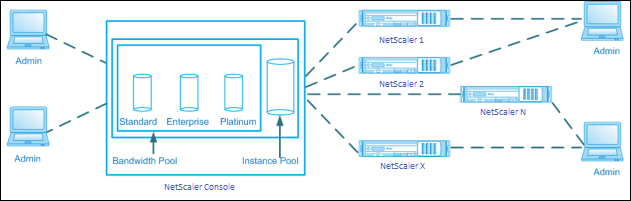
要使用 NetScaler 池化容量,请将 NetScaler Console 配置为所需 NetScaler 实例的许可证服务器。NetScaler 实例从 NetScaler Console 签入和签出许可证。您可以在 NetScaler Console GUI 中执行以下任务:
-
将池化容量许可证文件(带宽和实例池)上传到许可证服务器。
-
按需从许可证池中为 NetScaler 实例分配许可证。
-
根据实例的最小和最大容量,从 NetScaler 实例 (MPX-Z /SDX-Z/VPX/CPX/BLX) 中检出许可证。
-
为 NetScaler FIPS 实例配置池容量,以检入或检出许可证。
支持的硬件和软件版本
有关池容量支持的硬件和软件版本,请参阅 NetScaler 池容量。
NetScaler 池容量状态
池容量状态指示 NetScaler 实例上的许可证要求。配置了池容量的 NetScaler 实例会显示以下状态之一:
-
最佳:实例以适当的许可证容量运行。
-
容量不匹配:实例以低于用户配置的容量运行。
-
宽限期:实例正在使用宽限期许可证运行。
-
宽限期和不匹配:实例正在使用宽限期许可证运行,但容量低于用户配置。
-
不可用:实例未在 NetScaler Console 中注册进行管理,或者 NetScaler Console 到实例的 NITRO 通信不工作。
-
未分配:许可证未在实例中分配。
步骤 1 - 在 NetScaler Console 中应用许可证
-
在 NetScaler 控制台 中,导航到 NetScaler 许可 > 池化许可。
-
在“许可证文件”部分中,选择“添加许可证文件”,然后选择以下选项之一:
-
“从本地计算机上传许可证文件”。如果许可证文件已存在于本地计算机上,则可以将其上传到 NetScaler Console。
-
“使用许可证访问代码”。指定您从 Citrix 购买的许可证的许可证访问代码。然后,选择“获取许可证”。然后选择“完成”。
“注意”随时可以通过“许可证设置”向 NetScaler Console 添加更多许可证。 -
-
单击“完成”。许可证文件已添加到 NetScaler Console。“许可证到期信息”选项卡列出了 NetScaler Console 中存在的许可证以及距离到期的剩余天数。
-
在“许可证文件”中,选择要应用的许可证文件,然后单击“应用许可证”。此操作使 NetScaler 实例能够将所选许可证用作池容量。
步骤 2 - 将 NetScaler Console 注册为许可证服务器
要将 NetScaler Console 注册为 NetScaler 实例的许可证服务器,请按照以下过程之一操作:
使用 GUI 将 NetScaler Console 注册为许可证服务器
在 NetScaler GUI 中,将 NetScaler Console 服务器注册为许可证服务器。
-
登录到 NetScaler GUI。
-
导航到 系统 > 许可证 > 管理许可证。
-
单击 添加新许可证。
-
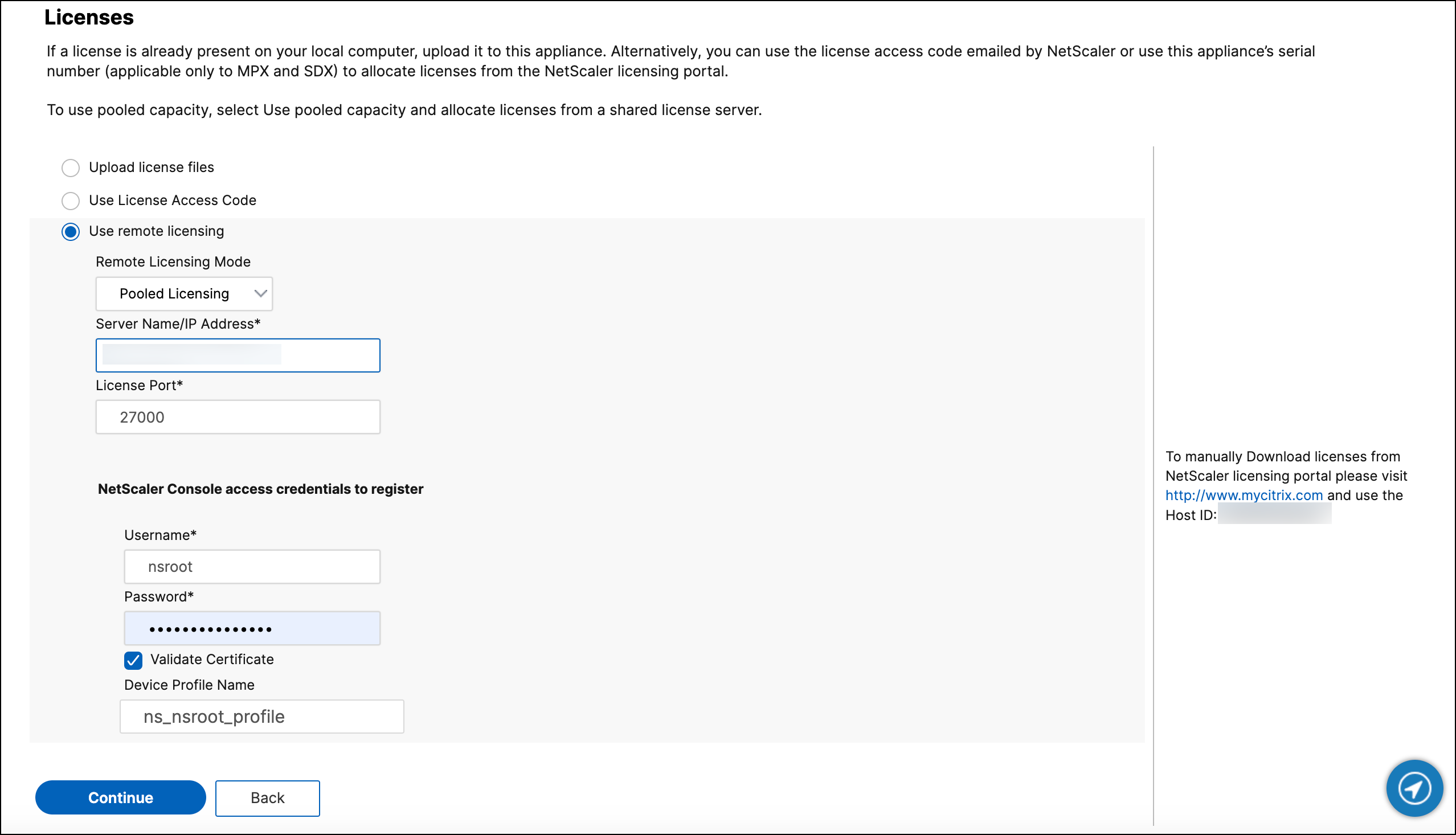
选择 Use remote licensing,然后在 Remote Licensing Mode 下,从列表中选择 Pooled Licensing。
-
在 Server Name/IP address 字段中,指定 NetScaler Console 服务器的 IP 地址。对于 HA 部署,请使用浮动 IP。有关配置的更多信息,请参阅 Configure High Availability Deployment。对于使用独立 NetScaler Console 或代理的部署,请参阅 Licensing overview
-
默认许可证端口是 27000。
-
输入您的 NetScaler Console 服务器凭据以向 NetScaler Console 注册实例,然后单击 Continue。在 NetScaler Console 中,其中一台服务器是许可证服务器。
 注意:
注意:-
仅当 NetScaler Console 具有由证书颁发机构 (CA) 颁发的有效数字证书时(在 Settings > Administration > SSL Settings 下),才选中 Validate Certificate 复选框。
-
如果 NetScaler 只能通过 NAT IP 访问,则设备注册可能会失败。您仍然可以签出许可证,但 NetScaler Console 会将这些 NetScaler 实例显示为非托管实例。
-
-
在 Device Profile Name 下,指定 NetScaler Console 可用于访问实例的实例配置文件。此实例配置文件包含您要添加到 NetScaler Console 的实例的用户名和密码。默认配置文件是 ns_nsroot_profile。如果您已更改实例的默认管理员凭据,则可以定义自定义实例配置文件名称。
-
在 Allocate licenses 中,选择许可证版本并指定所需的带宽。首次在 NetScaler 中分配许可证。之后,您可以从 NetScaler Console GUI 更改或释放许可证分配。
-
单击 获取许可证。
重要提示:如果更改许可证版本,请热重启实例。配置更改在您重启实例后才会生效。 -
使用 CLI 将 NetScaler Console 添加为许可证服务器
如果 NetScaler 实例没有 GUI,请使用以下 CLI 命令将 NetScaler Console 服务器添加为许可证服务器:
-
登录到 NetScaler 控制台。
-
添加 NetScaler Console 服务器 IP 地址:
> add ns licenseserver <adm-server-IP-address> -port <adm-server-port-number> -licensemode <license-mode>有关详细信息,请参阅许可概述。 -
查看许可证服务器中可用的许可证带宽。
> sh ns licenseserverpool此命令根据添加许可证服务器时指定的许可证模式列出许可证。示例 1:如果指定的许可证模式为CICO,则输出仅包含 CICO 许可证。 示例 2:如果指定的许可证模式是
Pooled,则输出仅包含池化容量许可证。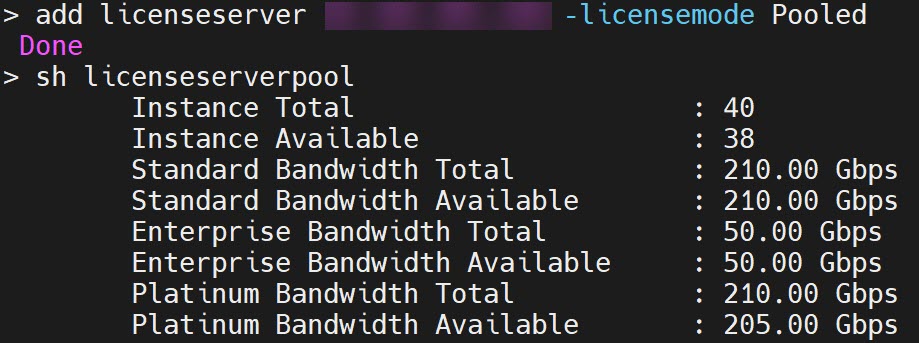 示例-3:如果指定的许可证模式是
vCPU,则输出仅包含虚拟 CPU 许可证。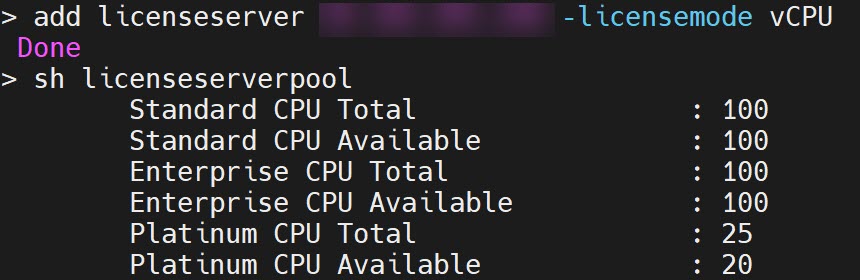 要一起查看所有许可证,请运行以下命令:
> sh ns licenseserverpool -getallLicenses示例输出: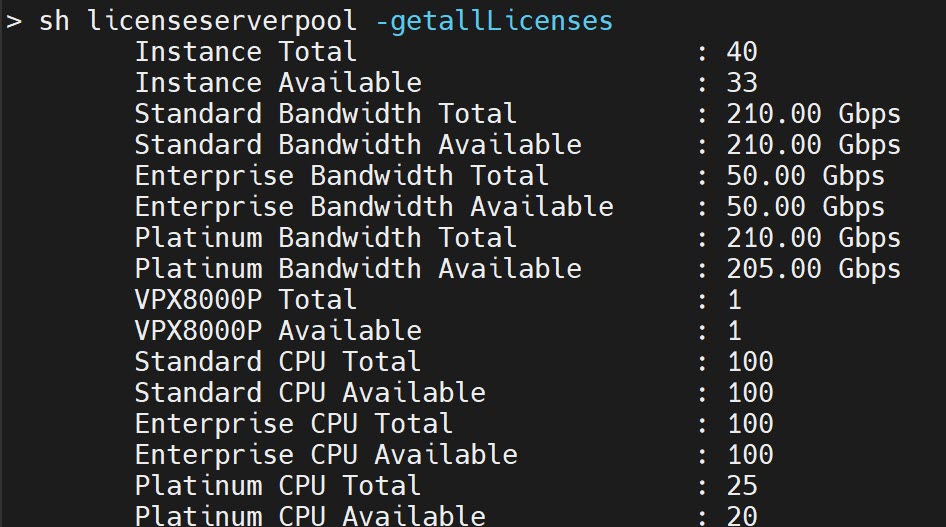
-
从所需的许可证版本中分配许可证带宽:
> set ns capacity -unit <specify-mbps-or-gbps> -bandwidth <specify-amount-license-bandwidth> -edition <specify-license-edition>许可证版本可以是 Standard、Enterprise 或 Platinum。重要如果更改许可证版本,请热重启实例。reboot -w配置更改在您重启实例后才会生效。
步骤 3 - 将池化许可证分配给 NetScaler 实例
要从 NetScaler Console GUI 分配池化容量许可证:
-
登录到 NetScaler Console。
-
导航到 基础架构 > 许可证 > 带宽许可证 > 池化容量。FIPS 实例容量仅在您将 FIPS 实例许可证上传到 NetScaler Console 后才会显示。
-
单击要管理的许可证池。注意已分配容量 字段不会立即反映更改的带宽。带宽更改在 NetScaler 热重启后生效。在 分配详细信息 中,当您更改实例的带宽分配时,请求 和 已应用 字段会更新。
-
通过单击 > 按钮,从可用实例列表中选择一个 NetScaler 实例。
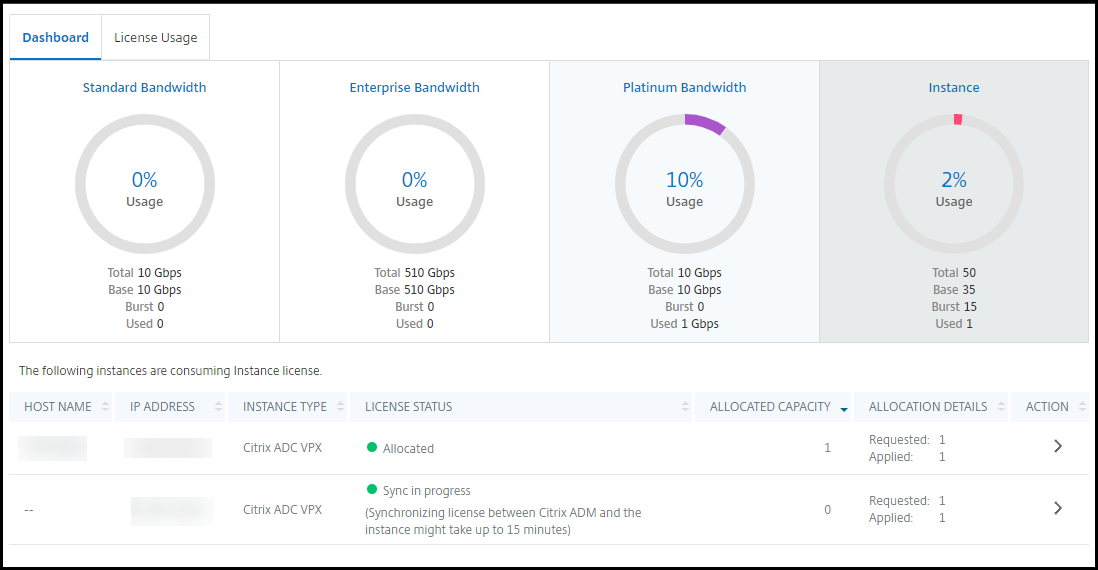 许可证状态 列显示相应的许可证分配状态消息。注意:未管理实例 选项卡显示在 NetScaler Console 中发现但未管理的实例。
-
单击 更改分配 或 释放分配 以修改许可证分配。
-
许可证服务器中显示一个包含可用许可证的弹出窗口。
-
您可以通过设置“分配”列表选项来选择分配给实例的带宽或实例。做出选择后,单击“分配”。
-
您还可以从“更改许可证分配窗口”中的列表选项更改已分配的许可证版本。
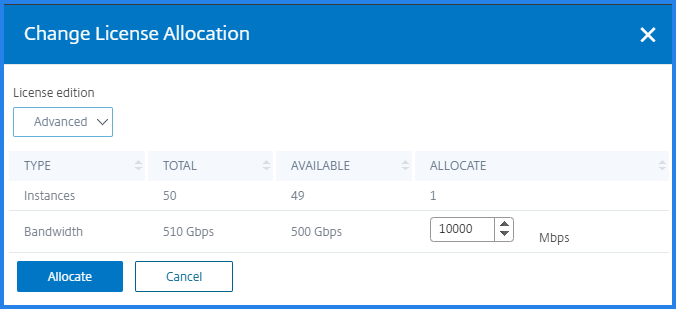 注意如果更改许可证版本,请热重启实例。
有关如何更改带宽分配的更多信息,请参阅相关视频:
在 NetScaler 实例上配置池容量
您可以在以下 NetScaler 实例上配置池容量许可证:
NetScaler MPX™ 实例
MPX-Z 是启用池容量的 NetScaler MPX 设备。MPX-Z 支持高级版、增强版或标准版许可证的带宽池。
MPX-Z 在连接到许可证服务器之前需要平台许可证。您可以通过以下任一方式安装 MPX-Z 平台许可证:
-
从本地计算机上传许可证文件。
-
使用实例的硬件序列号。
-
实例 GUI 的“系统”>“许可证”部分中的许可证访问代码。
如果您删除 MPX-Z 平台许可证,则池容量功能将被禁用。实例许可证将释放到许可证服务器。
您可以动态修改 MPX-Z 实例的带宽,而无需重新启动。仅当您要更改许可证版本时才需要重新启动。
注意:
重新启动实例时,它会自动签出其配置容量所需的池许可证。
NetScaler VPX 实例
启用了池容量的 NetScaler VPX 实例可以从带宽池(高级版/高级版/标准版)中签出许可证。您可以使用 NetScaler GUI 从许可证服务器签出许可证。
您可以动态修改 VPX 实例的带宽,而无需重新启动。仅当您要更改许可证版本时才需要重新启动。
注意:
重新启动实例时,配置的池容量许可证会自动从 NetScaler Console 服务器签出。
NetScaler 高可用性对
在开始之前,请确保 NetScaler Console 服务器已配置为许可证服务器。有关更多信息,请参阅将 NetScaler Console 配置为许可证服务器。
对于配置为高可用性模式的 NetScaler 实例,您必须在高可用性对的每个节点上配置池化容量。对于主节点和辅助节点,您需要分配相同容量的许可证。例如,如果您希望 HA 对中的每个实例具有 1 Gbps 容量,则需要从公共池中获取两倍的容量(2 Gbps)。然后,您可以为每个节点分配 1 Gbps 容量。
要为对中的每个节点分配池许可证,请遵循 将池化许可证分配给 NetScaler 实例 中给出的步骤。首先为第一个节点分配许可证,然后重复相同的步骤为第二个节点分配许可证。