
导出或计划导出报告
在 NetScaler Console 中,您可以导出针对所选 NetScaler Console 功能的全面报告。此报告为您提供了实例、分区和相应详细信息之间的映射关系概述。
NetScaler Console 在各个 NetScaler Console 功能下显示特定功能的计划导出报告,您可以查看、编辑或删除这些报告。例如,要查看 NetScaler 实例的导出报告,请导航到 Network > Instances > NetScaler 并单击导出图标。您可以将这些报告导出为 PDF、JPEG、PNG 和 CSV 文件格式。
在“导出报告”中,您可以执行以下操作:
-
将报告导出到本地计算机
-
计划导出报告
-
查看、编辑或删除计划的导出报告
导出报告
要将报告从 NetScaler Console 导出到本地计算机,请执行以下步骤:
-
单击页面右上角的导出图标。
-
选择“立即导出”。
-
选择以下导出选项之一:
-
快照 - 此选项将 NetScaler Console 报告导出为快照。
-
表格 - 此选项以表格格式导出 NetScaler Console 报告。您还可以选择以表格格式导出多少数据记录

-
-
选择您要将报告保存到本地计算机的文件格式。
-
单击“导出”。
计划导出报告
要定期计划导出报告,请指定重复间隔。NetScaler Console 会将导出的报告发送到配置的电子邮件或 Slack 配置文件。
-
单击页面右上角的导出图标。
-
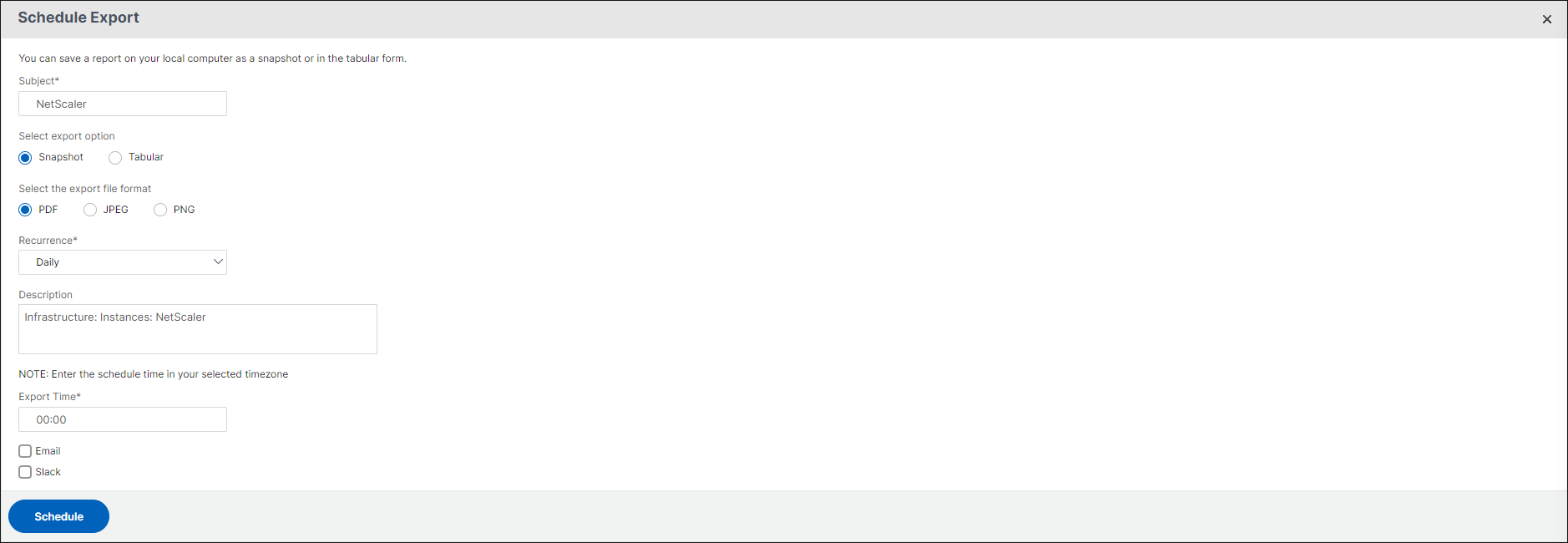
选择“计划导出”并指定以下内容:
-
“主题” - 默认情况下,此字段会自动填充所选功能名称。但是,您可以将其重写为有意义的标题。
-
“导出选项” - 以快照或表格格式导出 NetScaler Console 报告。您还可以选择以表格格式导出多少数据记录。
-
“格式” - 选择您希望在配置的电子邮件或 Slack 配置文件上接收报告的文件格式。
-
“重复” - 从列表中选择“每日”、“每周”或“每月”。
-
“描述” - 为报告指定有意义的描述。
-
“导出时间” - 指定您希望导出报告的时间。
-
“电子邮件” - 选中此复选框并从列表框中选择配置文件。如果要添加配置文件,请单击“添加”。
-
“Slack” - 选中此复选框并从列表框中选择配置文件。如果要添加配置文件,请单击“添加”。
-
-
单击“计划”。
查看和编辑计划导出的报告
要查看导出报告,请执行以下操作:
-
单击页面右上角的导出图标。“导出报告”页面显示所有特定于功能的导出报告。
-
选择要编辑的报告,然后单击编辑。