
使用 StyleBooks 配置构建器迁移 NetScaler® 应用程序配置
StyleBooks 配置构建器用于从现有 NetScaler 配置创建应用程序配置 StyleBook。此功能还可自动将应用程序配置从一个 NetScaler 实例迁移到另一个实例。
使用配置构建器,您可以简化创建自定义 StyleBook 的过程,即使您对 StyleBook 语法和构造缺乏深入了解,也能轻松完成。否则,创建 StyleBook 需要熟悉 StyleBook 语法和构造。
配置构建器还会创建一个配置包,其中一个 NetScaler 实例的配置可以复制到另一个 NetScaler 实例。初始配置源可以是以下之一:
-
NetScaler 实例: 指定要复制的应用程序配置所在的实例。即使您未指定目标实例,配置构建器也会将 NetScaler 配置转换为 StyleBook 和配置包。您以后可以使用此配置包将 NetScaler 配置迁移到其他 NetScaler 实例。
-
一组 CLI 命令: 从
ns.conf或Application config粘贴配置。 -
上传配置文件: 从本地计算机上传配置。
配置构建器会识别源配置中嵌入的独立应用程序列表。当您选择感兴趣的应用程序配置时,配置构建器会提取所选应用程序的 CLI 命令集。这些 CLI 命令是从源配置中提取的。它还会识别可能需要您输入的部署和配置属性。
-
应用程序部署信息 - 您可以查看和编辑原始配置中虚拟服务器、服务、服务组成员的 IP 地址和端口。您还可以查看和编辑虚拟服务器的状态和 ARP。
-
配置属性 - 这些属性可以是源配置中指定的密码或证书。
指定必要信息后,开始在目标 NetScaler 实例上迁移或复制应用程序配置。
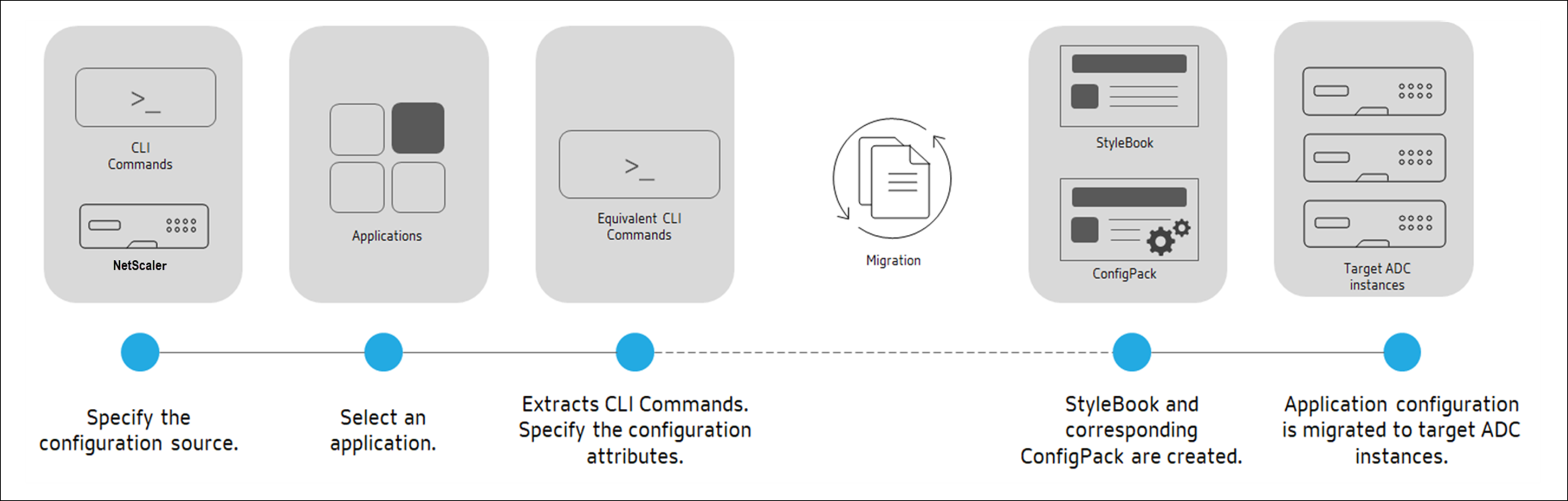
完成应用程序创建和迁移后,NetScaler Console 中会创建一个配置包及其对应的 StyleBook。此配置包表示目标 NetScaler 实例上的应用程序配置。要查看创建的配置包,请导航到 应用程序 > StyleBooks > 配置。
在迁移的配置之间共享配置实体
使用配置迁移实用程序迁移配置时,可以重用配置实体。后续迁移成功重用现有配置实体。以前,当迁移共享某些配置实体的两个配置时,配置迁移会因错误“资源已存在”而失败。此选项通过允许在多个配置中重用配置实体来简化迁移工作流。
支持的 NetScaler 功能
StyleBook 配置构建器可识别并支持源配置中的以下 NetScaler 功能:
-
分析
-
AppFlow®
-
应用程序级体验质量配置 (AppQoE)
-
身份验证和授权
-
审计
-
僵尸程序管理
-
缓存重定向
-
内容交换
-
DNS
-
前端优化
-
HTTP 压缩
-
集成缓存
-
负载均衡
-
监控
-
QUIC 协议
-
速率限制
-
响应器
-
重写
-
SSL 卸载
-
溢出
-
流量管理
-
URL 转换
-
Web 应用程序防火墙 (WAF)
创建 StyleBook 以迁移 NetScaler 应用程序配置
以下过程用于创建 StyleBook,以在 NetScaler Console 中迁移 NetScaler 应用程序:
-
导航到 应用程序 > 配置 > 配置包。
-
单击 迁移 NetScaler 配置。
-
点击“开始”。
-
在“指定配置”中,选择以下配置源之一:
-
“从 NetScaler 导入”:
-
“源 NetScaler 实例” - 选择要从中迁移或复制应用程序配置的 NetScaler 实例。单击“确定”。
-
-
“使用 CLI 命令导入” - 从配置文件粘贴配置。
-
“上传配置文件” - 单击“浏览”从本地计算机选择配置文件。
“目标实例” - 选择要迁移或复制应用程序配置的 NetScaler 实例或自动扩缩组。单击“确定”。点击“下一步”。 -
-
在“高级策略配置”中,根据您的配置,会出现以下情况:
-
配置中所有现有的经典策略都已成功转换为高级策略,没有错误。查看更新的配置并选择确认。点击“下一步”。
-
配置中所有现有的经典策略都已成功转换为高级策略,但存在错误。查看并修复错误。点击“上一步”。
-
如果没有经典策略,则配置不会更新。点击“确定”继续。
-
-
在“定义应用程序”中,
-
在“应用程序名称”中,指定应用程序的名称。
-
选择要迁移的虚拟服务器。
-
单击 下一步。
-
-
在 应用程序配置 中,查看应用程序的命令。这些命令特定于所选的应用程序配置。启用 可视化工具 以查看应用程序配置及其关联的实体。可视化工具允许您查看不同组件的连接方式,并有助于您在迁移过程中进行理解和决策。
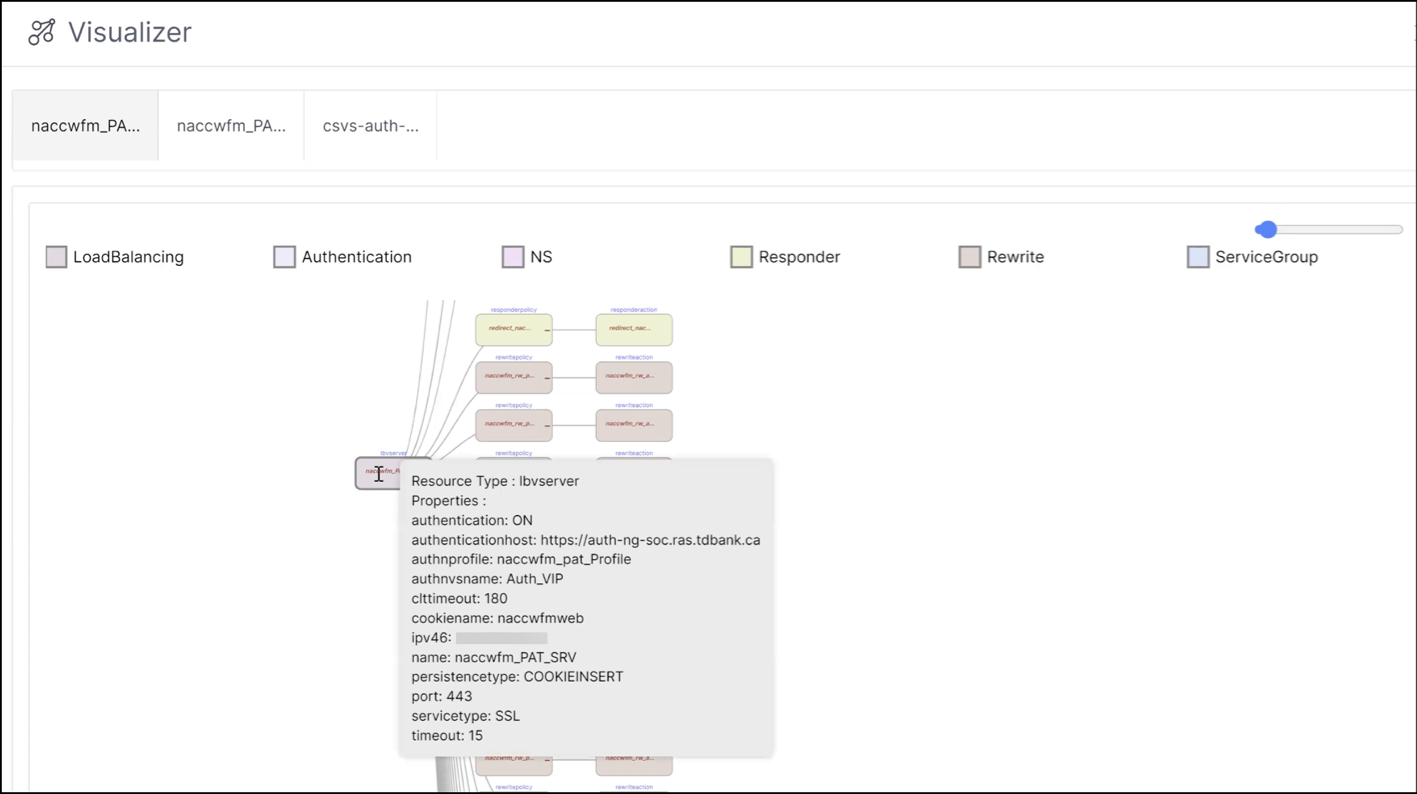 使用可视化工具,您可以:
-
查看与服务器关联的操作和策略的层次结构
-
将鼠标悬停在服务器上,以获取服务器的详细描述,包括绑定到服务器的策略和操作
-
使用缩放滑块放大和缩小视图
-
通过单击实体上的减号 (-) 或加号 (+) 符号来折叠或展开层次结构
单击 下一步。 -
-
在 应用程序部署信息 中,您可以查看和编辑虚拟服务器、服务和服务组成员的 IP 地址、端口、状态和 ARP。
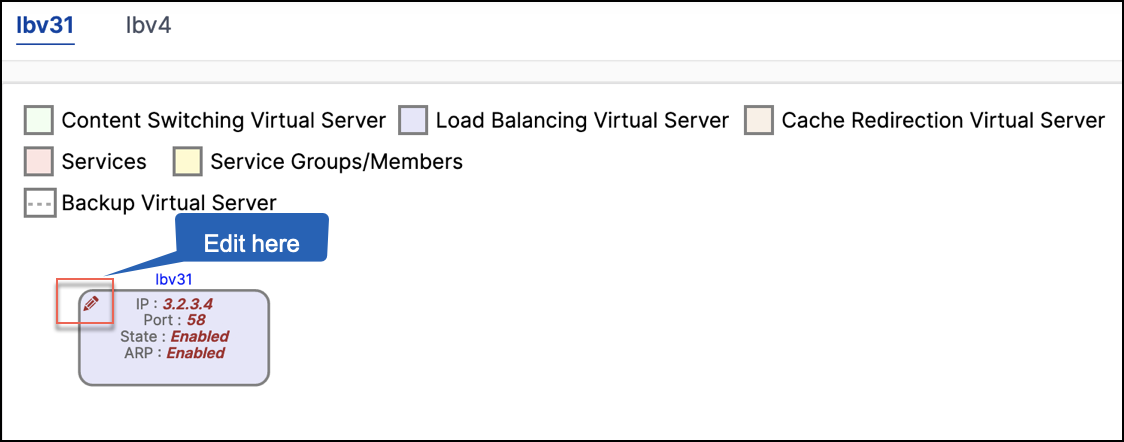 在 详细信息 页面中,您可以编辑 NSIP 实体的 IP 地址、端口、状态和 ARP 状态。
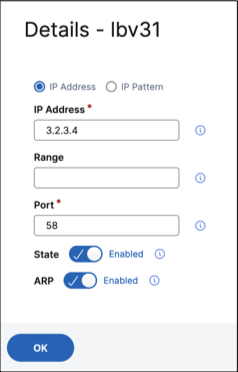 注意:
注意:-
虚拟服务器 IP 的 NSIP 实体状态决定了 ARP 的初始状态。
-
如果虚拟服务器 IP 的 NSIP 实体已在目标 NetScaler 上配置,则无法修改虚拟服务器的 ARP 状态。
-
修改虚拟服务器的 ARP 状态会更改所有具有相同 IP 地址的虚拟服务器的 ARP 状态。修改虚拟服务器的状态仅影响关联的虚拟服务器。
-
ARP 不适用于基于 IP 模式的虚拟服务器。
-
如果源配置中虚拟服务器 IP 的 NSIP 状态已禁用,则 ARP 也会自动禁用,并且您无法修改 ARP。
如果源实例和目标实例相同,则不会显示“应用程序部署信息”选项卡。 -
-
在“身份验证/网络部署信息”中,您可以查看和编辑身份验证服务器和网络配置文件的属性(如果可用)。
-
在“身份验证部署信息”中,选择所需的身份验证服务器,并编辑服务器的 IP 地址、服务器 IP、服务器名称和端口号。
-
在“网络配置文件信息”中,选择所需的网络配置文件,并编辑“网络配置文件”和“IPSET”详细信息。注意:此步骤中进行的 NSIP 地址更改将用于最终迁移,并且会更新上一步中的配置以反映这些更改。
-
-
在“资源文件/密钥”中,上传用于解密密码和证书的证书和密钥。单击“下一步”。
-
在“全局配置”中,查看源和目标之间的全局配置设置差异。查看要应用于目标的配置并选择确认。单击“下一步”。
-
在“迁移”中,查看 StyleBook 详细信息。单击“迁移”。注意:默认情况下,NetScaler Console 管理在将应用程序或虚拟服务器迁移到 NetScaler 时创建的配置包。如果您不想将配置包与生成的配置关联,请清除通过 NetScaler Console 管理配置复选框。
-
在不支持的配置中,查看任何遗漏或不支持的配置。要成功迁移这些配置,您必须在目标实例上单独应用遗漏或不支持的配置。单击下一步。
限制
-
源实例中提及的命名表达式和
responderhtmlpages未被识别。请确保在迁移之前在目标实例上配置命名表达式和responderhtmlpages。 -
如果源具有
servicegroup的配置和监视器绑定,如下所示:bind serviceGroup <Name> <Port> -monitorName <Monitor_Name>出现以下错误:CLI Command conversion failed: 100 - No such command [{ "errorcode": 1090, "message": "No such argument [XXX]", "severity": "ERROR" }]出现此错误是因为 NetScaler 以无效格式保存服务组和监视器之间的绑定。此问题已在 NetScaler 12.1.52.15 版本中修复。