
创建自定义仪表板以查看实例关键指标详细信息
与统一仪表板(概览 > 仪表板)类似,您可以通过创建自定义仪表板来根据自己的选择查看实例指标详细信息。您最多可以创建 30 个仪表板,每个仪表板使用一个唯一的名称。作为管理员,此增强功能使您能够创建多个仪表板并仅监控所需的实例洞察。
首先,假设您要监控 应用程序 和 应用程序安全 的关键指标:
-
导航到 概览 > 自定义仪表板。
-
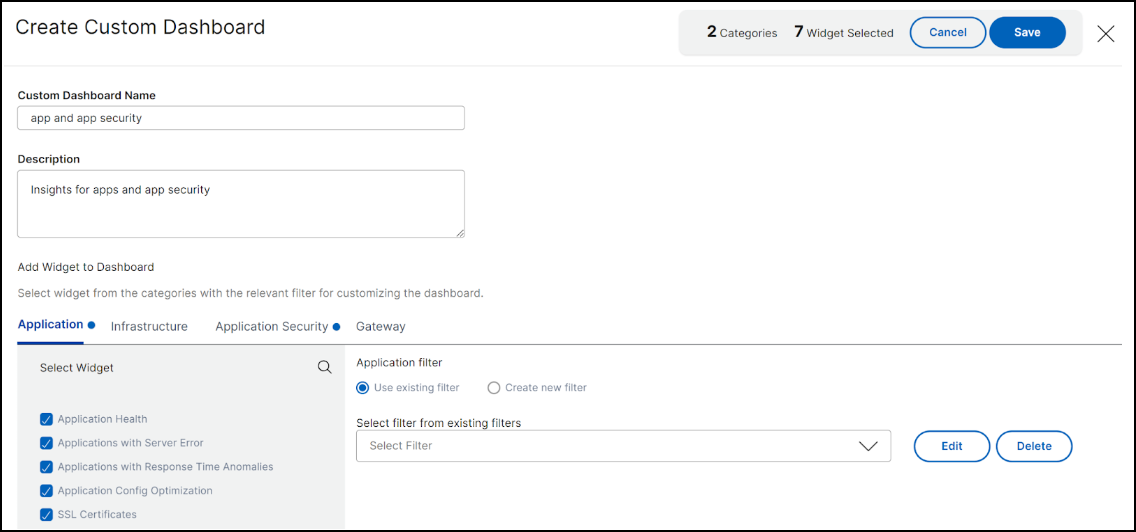
单击 + 创建新仪表板。在 创建自定义仪表板 页面中:
-
自定义仪表板名称 - 为仪表板指定一个唯一的名称。
-
描述 - 提供简要描述以获取更多详细信息。
-
将小组件添加到仪表板 - 在此示例中,要求是为应用程序和应用程序安全添加小组件。从 应用程序 和 应用程序安全 类别中选择您要监控的小组件。
-
应用程序筛选器 - 默认情况下,筛选器应用于所有应用程序。您还可以创建筛选器并仅选择特定的应用程序。有关更多信息,请参阅 创建和应用筛选器。
-
单击 保存。
-
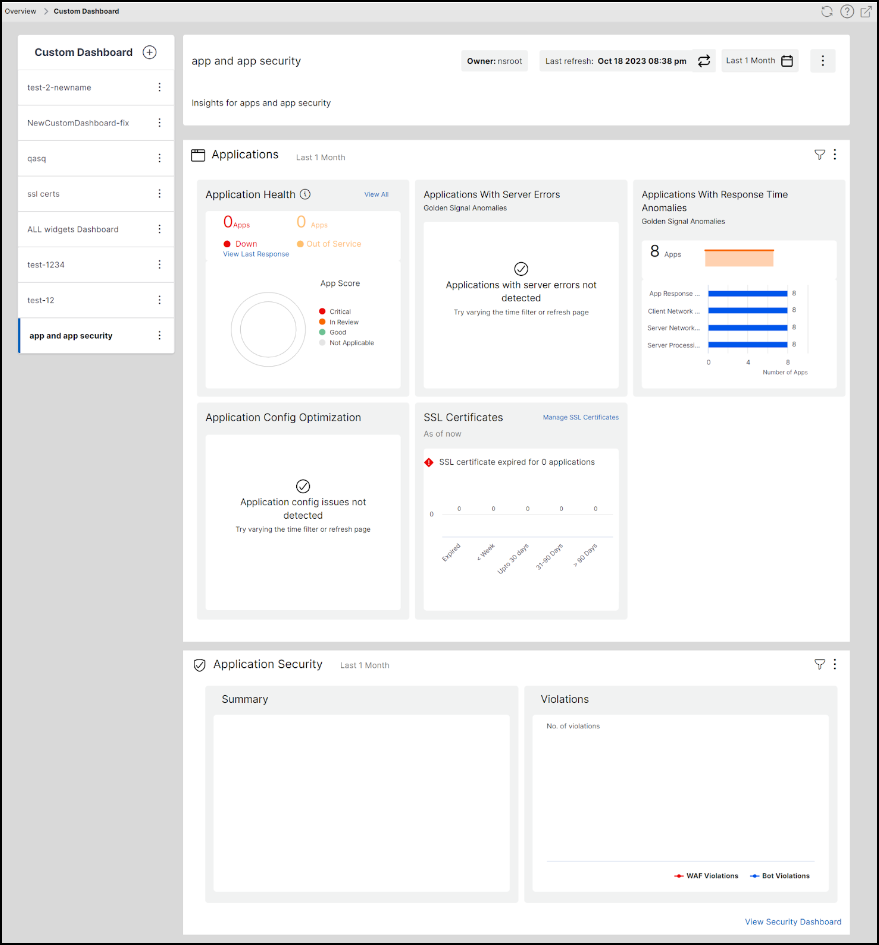
仪表板已成功创建。同样,您最多可以创建 20 个仪表板,并通过为每个仪表板指定唯一的名称来根据自己的选择选择类别。
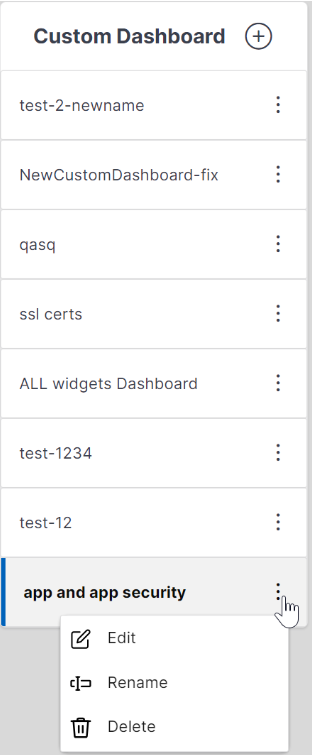
创建自定义仪表板后,您可以使用以下选项:
-
编辑:您可以通过添加或删除小组件、应用筛选器等方式编辑仪表板。
-
重命名:您可以更改仪表板名称。
-
删除:您可以删除仪表板。
仪表板中的更多选项
在您创建的自定义仪表板中,可以使用以下选项:

-
编辑配置:您也可以使用此选项通过添加或删除小组件、应用筛选器等方式编辑仪表板。
-
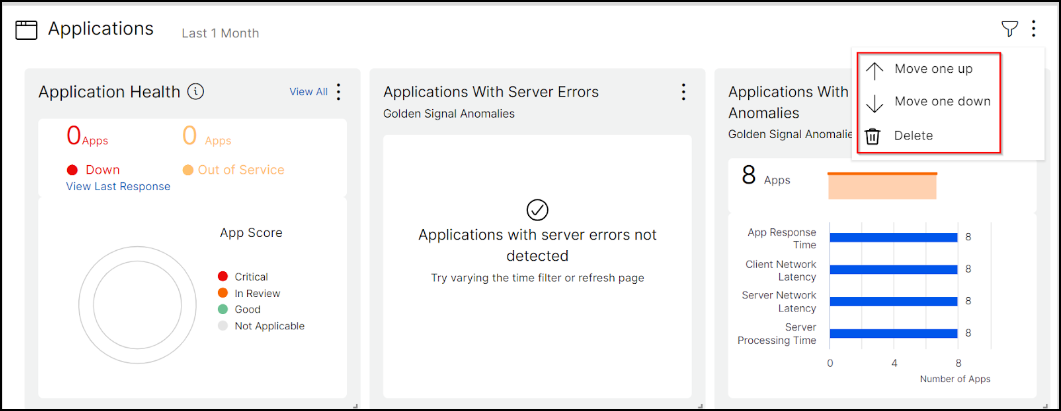
编辑布局:您可以使用此选项对仪表板进行额外自定义。
-
您可以选择向上、向下移动或删除。
-
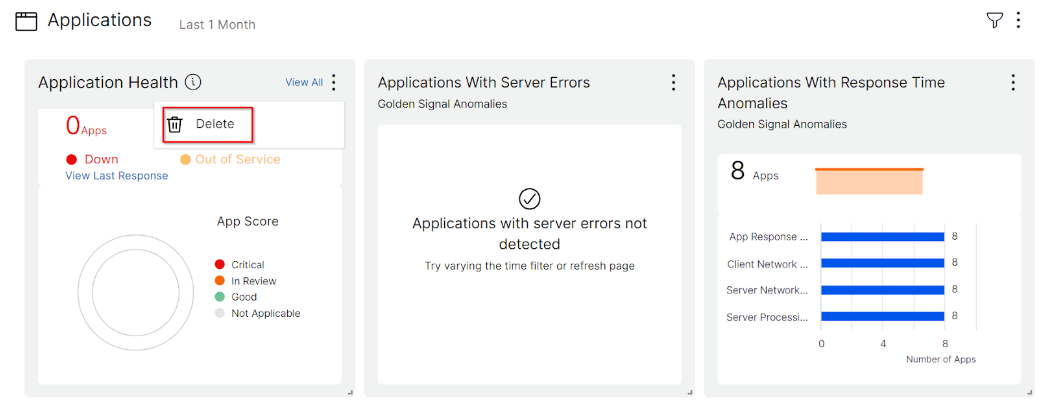
在小组件中,您可以通过选择“删除”选项来删除任何小组件。
-
拖放小组件到您想要的任何位置。
-
增大或减小小组件大小,以便更好地查看某些洞察。仪表板更改(/en-us/netscaler-application-delivery-management-software/media/custom-dashboard-customize.png)
-
进行更改后,单击 保存 以查看更新后的仪表板。
将仪表板共享给其他用户
您可以将仪表板共享给其他用户。选择一个现有仪表板,然后单击 共享。键入用户名,然后单击 邀请 以共享仪表板。被分配的用户可以以只读模式查看仪表板。