
创建配置作业
作业是一组配置命令,您可以在一个或多个托管实例上创建和运行这些命令。您可以创建作业以跨实例进行配置更改,在网络上的多个实例上复制配置,以及使用 NetScaler Console GUI 记录和播放配置任务 并将其转换为 CLI 命令。
您可以使用 NetScaler Console 的配置作业功能来创建配置作业、发送电子邮件通知以及检查所创建作业的执行日志。
在 NetScaler Console 上创建配置作业:
-
导航到 Infrastructure(基础架构)> Configuration(配置)> Configuration Jobs(配置作业)。
-
单击 Create Job(创建作业)。
-
在 Create Job(创建作业) 页面上,在 Select Configuration(选择配置) 选项卡下,指定作业名称并从列表中选择 Instance Type(实例类型)。
-
在 Configuration Source(配置源) 列表中,选择要创建的配置作业模板。为所选模板添加命令。
-
您可以输入命令,也可以从已保存的配置模板中导入现有命令。
-
在配置作业中创建作业时,您还可以在配置编辑器中添加不同类型的多个模板。
-
从 Configuration Source(配置源) 列表中,选择不同的模板,然后将模板拖到配置编辑器中。模板类型可以是 Configuration Template(配置模板)、In built Template(内置模板)、Master Configuration(主配置)、Record and Play(录制和播放)、Instance(实例) 和 File(文件)。
注意如果首次添加Deploy Master Configuration Job模板,然后添加不同类型的模板,则整个作业模板将变为Master Configuration类型。您还可以在配置编辑器中重新排列和重新排序命令。您可以通过拖放命令行将命令从一行移动到另一行。您还可以通过简单地更改文本框中的命令行号,将命令行从一行移动或重新排列到任何目标行。您还可以在编辑配置作业时重新排列和重新排序命令行。您可以定义变量,使您能够为这些参数分配不同的值或跨多个实例运行作业。您可以在单个合并视图中查看在创建或编辑配置作业时定义的所有变量。单击 Preview Variables(预览变量) 选项卡,以在单个合并视图中预览您在创建或编辑配置作业时定义的变量。您可以在配置编辑器上为每个命令自定义回滚命令。要指定自定义命令,请启用自定义回滚选项。重要要使自定义回滚生效,请完成“创建作业”向导。然后在“执行”选项卡中,从“命令失败时”列表中选择“回滚成功命令”选项。 -
-
在“选择实例”选项卡中,选择要运行配置审核的实例。
-
在 NetScaler 高可用性对中,您可以在主节点或辅助节点本地运行配置作业。选择要在哪个节点上运行作业。
-
在主节点上执行 - 选择此选项可在主节点上运行作业。
-
在辅助节点上执行 - 选择此选项可在辅助节点上运行作业。
您也可以选择主节点和辅助节点来运行相同的配置作业。如果您不选择主节点或辅助节点,配置作业将自动在主节点上运行。 -
-
-
在“指定变量值”选项卡中,您有两个选项:
-
下载输入文件以输入您在命令中定义的变量值,然后将文件上传到 NetScaler Console 服务器。
-
输入为所有实例定义的变量的通用值
-
单击“下一步”。
-
为作业发送电子邮件和 Slack 通知:
现在,每次运行或计划作业时都会发送电子邮件和 Slack 通知。通知包括作业成功或失败等详细信息以及相关详细信息。
-
导航到“基础架构 > 配置 > 配置作业”。
-
选择要启用电子邮件和 Slack 通知作业,然后单击 编辑。
-
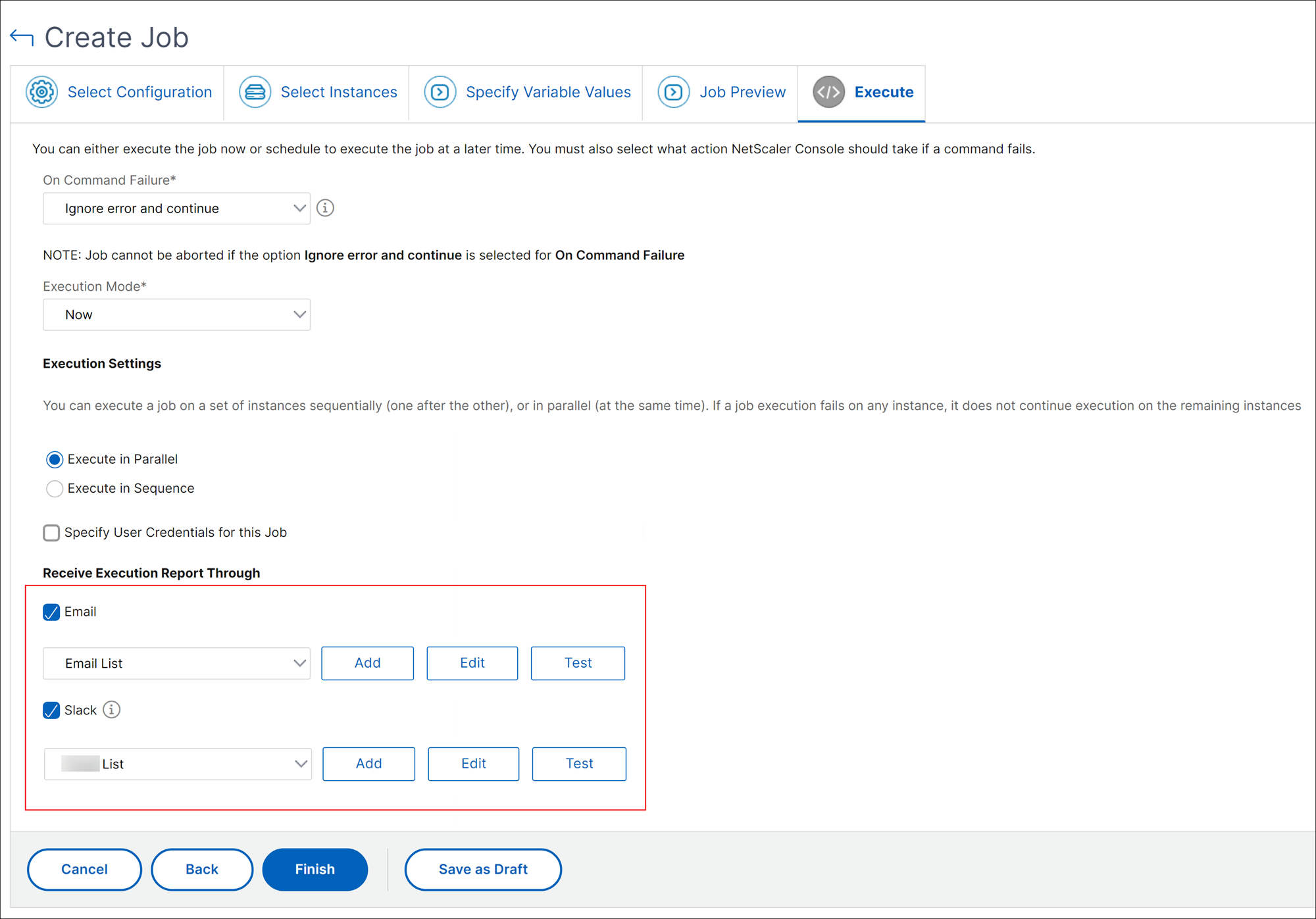
在 执行 选项卡中,转到 通过以下方式接收执行报告 窗格:
-
选中 电子邮件 复选框,然后选择要发送执行报告的电子邮件分发列表。如果要添加电子邮件分发列表,请单击 添加 并指定电子邮件服务器详细信息。
-
选中 Slack 复选框,然后选择要发送执行报告的 Slack 频道。如果要添加 Slack 配置文件,请单击 添加 并指定所需 Slack 频道的 配置文件名称、频道名称 和 令牌。
-
-
单击 完成。
为作业发送电子邮件和 Slack 通知:
现在,每次运行或计划作业时,都会发送电子邮件和 Slack 通知。通知包括作业成功或失败等详细信息以及相关详细信息。
-
导航到 基础架构 > 配置 > 配置作业。
-
选择要启用电子邮件和 Slack 通知作业,然后单击 编辑。
-
在 执行 选项卡中,转到 通过以下方式接收执行报告 窗格:
-
选中 电子邮件 复选框,然后选择要发送执行报告的电子邮件分发列表。如果要添加电子邮件分发列表,请单击 添加 并指定电子邮件服务器详细信息。
-
选中 Slack 复选框,并选择要发送执行报告的 Slack 频道。如果要添加 Slack 配置文件,请单击 添加,并指定所需 Slack 频道的配置文件名称、频道名称和令牌。
-
-
单击 完成。
查看执行摘要详细信息:
-
导航到 基础架构 > 配置 > 配置作业。
-
选择要查看执行摘要的作业,然后单击 详细信息。
-
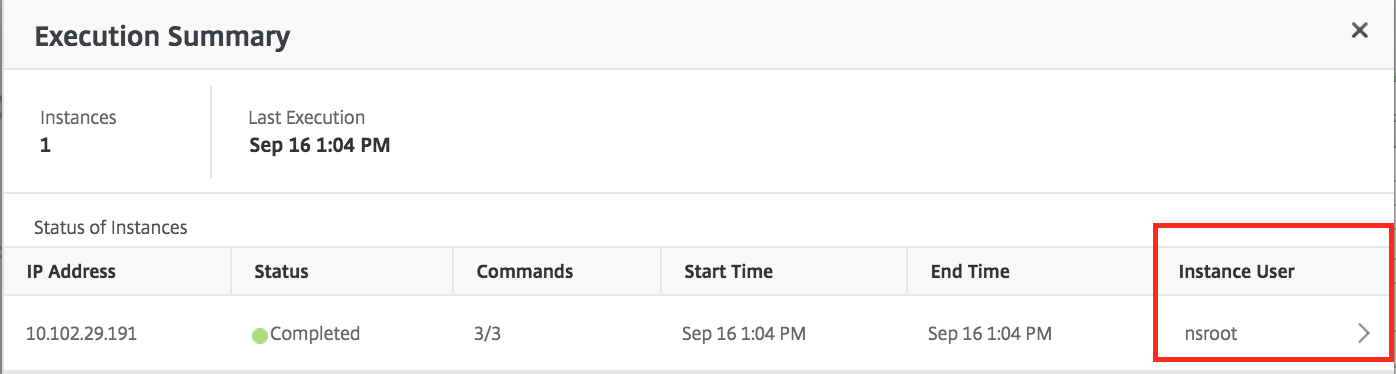
单击 执行摘要 以查看:
-
运行该作业的实例状态
-
在作业上运行的命令
-
作业的开始时间和结束时间,以及
-
实例用户的名称
-