
签入和签出 NetScaler VPX 和 NetScaler BLX 许可证
重要提示:
基于文件的许可系统(也称为手动管理的授权),传统上用于激活各种本地组件,将于 April 15, 2026 终止生命周期 (EOL)。许可证激活服务 (LAS) 是用于 Citrix 产品套件中产品激活的下一代技术。在 April 15, 2026 之后,LAS 将是激活和许可 NetScaler 实例的唯一方式,支持 NetScaler Flexed 许可证 (CPL/UHMC)、旧版 NetScaler Pooled 许可证和 NetScaler Fixed term Bandwidth 许可证。为了获得支持,您的 NetScaler 和 NetScaler Console 部署必须是 LAS 兼容版本。
兼容 LAS 的最低 NetScaler® 版本为:
-
NetScaler ADC:14.1-51.x、13.1-60.x、13.1-37.246 (FIPS)、14.1-66.68 (FIPS)
-
NetScaler SVM:14.1-51.x、13.1-60.x
-
NetScaler Console Service:从 2025 年 9 月初开始支持。
-
NetScaler Console 本地部署:14.1-51.x注意: Console 本地部署的 LAS 支持从版本 14.1-51.x 及更高版本开始。但是,自 April 15 2026 起,Console 本地部署版本 14.1-51.x 及更高版本和 13.1-60.x 及更高版本将弃用基于文件的许可。如果您升级到 Console 本地部署版本 14.1-51.x 或版本 13.1-60.x 或更高版本,则可以继续使用基于文件的许可,直到 April 15 2026。但是,您必须在 April 15 2026 之前升级到 Console 本地部署版本 14.1-51.x 或更高版本,并切换到 LAS,因为 Console 本地部署 13.1 不支持 LAS。
所有其他形式的旧版 NetScaler 许可证,例如池化 vCPU、CICO、永久许可证,将不支持 LAS。使用没有有效维护的永久许可证的 NetScaler 实例在升级到上述软件版本后将变为未授权状态。
在法律或法规禁止的情况下,基于 LAS 的许可证可能不适用于客户。
如果您有任何疑问或疑虑,请联系客户服务。对于不符合这些要求的行为,Citrix 可能会限制或暂停您的 Citrix 维护,且不承担任何责任,此外 Citrix 还可能根据法律或衡平法采取任何其他补救措施。在法律或法规禁止的情况下,这些要求不适用。
您可以根据需要从 NetScaler Console 向 NetScaler 实例分配 NetScaler VPX 和 NetScaler BLX 许可证。NetScaler Console 软件存储和管理许可证,该软件具有一个许可框架,可提供可扩展的自动化许可证预配。实例在预配时可以从 NetScaler Console 签出许可证。当实例被移除或销毁时,该实例会将其许可证签回 NetScaler Console 软件。
先决条件
确保满足以下先决条件:
-
您正在使用运行软件版本 12.0 的 NetScaler VPX 映像。例如:NSVPX-ESX-12.0-xx.xx\_nc.zip
-
您已安装运行版本 12.0 的 NetScaler Console。例如:MAS-ESX-12.0-xx.xx.zip
注意
要通过 NetScaler Console 管理现有 NetScaler VPX 许可证,您需要将许可证重新托管到 NetScaler Console。
在 NetScaler Console 中安装许可证
注意
在安装许可证之前,如果您更改了软件版本或带宽,请重新启动 NetScaler Console 虚拟设备。
在 NetScaler Console 上安装许可证文件:
-
在 Web 浏览器中,键入 NetScaler Console 的 IP 地址(例如,
<http://192.168.100.1>)。 -
在“用户名”和“密码”中,输入管理员凭据。
-
导航到 基础架构 > 池化许可。
-
在“许可证文件”部分中,选择以下选项之一:
-
从本地计算机上传许可证文件 - 如果许可证文件已存在于您的本地计算机上,您可以将其上传到 NetScaler Console。要添加许可证文件,请单击“浏览”并选择要添加的许可证文件 (.lic)。然后单击“完成”。
-
使用许可证访问代码 - Citrix 会通过电子邮件发送您购买的许可证的许可证访问代码。要添加许可证文件,请在文本框中输入许可证访问代码,然后单击“获取许可证”。
注意在使用许可证访问代码安装许可证之前,请确保您已连接到互联网。您可以随时从“许可证设置”页面向 NetScaler Console 添加更多许可证。 -
验证
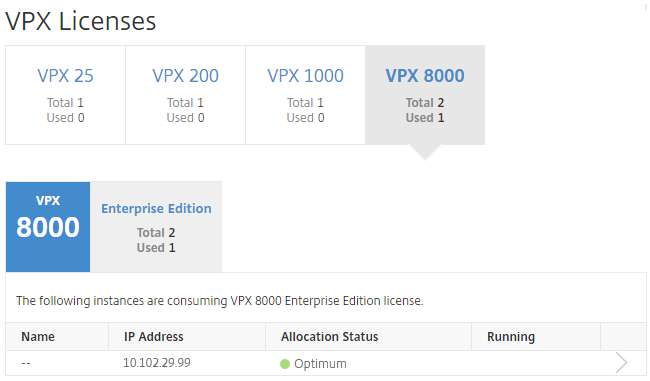
您可以在 NetScaler Console GUI 中查看可用和已分配的许可证。
要显示许可证:
-
在 Web 浏览器中,键入 NetScaler Console 的 IP 地址(例如,
<http://192.168.100.1>)。 -
在“用户名”和“密码”中,输入管理员凭据。
-
在“配置”选项卡上,导航到“基础结构 > 池化许可 > VPX 许可证”。
-
您可以在可用许可证部分下的表中查看已分配的许可证。
使用 NetScaler GUI 将 NetScaler VPX 和 NetScaler BLX 许可证分配给 NetScaler 实例
-
在 Web 浏览器中,键入 NetScaler 实例的 IP 地址(例如,
<http://192.168.100.1>)。 -
在“用户名”和“密码”字段中,输入管理员凭据。
-
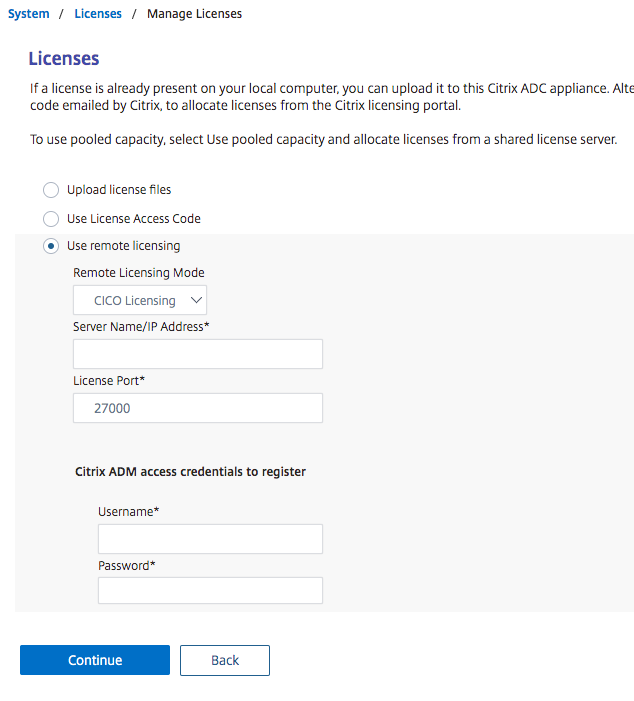
在“配置”选项卡上,导航到“设置 > 许可证 > 管理许可证”,单击“添加新许可证”,然后选择“使用远程许可 > CICO 许可”。
-
在“服务器名称/IP 地址”字段中输入许可证服务器的详细信息。
-
在 用户名 和 密码 中,输入 NetScaler Console 凭据,然后单击 继续。
-
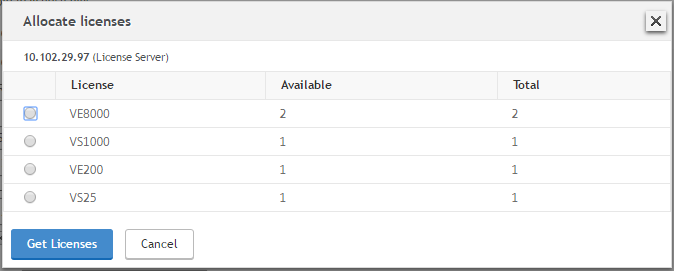
选择具有所需带宽的许可证版本,然后单击 获取许可证。
-
单击 重新启动,您的 NetScaler 实例将重新启动。
-
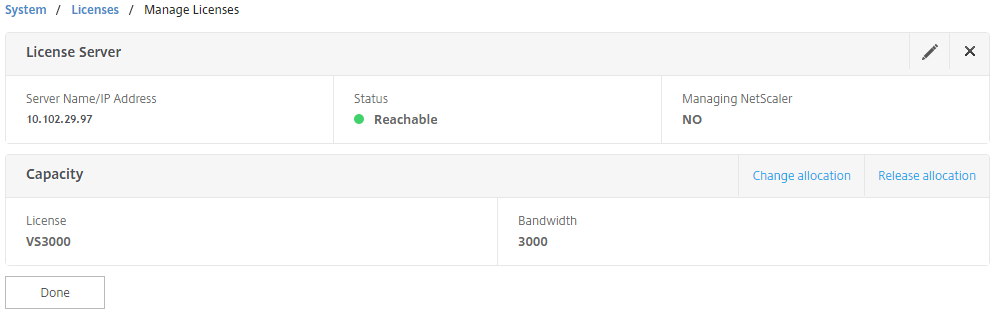
您可以通过导航到 系统 > 许可证 > 管理许可证,然后选择 更改分配 或 释放分配 来更改或释放许可证分配。
-
如果您单击 更改分配,将弹出一个窗口显示许可证服务器上可用的许可证。选择所需的许可证,然后单击 获取许可证。
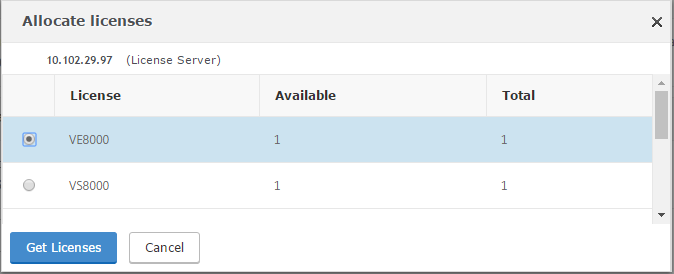
使用 NetScaler CLI 将 NetScaler VPX 和 NetScaler BLX 许可证分配给 NetScaler 实例
-
在 SSH 客户端中,输入 NetScaler 实例的 IP 地址,然后使用管理员凭据登录。
-
要添加许可证服务器,请输入以下命令:
add ns licenseserver (<licenseServerIP> | <serverName>) [-port <port number >]
-
要显示许可证服务器上可用的许可证,请输入以下命令:
sh licenseserverpool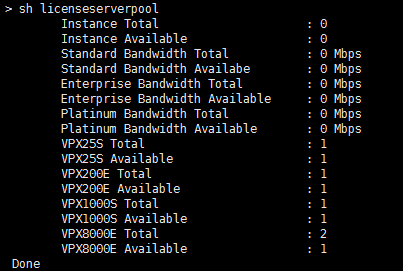
-
要将许可证分配给 NetScaler,请输入以下命令:
set capacity –platform V\[S/E/P\]\[Bandwidth\]
使用 API 将 NetScaler VPX 和 NetScaler BLX 许可证分配给 NetScaler 实例
在 Web 浏览器或 API 客户端中,使用管理员凭据登录到 NetScaler 实例。
添加许可服务器:
-
将请求类型设置为 Post。
-
将路径设置为 /nitro/v1/config/nslicensingserver。
-
按如下方式设置有效负载:
content-type: application/x-www-form-urlencoded\\r\\n
\\r\\n
object= {“params”;{warning”:”yes”},”nslicensing server”;{servername”:”\<NetScaler Console IP\>”, “port”:”27000”}}\\r\\n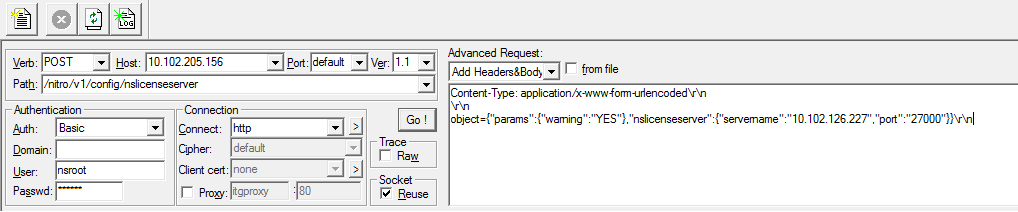 NetScaler Console 响应请求。以下示例响应显示成功。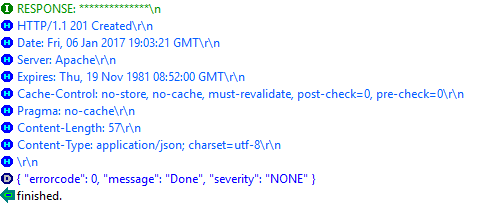
查看许可服务器上的可用许可证:
-
将请求类型设置为 Get。
-
将路径设置为 /nitro/v1/config/nslicenseserverpool
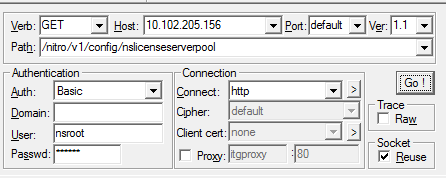 NetScaler Console 响应请求。以下示例响应显示成功以及许可证服务器上可用许可证的列表。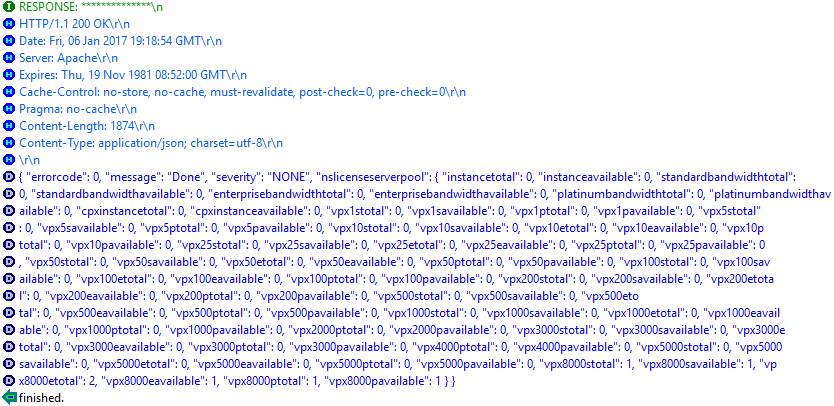
将许可证分配给 NetScaler:
-
将请求类型设置为 Post。
-
将路径设置为 /nitro/v1/config/nscapacity。
-
按如下方式设置有效负载:
content-type: application/x-www-form-urlencoded\\r\\n
\\r\\n
{“nscapacity:{“platform”:”VE8000”}}\\r\\n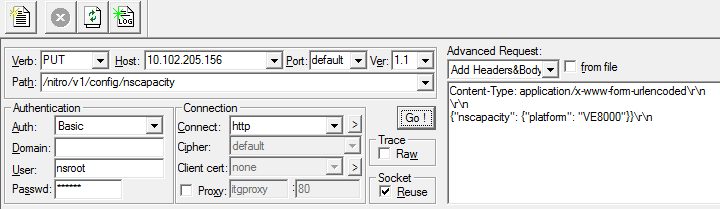 NetScaler Console 响应请求。以下示例响应显示成功。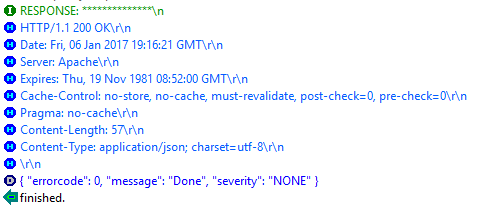
更新许可服务器 IP 地址
您可以更新 NetScaler VPX 和 NetScaler BLX 实例中的许可服务器 IP 地址,而不会影响实例上分配的许可证带宽和数据丢失。
使用 CLI 更新:要使用 CLI 更新许可服务器 IP 地址,请在实例上键入以下命令:
add licenseserver <licensing server IP address> -forceUpdateIP
此命令连接到新服务器并释放与以前的许可服务器关联的资源。
使用 GUI 更新:要使用 GUI 更新许可服务器 IP 地址,请导航到 System > Licenses > Manage Licenses,然后单击 Add New License。有关更多信息,请参阅使用 NetScaler GUI 将 NetScaler VPX 和 NetScaler BLX 许可证分配给 NetScaler 实例。
配置 NetScaler VPX 和 NetScaler BLX 签入和签出许可证的到期检查
您现在可以为 NetScaler VPX 和 NetScaler BLX 许可证配置许可证到期阈值。通过设置阈值,NetScaler Console 会通过电子邮件或短信发送通知,告知许可证即将到期。当许可证在 NetScaler Console 上过期时,还会发送 SNMP trap 和通知。
发送许可证到期通知时会生成一个事件,该事件可在 NetScaler Console 上查看。
配置许可证到期检查:
-
导航到 基础设施 > 许可池。
-
在 License Settings 页面中,License Expiry Information 部分下,您可以找到即将到期的许可证的详细信息:
-
Feature:即将到期的许可证类型。
-
Count:受影响的虚拟服务器或实例的数量。
-
Days to expiry:许可证到期前的天数。
-
-
在 Notification Settings 部分中,单击 Edit 图标并指定警报阈值。您可以设置一个池化许可证容量的百分比,用于通知管理员。
-
通过选择相应的复选框来选择您要发送的通知类型。通知类型如下:
-
Email Profile:指定邮件服务器和配置文件详细信息。当您的许可证即将到期时,将触发一封电子邮件。
-
SMS Profile:指定短消息服务 (SMS) 服务器和配置文件详细信息。当您的许可证即将到期时,将触发一条短信。
-
-
然后,指定您希望在许可证到期前多少天发送通知。
-
单击 Save。