查看 NetScaler 拥有的 IP 地址
您可以直接从 NetScaler Console GUI 查看在 NetScaler 实例上配置的 IP 地址。您只能在 NetScaler 实例上执行配置更改和其他操作。
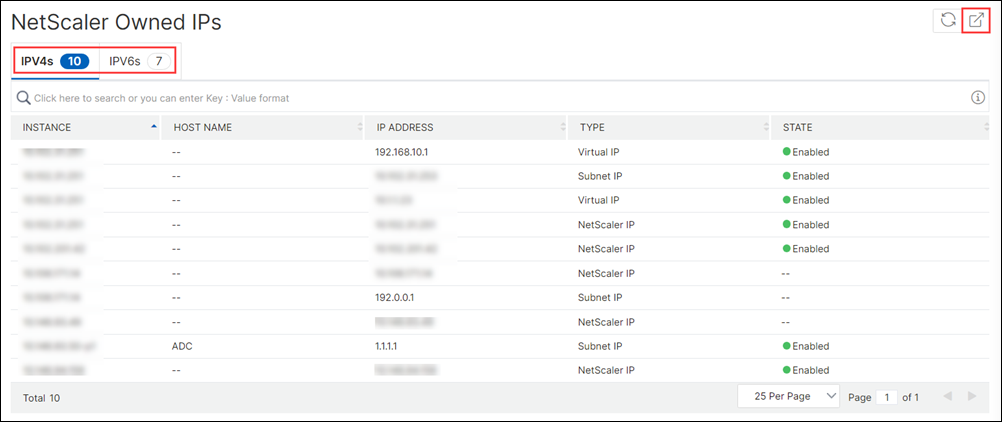
要查看 NetScaler 拥有的 IP 地址,请导航到 Infrastructure > Instances > NetScaler Owned IPs。
此功能显示在 NetScaler 实例上配置的 IPv4 和 IPv6 地址。IP 地址类型包括:
-
NetScaler IP 地址
-
子网 IP 地址
-
虚拟 IP 地址
-
ADNS 服务 IP 地址
-
GSLB IP 地址
-
群集 IP 地址
-
映射的 IP 地址
导出 NetScaler 拥有的 IP 地址
要导出 NetScaler 拥有的 IP 地址:
-
导航到 基础架构 > 实例 > NetScaler 所属 IP。
-
在“NetScaler 拥有的 IP”页面上,单击右上角的导出图标。
-
在“导出报告”页面上,单击“立即导出”。
-
在“立即导出”页面上,选择导出选项:对于“快照”导出:
-
选择导出文件格式:PDF、JPG 或 PNG。快照导出(/en-us/netscaler-application-delivery-management-software/media/export-now-snapshot.png)
对于“表格”导出:-
选择导出文件格式:PDF 或 CSV。
-
从列表中选择要导出的数据记录数。表格导出(/en-us/netscaler-application-delivery-management-software/media/export-now-tabular.png)
-
-
单击“导出”。
安排导出 NetScaler 拥有的 IP 地址
要安排导出 NetScaler 拥有的 IP 地址:
-
导航到“基础架构 > 实例 > NetScaler 拥有的 IP”。
-
在“NetScaler 拥有的 IP”页面上,单击右上角的导出图标。
-
在“导出报告”页面上,单击“计划导出”。
-
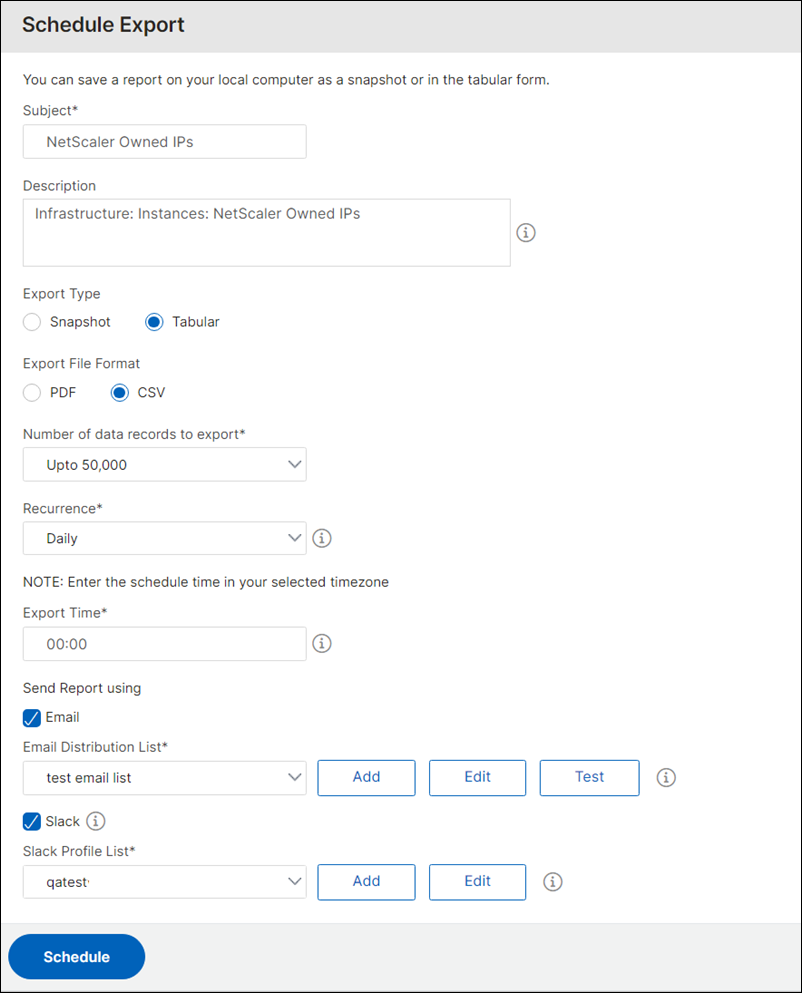
在“计划导出”页面上,输入以下详细信息:
-
输入主题和描述。
-
选择导出类型。对于“快照”导出类型:
-
选择导出文件格式:PDF、JPG 或 PNG。
对于“表格”导出类型:-
选择导出文件格式:PDF 或 CSV。
-
从列表中选择要导出的数据记录数。
-
-
选择重复频率:每日、每周或每月。
-
选择导出时间。
-
选择如何发送导出的 IP 地址:电子邮件、Slack 或两者。对于电子邮件:
-
选择“电子邮件”并选择电子邮件分发列表以发送 NetScaler 拥有的 IP 地址列表。
-
要添加电子邮件分发列表,请单击“添加”并指定电子邮件服务器详细信息。
-
要编辑电子邮件分发列表,请单击“编辑”。
-
要验证电子邮件分发列表是否正常工作,请单击“测试”。这将向选定的电子邮件分发列表发送一封测试电子邮件。
-
对于 Slack:-
选择“Slack”并选择 Slack 配置文件列表以发送 NetScaler 拥有的 IP 地址列表。
-
要添加 Slack 配置文件,请单击“添加”并指定 Slack 频道的“配置文件名称”、“频道名称”和“令牌”。
-
要编辑现有 Slack 频道,请单击“编辑”。
-
-
-
-
单击“计划”以计划导出。
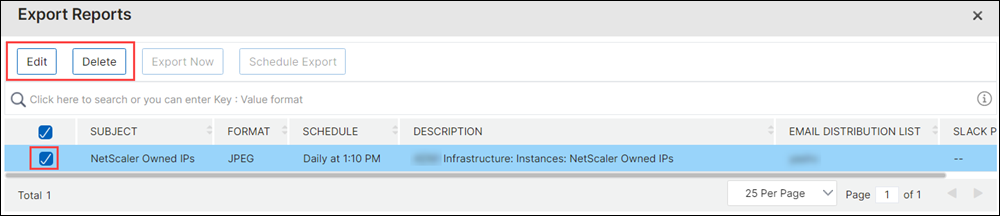
计划后,您的导出计划将显示在“导出报告”页面上,您可以选择该计划以执行编辑或删除操作。编辑选定的计划后,单击“保存”以保存编辑的更改。“删除”将删除该计划。