
NSX Manager:NetScaler 实例的自动预配
概述
NetScaler Console 与 VMware 网络虚拟化平台集成,以自动化 NetScaler 服务的部署、配置和管理。这种集成消除了与物理网络拓扑相关的传统复杂性,使 vSphere/vCenter 管理员能够更快地以编程方式部署 NetScaler 服务。
在 VMware NSX Manager 上插入和删除负载平衡服务期间,NetScaler Console 会动态预配和销毁 NetScaler 实例。这种动态预配要求在 NetScaler Console 中自动分配 NetScaler VPX 许可证。当 NetScaler 许可证上传到 NetScaler Console 时,NetScaler Console 将充当许可证服务器。
先决条件
注意
此集成仅支持 VMware NSX for vSphere 6.1 或更早版本。
-
NetScaler Console 13.0 版,以高可用性模式设置并安装在 ESX 上。
-
NetScaler VPX 13.0 版
-
NetScaler VPX 实例的 NetScaler VPX 许可证 13.0 版
-
安装 VMware ESXi 4.1 版或更高版本,硬件需满足最低要求。
-
在满足最低系统要求的管理工作站上安装 VMware Client。
-
在满足最低系统要求的管理工作站上安装 VMware OVF Tool(VMware ESXi 4.1 版必需)。
NetScaler Console 和 NetScaler 实例的高可用性部署
要预配 NetScaler Console HA 设置,请安装您从 NetScaler 站点下载的 NetScaler Console 映像文件。有关如何预配 NetScaler Console HA 设置的更多信息,请参阅 在高可用性模式下部署 NetScaler Console。
设置 NetScaler Console HA 端点详细信息
要将以 HA 模式部署的 VMware NSX Manager 与 NetScaler Console 集成,您必须首先输入负载平衡 NetScaler 实例的虚拟 IP 地址。您还必须将 NetScaler 负载平衡虚拟服务器上存在的证书文件上传到 NetScaler Console 文件系统。
在 NetScaler Console 中提供负载平衡配置信息:
-
在 NetScaler Console HA 节点中,导航到 系统 \> 部署。
-
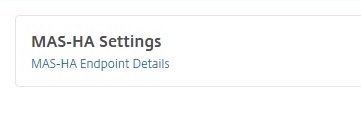
单击右上角的 HA 设置,然后在 MAS-HA 设置 页面中,单击 MAS-HA 端点详细信息。
-
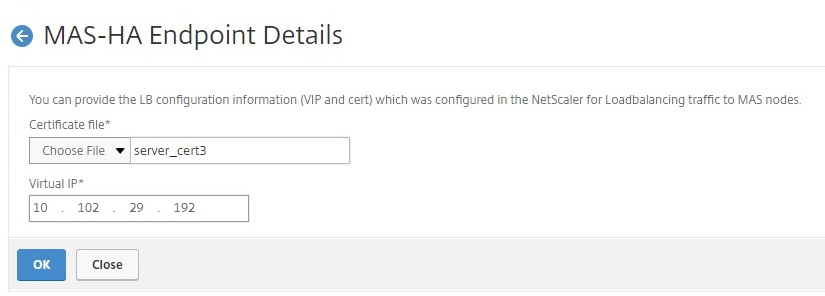
在 MAS-HA 端点详细信息 页面上,上传已存在于负载平衡 NetScaler 实例上的相同证书。
-
输入负载平衡 NetScaler 实例的虚拟 IP 地址,然后单击 确定。
将 VMware NSX Manager 注册到 NetScaler Console
当您设置两个高可用性 NetScaler Console 服务器时,这两个服务器节点处于主动-被动模式。登录到主 NetScaler Console 服务器节点,以 HA 模式将 VMware NSX Manager 注册到 NetScaler Console,从而在它们之间创建通信通道。
以 HA 模式将 VMware NSX Manager 注册到 NetScaler Console:
-
在主 NetScaler Console 服务器节点中,导航到 编排 \> SDN 编排 \> VMware NSX Manager。
-
单击 配置 NSX Manager 设置。
-
在 配置 NSX Manager 设置 页面上,设置以下参数:
-
NSX Manager IP 地址 - NSX Manager 的 IP 地址。
-
NSX Manager 用户名 - NSX Manager 的管理用户名。
-
密码 - NSX Manager 的管理用户的密码。
-
-
在 NSX Manager 使用的 NetScaler Console 帐户部分中,设置 NSX Manager 的 NetScaler 驱动程序密码。
-
单击 确定。
在 NetScaler Console 中上传许可证
将 NetScaler VPX 许可证上传到 NetScaler Console,以便 NetScaler Console 可以在与 NSX 进行编排时自动将许可证分配给实例。
在 NetScaler Console 上安装许可证文件:
-
在 NetScaler Console 中,导航到 基础架构 > 池化许可。
-
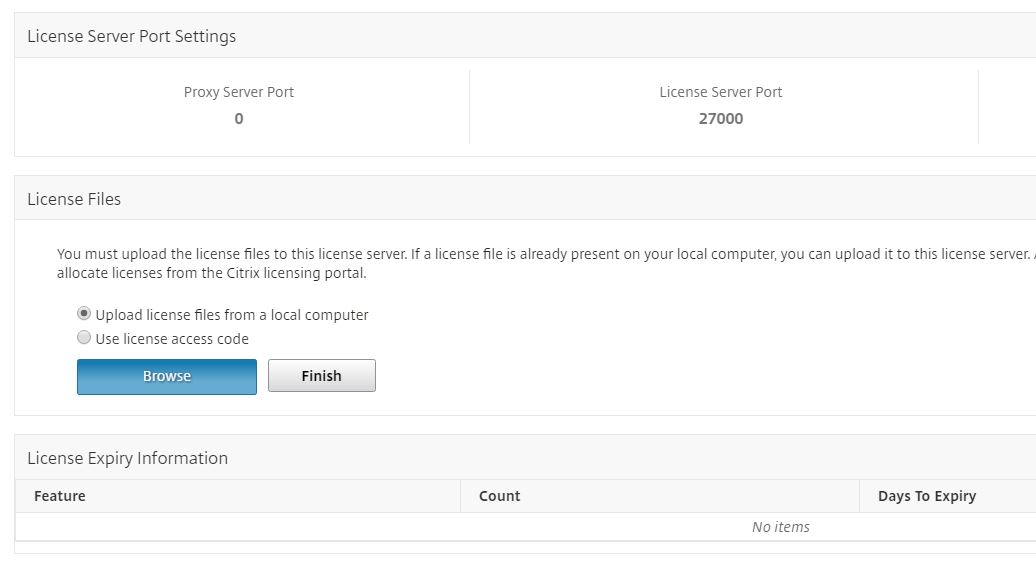
在 License Files 部分中,选择以下选项之一:
-
从本地计算机上传许可证文件 - 如果许可证文件已存在于您的本地计算机上,您可以将其上传到 NetScaler Console。要添加许可证文件,请单击 Browse 并选择要添加的许可证文件 (.lic)。然后单击 Finish。
-
使用许可证访问代码 - Citrix 会通过电子邮件发送您购买的许可证的许可证访问代码。要添加许可证文件,请在文本框中输入许可证访问代码,然后单击 Get Licenses。注意您可以随时从许可证设置中向 NetScaler Console 添加更多许可证。
-
在 NetScaler Console 中上传 NetScaler VPX 映像
将 NetScaler 映像添加到 NetScaler Console,以便 NetScaler Console 使用服务包中定义的这些映像。
在 NetScaler Console 中上传 NetScaler VPX 映像:
-
在 NetScaler Console 中,导航到 编排 \> SDN 编排 \> VMware NSX Manager \> ESX NSVPX 镜像。
-
单击“Upload”,然后从本地存储文件夹中选择 NetScaler VPX zip 包。
在 NetScaler Console 中创建服务包
在 NetScaler Console 中创建服务包以定义 SLA 集,其中说明了如何分配 NetScaler 资源。
在 NetScaler Console 中创建服务包:
-
在 NetScaler Console 中,导航到 Orchestration \> SDN Orchestration \> VMware NSX Manager \> Service Packages,然后单击“Add”以添加新的服务包。
-
在“Service Package”页面上的“Basic Settings”部分中,设置以下参数:
-
名称 - 服务包的名称
-
隔离策略 - 选择“Dedicated”
-
NetScaler 实例预配 - 选择“Create Instance OnDemand”
-
自动预配平台 - 选择“CitrixNetScaler SDX”
-
单击“Continue”
-
-
在“自动预配设置”部分中,选择最近上传的 NetScaler VPX zip 包以将其部署在 NSX 平台上,选择相应的许可证,然后单击“继续”。注意在“高可用性”部分中,选中该复选框以预配用于 HA 的 NetScaler 实例。
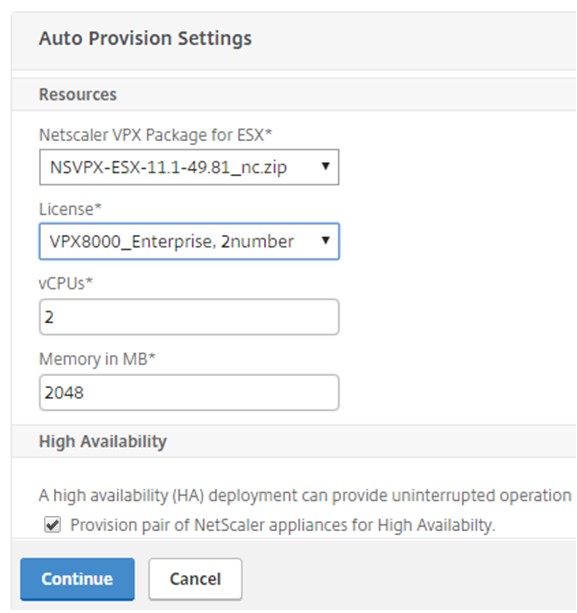 注意上图中列表框中显示的许可证名称 VPX8000_Advanced, 2 number 是一个示例,解释如下:
-
VPX - 此许可证用于部署 NetScaler VPX 实例
-
8000 - 可用带宽为 8GB
-
Advanced - NetScaler® 提供三种类型的许可证:Standard、Advanced 和 Premium
-
2 number - 可以使用此许可证部署两个 NetScaler VPX 实例
“许可证”列表框中显示的许可证名称取决于您从 Citrix 购买的许可证。 -
-
单击“继续”。
-
服务包已发布到 NSX Manager。在 NSX Manager 中,导航到“服务定义” \> “服务管理器”。您可以将 NetScaler Console 视为其中一个服务管理器。这表明注册成功,并且 NSX Manager 与 NetScaler Console 之间建立了双向通信。注意对于高可用性部署中的 NetScaler Console,许可证仅上传到 NetScaler Console 许可证服务器节点。NetScaler Console 节点处于主动-被动模式。
为 Edge 执行负载均衡器服务插入
在现有 NSX Edge Gateway 上执行负载均衡器服务插入,即将负载均衡功能从 NSX 负载均衡器卸载到 NetScaler。
在 NSX Edge Gateway 上插入负载均衡服务:
-
在 NSX Manager 中,导航到 主页 \> 网络和安全 \> NSX Edge,然后双击选择您已配置的边缘网关。
-
单击管理,然后在负载均衡器选项卡上,选择全局配置,然后单击编辑。
-
选择启用负载均衡器和启用服务插入以启用它们。
-
在服务定义中,选择已发布到 NSX Manager 的服务包。
-
为管理接口配置一个虚拟 NIC,为数据接口配置一个或多个虚拟 NIC。相应地选择管理和数据网络。注意在主 IP 分配模式中选择 IP 池选项。NetScaler Console 不支持手动或 DHCP 分配 IP 地址。
-
单击刷新图标以查看运行时的创建。注意由于您在 HA 部署中部署了两个 NetScaler VPX 实例,因此在 NSX Manager 中会创建两个运行时。您可能需要刷新屏幕才能查看屏幕上显示的运行时。
-
选择运行时,单击操作,然后从弹出菜单中选择安装。对于 HA,也对另一个运行时重复此操作。
-
当两台虚拟机都启动时,Status 的值变为“In Service”,Install State 的值变为“Enabled。”注意您可能需要刷新屏幕才能查看状态更改。
-
在 NetScaler Console 中,导航到 Orchestration \> Requests 以查看服务插入完成的进度详细信息。您可以看到一个创建和更新运行时的请求已进入 NetScaler Console。运行时更新后,选择该请求并单击 Tasks 按钮,以查看 NetScaler Console 已添加到 NSX Manager 中。对于 HA,NetScaler Console 中将有两个请求用于创建和更新两个运行时。当两个运行时都已更新时,选择这两个请求并单击 Tasks 按钮,以查看两个 NetScaler Console HA 节点已添加到 NSX Manager 中。
-
在 NetScaler Console 中,导航到 Orchestration \> SDN Orchestration \> VMware NSX Manager \> Edge Gateways。在右侧面板中,您可以看到 NetScaler VPX 已添加到 NSX Edge Gateway。对于 HA,您可以看到两个处于 HA 模式的 NetScaler VPX 实例已添加到 NSX Edge Gateway。
-
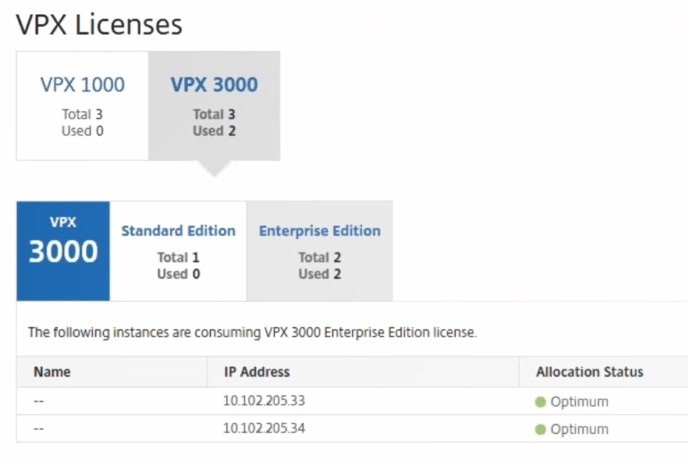
在 NetScaler Console 中,导航到 Infrastructure > Pooled Licensing > VPX Licenses。选择您已安装的 NetScaler VPX 许可证和版本。处于 HA 模式的 NetScaler VPX 实例会消耗两个许可证,状态如下所示显示在屏幕上。
 服务插入完成后,您可以使用 StyleBooks 通过以下两种方法之一配置 NetScaler 实例:
在 VMware NSX Manager GUI 中配置 NetScaler VPX 上的负载平衡服务
执行以下任务,以使用内置 StyleBooks 在 NSX Edge 网关设备上启用负载平衡服务的配置。
在 NSX Manager 中,导航到 主页 \> 网络和安全 \> NSX Edge,然后双击选择您已配置的边缘网关。
创建池和池成员
创建具有不同容量的服务器池和成员。
-
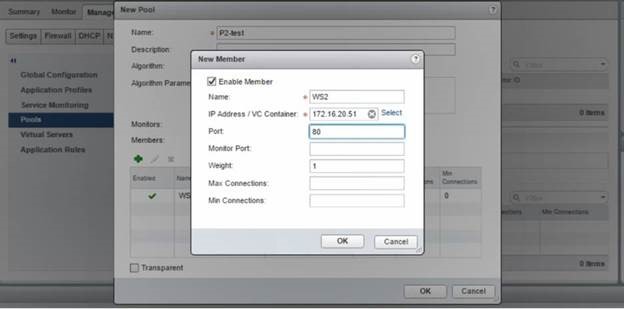
单击 管理,然后在 负载均衡器 选项卡上,选择 池,然后单击“+”图标以添加新池,并设置以下参数:
-
名称 - 新池的名称
-
算法 - 从下拉列表中选择一个算法,池将根据该算法进行选择。
-
监视器 - 确保服务监视器设置为 default\_http\_monitor
-
成员 - 单击“+”将成员添加到池中,并在“新建成员”窗口中输入所需参数。
-
名称 - 成员的名称
-
IP 地址/VC 容器 - 单击“选择”从可用列表中选择对象,或输入对象的 IP 地址。
-
-
-
单击 确定。根据需要添加任意数量的成员。
创建虚拟服务器
创建一组虚拟服务器,并为每个虚拟服务器分配一个池。
-
单击 管理,然后在“负载均衡器”选项卡上,选择 虚拟服务器,然后单击“+”图标以添加虚拟服务器,并设置以下参数:
-
应用程序配置文件 - 默认情况下,将显示您在 NetScaler Console 中创建的服务配置文件。
-
名称 - 虚拟服务器的名称。
-
IP 地址 - 单击“选择”以选择现有 IP 地址池或创建新的 IP 地址池。
-
默认池 - 从下拉列表中选择默认池。
-
-
单击 确定。
-
在 NetScaler Console 中,导航到 编排 \> 请求 以查看在一个或多个选定 NetScaler 实例上完成服务创建的进度详细信息。
-
在 NetScaler Console 中,导航到 应用程序 \> 配置,并检查是否已创建
nsx-lb-mon配置包。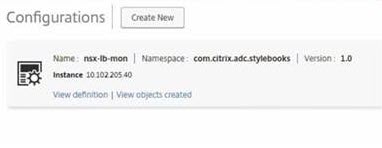
在 NetScaler Console GUI 中配置 NetScaler VPX 上的负载均衡服务
使用 NetScaler Console StyleBooks 在 NetScaler 实例上部署负载均衡器配置。对于 HA,配置将部署在处于 HA 模式的两个 NetScaler 实例上。
通过 StyleBooks 创建配置包:
-
在 NetScaler Console 中,导航到 应用程序 \> 配置 \> 新建,然后从列表中选择 HTTP/SSL 负载均衡(带监视器)StyleBook。StyleBook 将作为用户界面页面打开,您可以在其中输入此 StyleBook 中定义的所有参数的值。
-
指定所有必需参数的值。
-
选择在 NSX 环境中预置的目标 NetScaler VPX 实例,然后单击 创建 以将配置应用于所选设备。对于 HA 部署,请选择处于 HA 模式的实例。
验证 NetScaler VPX 实例中虚拟服务器和服务组的创建
您可以登录 NetScaler VPX 实例,查看服务组和虚拟服务器是否已创建。
查看服务组和虚拟服务器:
-
登录 NetScaler VPX 实例。对于 HA 部署,您必须登录处于 HA 状态的两个 NetScaler 实例。
-
导航到 Configuration \> System \> Networking。在右侧窗格中,您可以查看已添加的 IP 地址。单击 IP 地址超链接以查看详细信息。您可以看到子网 IP 地址与 NSX 中添加的 Web 界面 IP 地址相同。
-
接下来,导航到 Traffic Management \> Load Balancing \> Virtual Servers 并查看虚拟服务器详细信息。
-
接下来,导航到 Service Groups 并查看服务组详细信息。
-
最后,导航到 Configuration \> System \> Licenses 以查看应用于此实例的许可证。
删除负载平衡服务
当 NSX Manager 上部署的 NetScaler VPX 实例不再需要负载平衡服务时,您可以删除之前执行的服务插入。
删除配置和服务插入:
-
在 NetScaler Console 中,导航到 Applications \> Configuration,选择已创建的应用程序配置,然后单击“X”图标删除该配置。
-
在 NSX Manager 中,导航到 NetScaler VPX 实例连接到的边缘网关。导航到 Manage \> Load Balancer \> Global Configuration,右键单击运行时条目,然后单击 Unprovision。虚拟机将停止服务。
-
在 NetScaler Console 中,导航到 Orchestration \> Cloud Orchestration \> Edge Gateways。确保没有边缘网关到已删除实例的相应映射。