
恢复无法访问的 NetScaler Console 服务器
NetScaler Console 现在提供了一个数据库维护工具,用于清理系统数据库。您现在可以启动 NetScaler Console 实用工具,连接到文件系统,删除一些组件,并使数据库可访问。NetScaler Console 恢复脚本是一个工具,通过清除旧的或未使用的数据库表和文件来帮助恢复文件系统中的空间。该工具可帮助您逐步浏览数据库表和文件,并显示文件系统中各个项目当前占用的空间。选择要删除的数据库表和文件后,该工具会在确认后从文件系统中删除它们。
如何在 NetScaler Console 独立部署中使用 NetScaler Console 数据库恢复脚本
在单服务器 NetScaler Console 部署中,使用以下过程连接到文件系统,删除一些组件,使数据库可访问,然后执行恢复操作。
-
使用 SSH 客户端或您的虚拟机管理程序控制台,登录到 NetScaler Console 并键入以下命令:

-
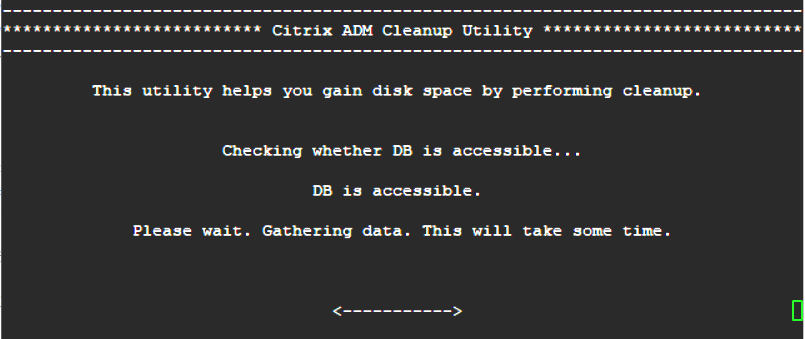
当屏幕显示停止一些 NetScaler Console 进程的警告消息时,键入“y”并按 Enter 键。当系统确定可以删除数据库的哪些组件而不会影响系统的核心文件时,将显示以下屏幕。
-
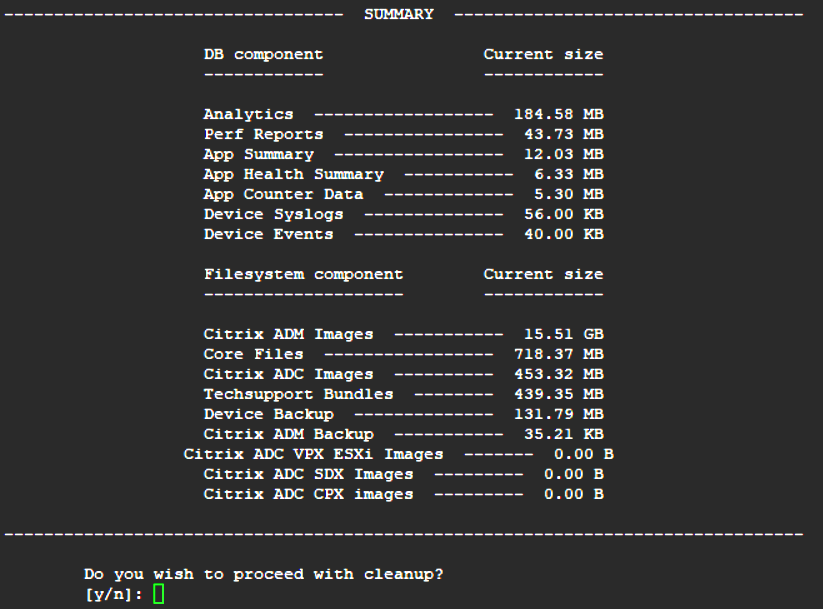
屏幕显示数据库中的文件列表。键入“y”并按 Enter 键开始清理过程。
-
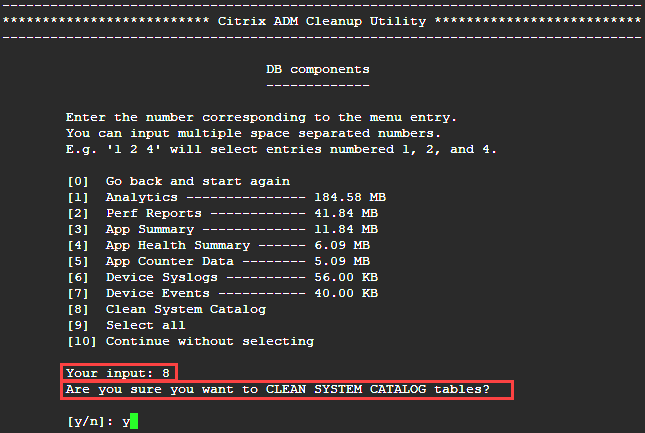
您可以选择需要清理的特定数据库组件并键入相应的数字。按 Enter 键。例如,要执行系统目录清理,请在 DB 组件选择菜单中选择选项 8,然后键入“y”并按 Enter 键以继续进行系统目录清理。注意NetScaler Console 包含称为系统目录的用户表。系统目录是 NetScaler Console 数据库中的一个位置,关系数据库管理系统在此存储架构元数据,例如有关表、列和内部记录的信息。系统目录中的表类似于常规表,它们会随着时间的推移积累膨胀和无效行,因此需要定期清理以获得最佳性能。定期维护这些表是一个好习惯。此活动不仅可以释放磁盘空间,还可以提高数据库的整体性能,从而提高 NetScaler Console 的性能。
 清理实用程序提供清理数据库组件和文件组件的选项。您可以键入“1”到“9”之间的数字来选择任何文件组件,或者键入“11”并按 Enter 键来清理数据库组件。注意数字“11”表示您未选择任何要清理的文件组件,并且您将继续清理之前选择的数据库组件。在此示例中,它是“系统目录”。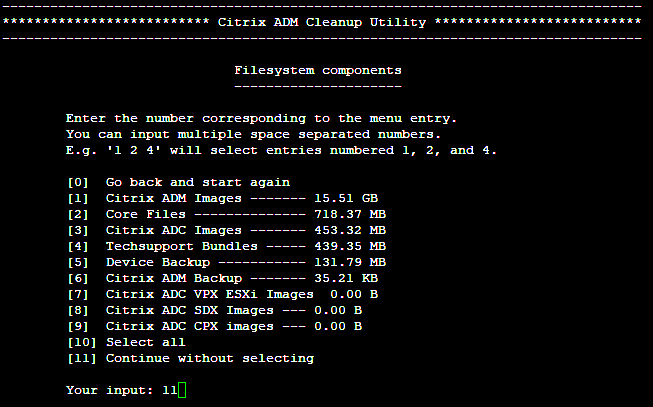
-
在最终确认屏幕中再次键入“y”并按 Enter 键。
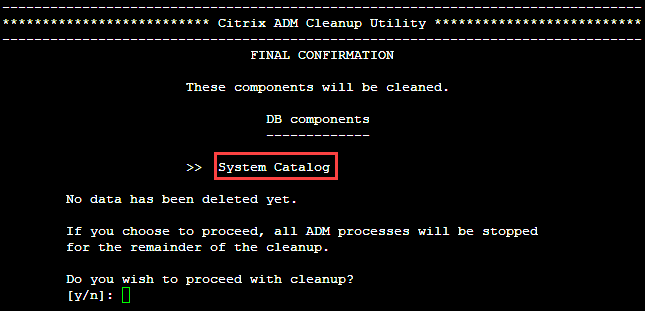 系统目录已清理,这可能需要时间,具体取决于系统目录中表的大小。过程完成后,将显示摘要屏幕。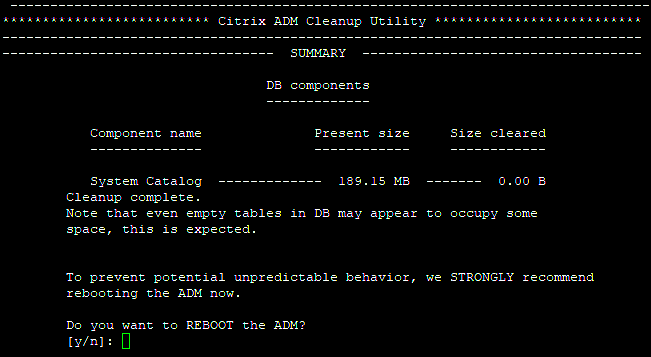
-
键入“y”并按 Enter 键以重新启动 NetScaler Console。确保在系统清理后重新启动 NetScaler Console。在 NetScaler Console 重新启动后,等待大约 30 分钟以完成内部数据库操作。然后您应该能够连接到 NetScaler Console 数据库。如果不能,请再次运行恢复脚本以释放更多空间。当 NetScaler Console 启动并运行时,它应该按预期工作。注意清理后,系统目录表的当前大小永远不会等于零。这是因为只从表中删除了空行,即使清理后,表也可能包含一些有效条目。
如何将 NetScaler Console 数据库恢复脚本用于 NetScaler Console 高可用性部署
高可用性部署中 NetScaler Console 服务器的数据库系统处于连续同步模式。使用新的数据库恢复工具时,您无需在两台 NetScaler Console 服务器上重复此过程。
-
使用 SSH 客户端或虚拟机管理程序的控制台登录到主节点。
-
运行以下命令:
/mps/mas_recovery/mas_recovery.py -
按照适用于 NetScaler Console 独立部署恢复脚本 的步骤 2 中的过程进行操作