
Azure 云上的 NetScaler Console HA 对
在 Azure 中,NetScaler Console 的高可用性通过 Azure 负载均衡器 (ALB) 实现。ALB 通过向主节点和辅助节点发送健康探测来监控实例。主实例响应
200 OK,而辅助实例不响应。根据这些响应,ALB 仅将流量发送到主实例。在故障转移事件中,新的主实例开始响应 200 OK,ALB 会自动将流量发送到它。
HA 对架构(/en-us/netscaler-application-delivery-management-software/media/console-azure-ha-architecture.png)
先决条件
确保:
-
您有权访问 Azure 云和资源组。注意:
-
您在 Azure 云上创建两个独立的 NetScaler Console 实例。
-
所需端口已打开以进行通信。有关更多信息,请参阅 系统要求。
配置 NetScaler Console HA 对
在您配置两个独立的 NetScaler Console 实例之后:
-
登录到其中一个 NetScaler Console GUI。
-
导航到 设置 > 高可用性设置。注意:
-
要配置 HA 对,您必须提供另一个 NetScaler Console 的私有 IP 地址。
-
浮动 IP 可以是 Azure VNet (虚拟网络) 中的任何可用 IP。
-
-
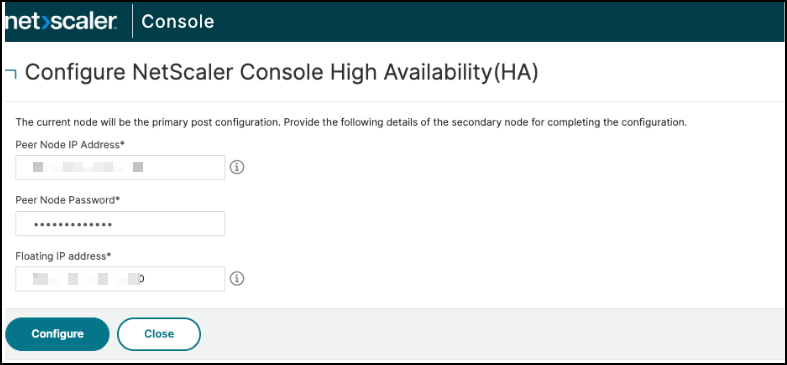
单击 配置 NetScaler Console 高可用性 (HA),然后提供辅助节点详细信息、浮动 IP 地址,并单击 配置。
-
在确认窗口中,单击 是。NetScaler Console 实例将重新启动以形成 HA 对。
-
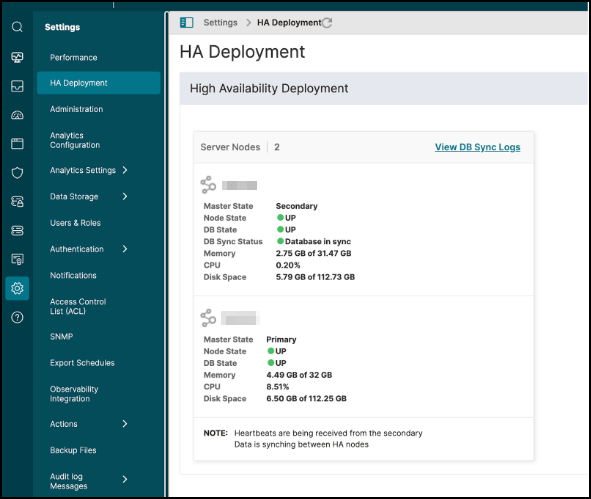
HA 对配置完成后,登录到主 NetScaler Console 并导航到 设置 > HA 部署 以验证主节点和辅助节点。
下一步是将浮动 IP 地址配置为 Azure 云中 Azure 负载均衡器的前端 IP。在 Azure 云门户中,搜索负载均衡器,在结果中选择 负载均衡器,然后单击 创建:
-
在 基本信息 中,在配置 Console VM 的同一资源组和区域中创建 Azure 负载均衡器 (ALB)。
-
在 实例详细信息 下,选择 SKU: 标准,类型: 内部,以及层: 区域。
-
-
在 前端 IP 配置 中,添加一个前端 IP,其浮动 IP 已为 Console HA 对配置。
-
在 后端池 中,添加两个 Console 实例的 IP 地址。
-
负载均衡规则:配置以下规则,并启用协议、端口、后端端口、运行状况探测和浮动 IP:
规则名称 协议 端口 后端端口 浮动 IP 规则-80 TCP 80 80 是 规则-443 TCP 443 443 是 规则-5454 TCP 5454 5454 是 规则-22 TCP 22 22 是 规则-8443 TCP 8443 8443 是 规则-7443 TCP 7443 7443 是 规则-27000 TCP 27000 27000 是 规则-7279 TCP 7279 7279 是 规则-5563 TCP 5563 5563 是 规则-4739 UDP 4739 4739 是 规则-5140 UDP 5140 5140 是 规则-162 UDP 162 162 是 规则-514 UDP 514 514 是 规则-5557 UDP 5557 5557 是 规则-5558 UDP 5558 5558 是 -
健康探测:创建 HTTP 健康检查,其中包含步骤 4 中列出的所有必需端口。此健康探测将主 Console 启用为活动状态,将辅助 Console 启用为被动状态。例如:
-
端口: 443
-
URL:
/mas_health -
预期响应代码: 200有关创建负载均衡器的更多信息,请参阅 Azure 文档中的创建负载均衡器。配置负载均衡器后,您可以使用 ALB 的前端 IP 地址访问 NetScaler Console。注意:确保您在同一 Azure 网络中运行 Azure 虚拟桌面,以便通过前端 IP 地址访问 NetScaler Console。
-