
管理您的存储空间
您可以使用“数据存储管理”仪表板来观察您的数据存储使用情况,并在数据存储超出许可限制时采取必要措施来清理空间或增加存储。
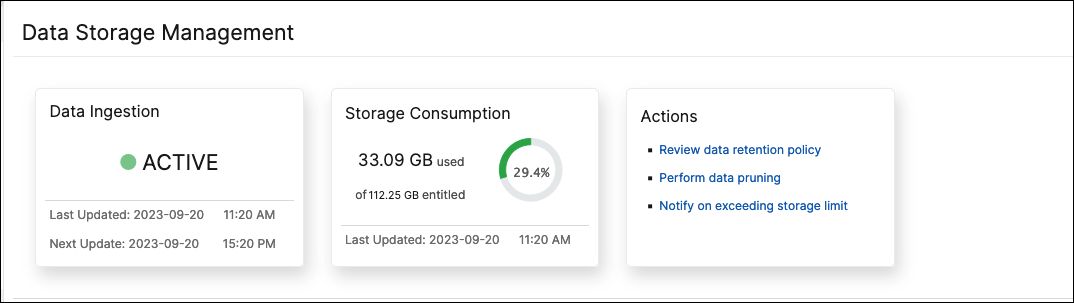
“操作”磁贴显示了您可以采取的建议步骤列表,以管理您的存储容量:
执行数据修剪
修剪数据以优化存储资源并获得更多存储空间。除了释放空间外,数据修剪还能提高数据质量并加快处理时间。我们建议您定期审查和清除不必要的数据。此过程可确保您的资源得到合理利用,并且 NetScaler Console 保持敏捷和响应迅速。
要修剪数据:
-
在“数据存储管理”页面中,向下滚动到“截至 yyyy-mm-dd 的功能存储消耗”部分。
-
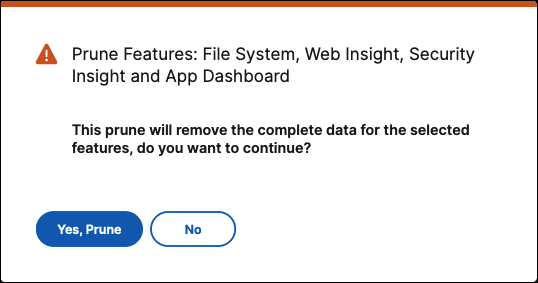
选择一个或多个功能,然后单击“修剪”。您不能选择“配置”,因为它包含所有系统配置。弹出一个窗口,提示您确认是否要删除所选功能的所有数据。单击“是,修剪”。
查看修剪历史记录
点击 查看清除历史记录 以获取您在 NetScaler Console 中执行的所有清除活动的详细信息。
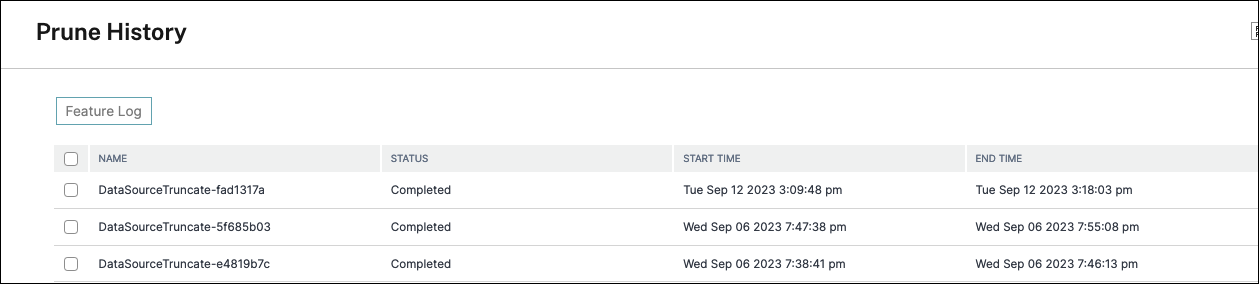
清除日志: 任务日志 页面显示所有清除任务的列表,包括它们各自的状态、开始时间和结束时间。
要了解在每次清除操作中删除了哪些功能,请选择一个任务并点击 功能日志。

查看存储事件日志
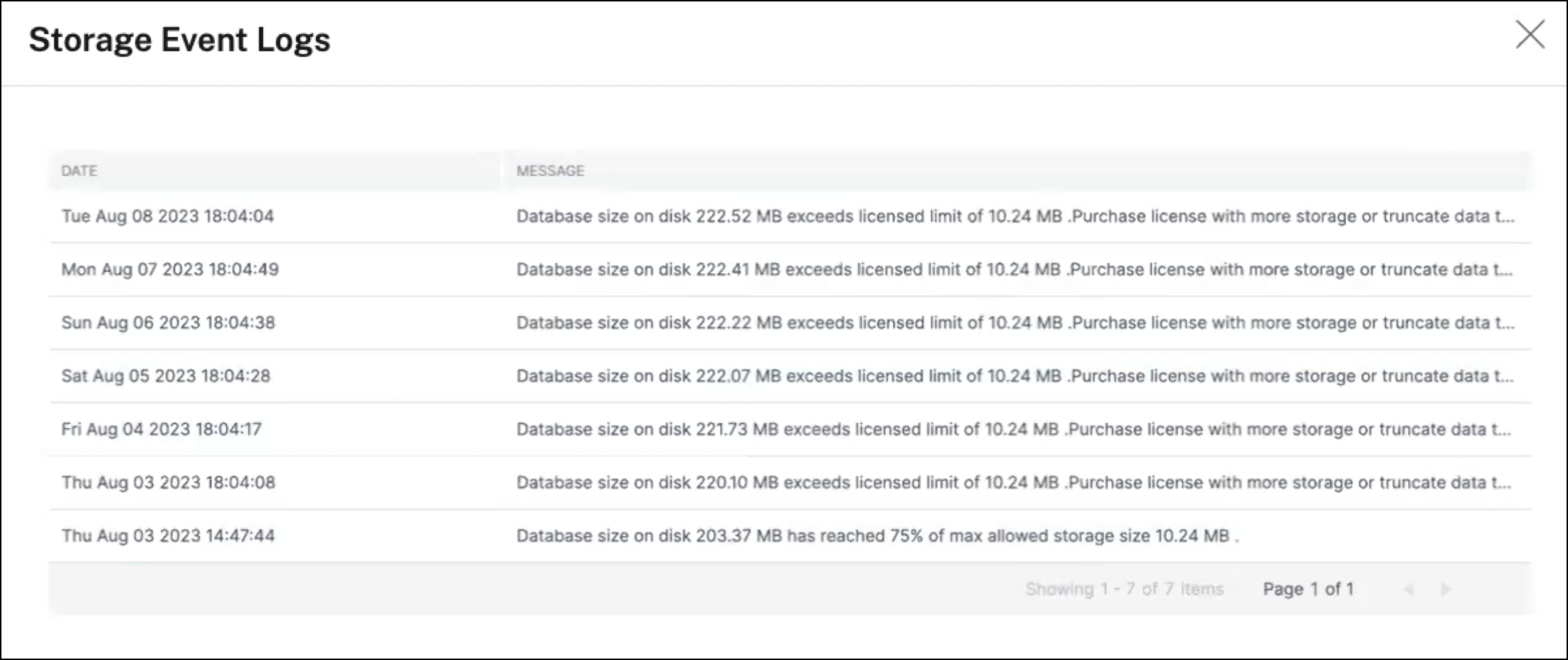
点击 存储事件日志 以了解您的数据超出或达到许可限制的 75% 的所有时间。
查看数据保留策略
数据保留策略是指一组规则和配置,用于确定 NetScaler Console 如何随时间管理和维护历史数据。此策略概述了数据在自动删除之前存储多长时间。
如果您想减少所有不同功能使用的存储空间,可以更改数据在 NetScaler Console 中保留的时间。
使用 数据保留策略 页面编辑以下数据存储设置:
-
事件消息
-
系统日志消息
-
网络报告数据
有关数据存储设置的更多信息,请参阅 数据保留策略。
超出存储限制时通知
您可以为 NetScaler Console 设置通知,以便在您的数据存储容量超出指定限制时向您发送警报。
要查看和配置系统通知:
-
在 操作 磁贴中,单击 超出存储限制时通知。
-
在 配置系统通知 页面中,在 系统事件类别 下,确保选中 DataStorageExceeded 类别以接收通知。
您可以指定与通知发送给您或其他用户的方式和时间相关的各种参数。选择首选的通信方法(例如,电子邮件、Slack、PagerDuty 和 ServiceNow 通知),并定义通知的接收者。
有关如何设置配置文件和发送通知的更多信息,请参阅 配置通知。