
导入自定义 StyleBook
构建 StyleBook 后,您必须将其导入 NetScaler Console 才能使用。NetScaler Console 允许您以 YAML 形式导入单个 StyleBook,或以 .zip、.tgz 或 .gz 形式的捆绑包导入多个 StyleBook YAML 文件。NetScaler Console 系统会在导入时验证您的 StyleBook。现在,该 StyleBook 已可用于创建配置。
NetScaler Console 还内置了一个 YAML 编辑器,您可以使用它来编写 StyleBook YAML 内容。YAML 编辑器允许您直接从 NetScaler Console GUI 验证您的 YAML 构造。您无需使用单独的工具进行这些验证检查。内容会根据 YAML 标准进行验证,任何偏差都会突出显示。然后,您可以更正内容并尝试将 StyleBook 导入 NetScaler Console。内置 YAML 编辑器在编写您自己的 StyleBook 时提供两个优势。
-
颜色编码。编辑器会根据 YAML 准则显示解析后的 StyleBook 内容,颜色编码有助于您轻松区分 YAML 内容中定义的键和值。
-
YAML 验证。在您键入时,内容会验证是否存在任何 YAML 错误,任何偏差都会立即突出显示。此验证允许您在将 StyleBook 导入 NetScaler Console 之前编写符合 YAML 准则的文本。
注意:
目前,编辑器根据 YAML 准则验证内容。它不验证代码正确性和排版错误。
导入您的 StyleBook
-
在 NetScaler Console 中,导航到 Applications > Configuration > StyleBooks,然后单击 Import New StyleBook。
-
单击以下选项之一导入 StyleBook。
-
文件 - 从本地存储中选择所需文件或文件捆绑包。注意:在此示例中,导入您在 StyleBook to Create a Load Balancing Virtual Server 中创建的
lb-vserver.ymlStyleBook。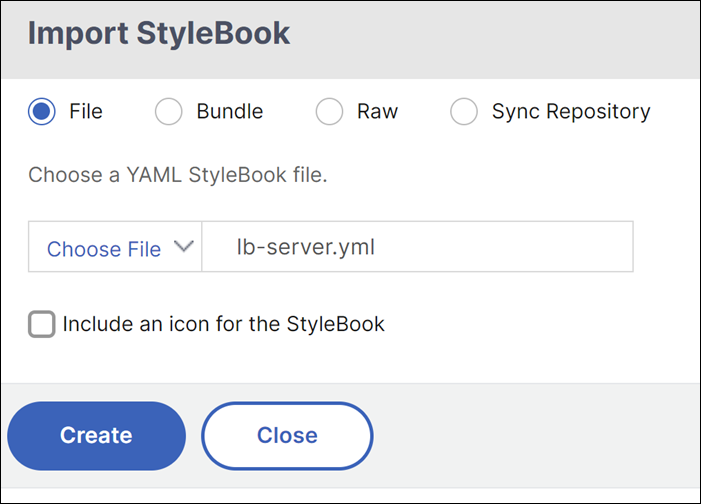
-
捆绑包 - NetScaler Console 允许您以 YAML 格式导入多个 StyleBook。您可以导入多个以 zip (.zip) 格式或 tarball (.tgz, .gz) 格式压缩的 YAML StyleBook 文件。
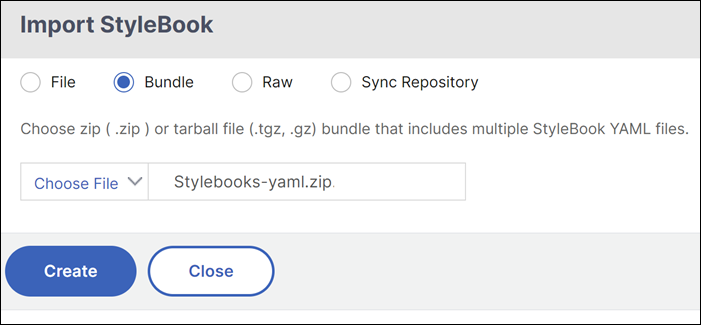 您现在可以将图标包含到捆绑包中的每个 StyleBook。请确保拥有包含 PNG、GIF 或 JPEG 格式图标的 resources 文件夹。如果图标文件名与 StyleBook 名称匹配,则图标会自动映射到 StyleBook。否则,请执行以下操作:
-
将
icon_mapping.json文件添加到 resources 文件夹中。 -
在
icon_mapping.json文件中按如下方式映射 StyleBook 和图标:<StyleBook file name> : <icon file name>
以下是一个 StyleBook 捆绑包示例:
resources文件夹包含所需的图标。 在此示例中,
sharepoint.yaml和skype.yaml文件分别自动映射到sharepoint.jpeg和skype.png。要将exchange.yaml映射到exch.png,请在icon_mapping.json文件中指定以下内容:{
"exchange.yaml":"exch.png"
}如果您指定defaulticon条目,则 StyleBook 将映射到默认图标,除非它们已映射到其他图标。defaulticon: <icon file name>在 Applications > StyleBooks 中,导入的 StyleBook 将显示映射的图标。 -
-
Raw - 在 YAML 编辑器中编写 StyleBook 的内容。您可以验证 StyleBook 内容以检查 StyleBook 语法错误。要验证 StyleBook 内容,请单击 Validate Contents。注意:在编写 StyleBook 时,请确保了解以下概念:
-
NITRO API
-
YAML
有关如何编写自己的 StyleBook 的更多信息,请参阅 如何创建自己的 StyleBook。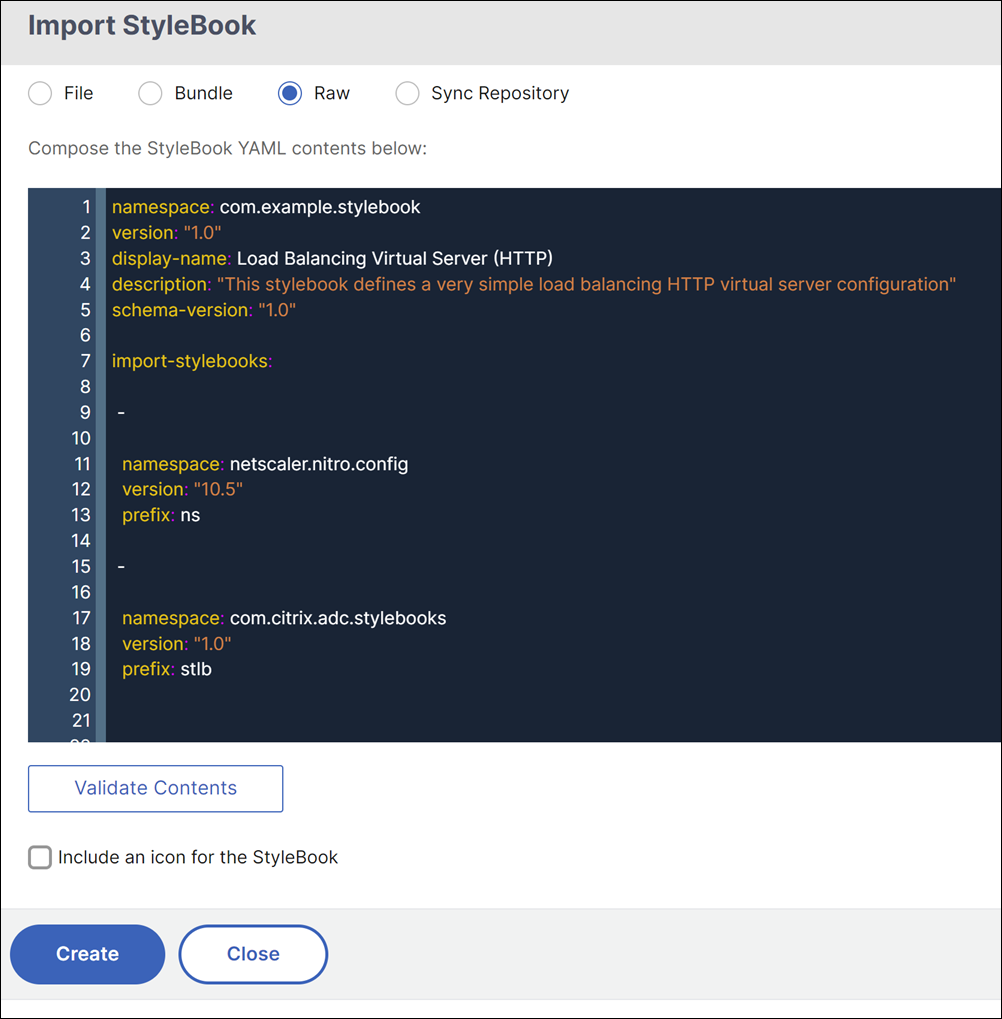
-
-
同步存储库 - 此选项列出了添加到 NetScaler Console 的存储库。选择要与 NetScaler Console 同步的存储库。
注意:您还可以将 StyleBook YAML 文件的内容复制并粘贴到 YAML 编辑器中。 -
-
可选,为 StyleBook 选择一个图标。在 应用程序 > StyleBook 中,导入的 StyleBook 将显示此图标。
-
单击创建。NetScaler Console 现在会根据 StyleBook 语法验证您的 StyleBook 是否存在所有语法和语义错误。如果存在任何错误,您的 StyleBook 将不会导入到 NetScaler Console 中。如果没有错误,StyleBook 将成功导入并列在StyleBooks页面上。您可以通过在 StyleBook 的标头部分中定义的显示名称来识别 StyleBook。注意:如果您正在导入文件包,NetScaler Console 会解压缩压缩文件夹并验证所有 StyleBook。 即使一个 StyleBook 文件未能通过验证测试,该文件包也不会被导入。有关 StyleBook 语法以及不同构造和属性的语法的更多信息,请参阅 StyleBook 语法。
-
单击“创建配置”链接,从此 StyleBook 创建配置。StyleBook 将作为用户界面页面打开,您可以在其中输入此 StyleBook 中定义的所有参数的值。
-
为参数指定所需的值。在以下示例中,
-
指定“应用程序名称”和“负载均衡器 IP 地址”必填字段。
-
从列表中选择“负载均衡算法”。默认情况下,选择“ROUNDROBIN”。
-
-
在“目标实例”下,选择要部署配置的 NetScaler 实例的 IP 地址。您还可以通过指定所需数量的目标实例,将配置部署到多个 NetScaler 上。
-
如果要在部署配置之前测试 NetScaler (NITRO) 配置对象,请单击“试运行”。如果配置有效,则会根据指定值创建配置对象。在此示例中,StyleBook 仅创建类型为
lbvserver的一个对象。此负载均衡服务器是此基本示例 StyleBook 中定义的唯一组件。稍后,单击“创建”以将配置部署到选定的 NetScaler 实例上。
成功部署配置后,新的配置包将显示在“配置”页面中。
注意:
您还可以单击刷新图标,将 NetScaler Console 中最近发现的 NetScaler 实例添加到此窗口中可用的实例列表中。
搜索自定义 StyleBook
NetScaler Console 现在允许您根据 StyleBook 的类型进行搜索。也就是说,您现在可以搜索默认 StyleBook 或自定义 StyleBook。当您需要在众多默认 StyleBook 中搜索用户定义的 StyleBook 时,此选项特别有用。
搜索自定义 StyleBook
-
在 NetScaler Console 中,导航到 应用程序 > 配置 > StyleBook。
-
单击右上角的搜索图标。
-
在搜索栏中,选择 类型,然后从子列表中选择 自定义。
-
NetScaler Console 仅显示用户定义的 StyleBook。