
NSX Manager: NetScaler 实例的手动预配
NetScaler Console 与 VMware 网络虚拟化平台集成,以自动化 NetScaler 服务的部署、配置和管理。这种集成消除了与物理网络拓扑相关的传统复杂性,使 vSphere/vCenter 管理员能够更快地以编程方式部署 NetScaler 服务。
本文提供了您必须在 VMware NSX Manager 和 NetScaler Console 上执行的任务列表。
注意
确保已安装并配置 VMware NSX for vSphere 6.2 及更高版本,并且已创建需要进行负载均衡的边缘网关、DLR 和虚拟机。
先决条件
-
安装 VMware ESXi 4.1 或更高版本,并确保硬件满足最低要求。
-
在满足最低系统要求的管理工作站上安装 VMware Client。
-
在满足最低系统要求的管理工作站上安装 VMware OVF Tool(VMware ESXi 4.1 版必需)。
-
在任何受支持的虚拟机管理程序上安装 NetScaler Console。有关在任何受支持的虚拟机管理程序上安装 NetScaler Console 13.1 版本的任务,请参阅部署 NetScaler Console。
VMware ESXi 硬件要求
下表列出了在 VMware ESXi 服务器上安装 NetScaler Console 虚拟设备所需的虚拟计算资源。
| 组件 | 要求 |
| 内存 | 8 GB |
| 虚拟 CPU | 8 |
| 存储空间 | 500 GB |
| 虚拟网络接口 | 1 |
| 吞吐量 | 1 千兆位/秒 |
注意
上述内存和硬盘要求适用于在 VMware ESXi 服务器上部署 NetScaler Console,前提是主机上没有运行其他虚拟机。VMware ESXi 服务器的硬件要求取决于其上运行的虚拟机数量。
配置 VMware NSX
-
创建不同容量的 NetScaler VPX 实例池,这些实例将添加到不同的服务包中。
例如:
-
创建五个 VPX1000 (1 Gbps) 的 NetScaler VPX 实例。这些实例将添加到 Gold 服务包中。
-
创建五个 VPX10 (10 Mbps) 的 NetScaler VPX 实例。这些实例将添加到 Bronze 服务包中。
-
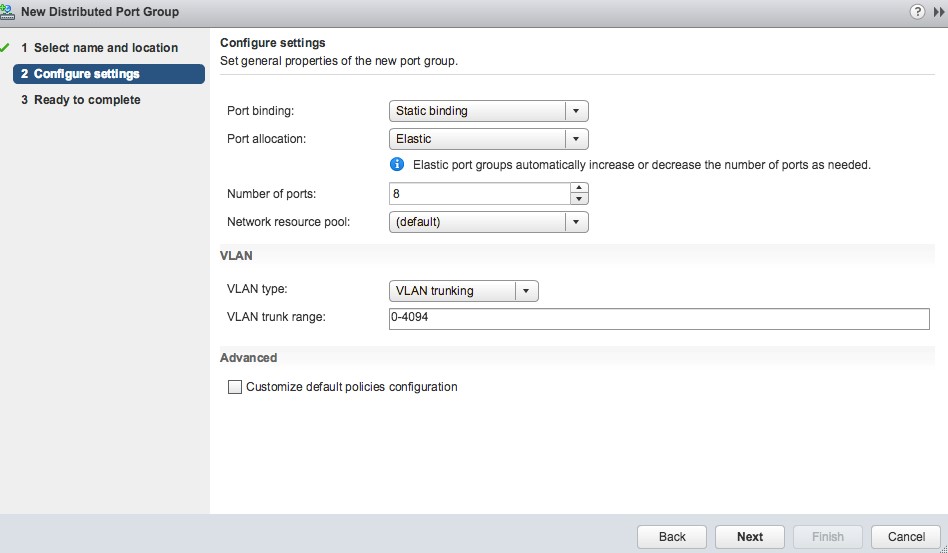
在 vSphere 客户端中,导航到 Networking,并创建一个类型为 VLAN trunking 的端口组,例如,范围为 101-105(您甚至可以提供完整范围,但仅为所需的 VLAN 创建类型为 VLAN 的端口组)。
-
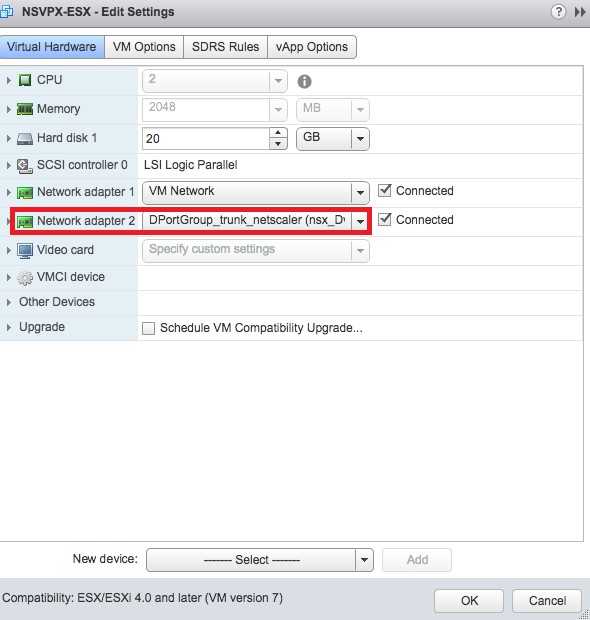
为每个 NetScaler VPX 实例创建一个新接口,并将其附加到上面创建的 VLAN 范围中继端口组。
-
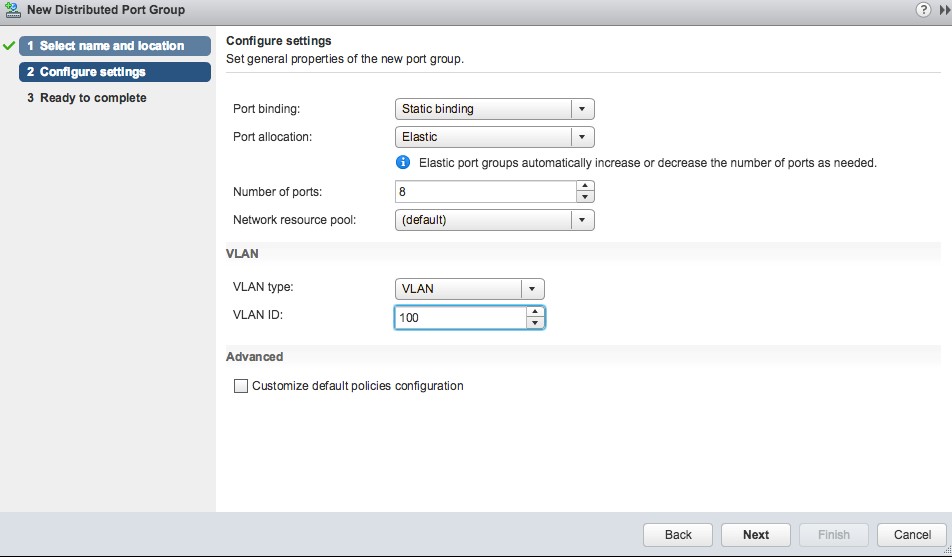
在 vSphere 客户端中,导航到 Networking,并创建一个类型为 VLAN 的端口组。例如,如果最初的中继端口组是使用范围 101-105 创建的,则为每个 VLAN 创建一个 VLAN 端口组,即一个带有 VLAN 101 的端口组,另一个带有 VLAN 102 的端口组,依此类推,直到 VLAN 105。
在 NetScaler Console 中添加 NetScaler VPX 实例
在 NetScaler Console 中添加 NetScaler VPX 实例,并为每个设备指定中继组的 VLAN 范围。
-
在 NetScaler Console 中,导航到 Infrastructure \> Instances \> NetScaler VPX,然后单击 Add。
-
在 Add NetScaler VPX 页面上,指定实例的主机名、每个实例的 IP 地址或 IP 地址范围,然后从 Profile Name 列表中选择一个实例配置文件。您也可以通过单击 + 图标创建新的实例配置文件。
-
单击 OK。
-
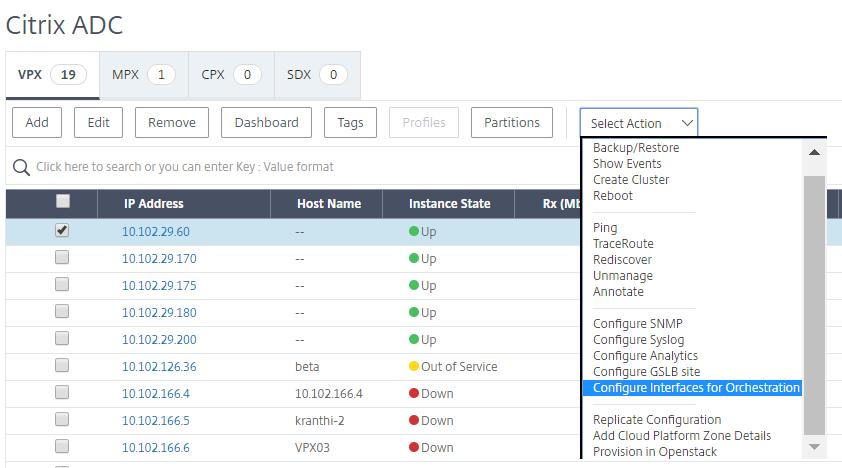
在 NetScaler VPX 页面上的列表中选择新添加的 NetScaler VPX 实例,然后单击 Action 字段中的向下箭头按钮。选择 Configure Interfaces for Orchestration。
-
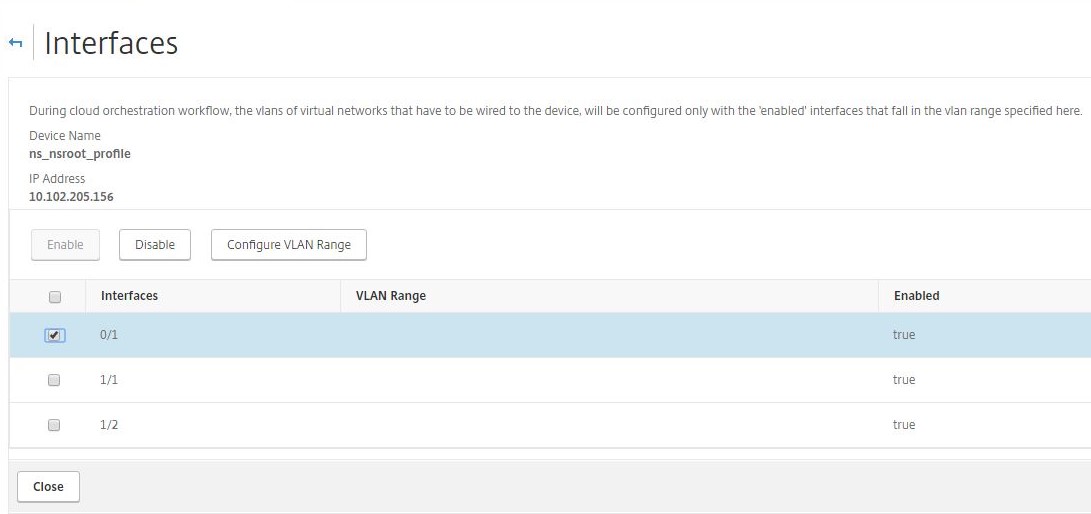
在“接口”页面上,选择管理接口,然后单击“禁用”以禁用 VLAN 绑定到管理接口。
-
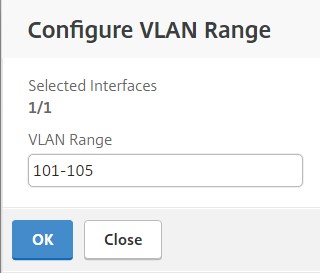
在“接口”页面上,选择所需的接口,然后单击“配置 VLAN 范围”。
-
输入在 NSX Manager 中配置的 VLAN 范围,单击“确定”,然后单击“关闭”。
将 VMware NSX Manager 注册到 NetScaler Console
将 VMware NSX Manager 注册到 NetScaler Console,以在它们之间创建通信通道。
-
在 NetScaler Console 中,从下拉列表中导航到“编排”\>“SDN 编排”\>“VMware NSX Manager”,然后单击“配置 NSX Manager 设置”。
-
在“配置 NSX Manager 设置”页面上,设置以下参数:
-
NSX Manager IP 地址 - NSX Manager 的 IP 地址。
-
NSX Manager 用户名 - NSX Manager 的管理用户名。
-
密码 - NSX Manager 管理用户的密码。
-
-
在“NSX Manager 使用的 NetScaler Console 帐户”部分中,设置 NSX Manager 的 NetScaler 驱动程序用户名和密码。NetScaler Console 使用这些登录凭据对来自 NSX Manager 的负载平衡器配置请求进行身份验证。
-
单击“确定”。
-
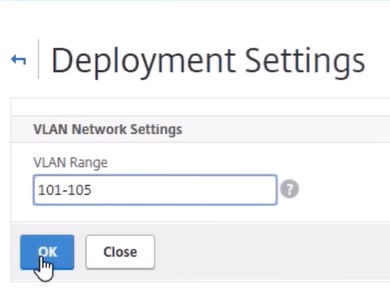
导航到 编排 \> 系统 \> 部署设置。提供在中继端口组中配置的 VLAN 范围。
-
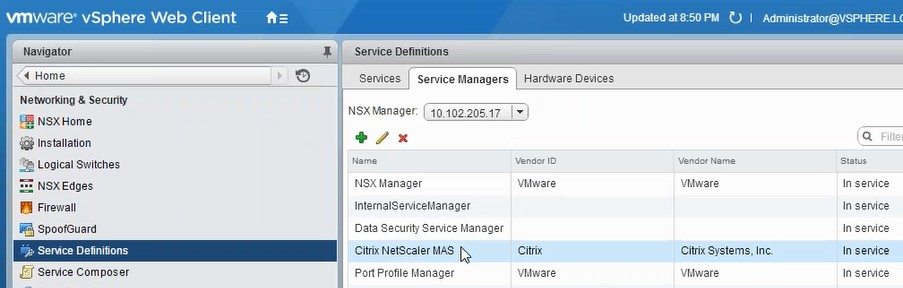
登录到 vSphere Web Client 上的 NSX Manager,然后导航到 服务定义 \> 服务管理器。您可以将 Citrix NetScaler Console 视为其中一个服务管理器。这表明注册成功,并且 NSX Manager 与 NetScaler Console 之间已建立通信通道。
在 NetScaler Console 中创建服务包
-
在 NetScaler Console 中,导航到 编排 \> SDN 编排 \> VMware NSX Manager \> 服务包,然后单击“添加”以添加新的服务包。
-
在“服务包”页面上的“基本设置”部分中,设置以下参数:
-
名称 – 键入服务包的名称
-
隔离策略 – 默认情况下,隔离策略设置为“专用”
-
设备类型 – 默认情况下,设备类型设置为 NetScaler VPX注意这些值在此版本中默认设置,并且您无法修改它们。
-
单击“继续”。
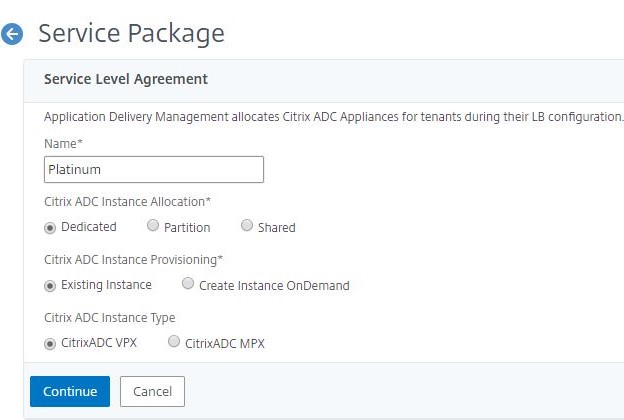
-
-
在“分配设备”部分,选择此软件包的预配置 VPX,然后单击“继续”。
-
在“发布服务软件包”部分,单击“继续”将服务软件包发布到 VMware NSX,然后单击“完成”。
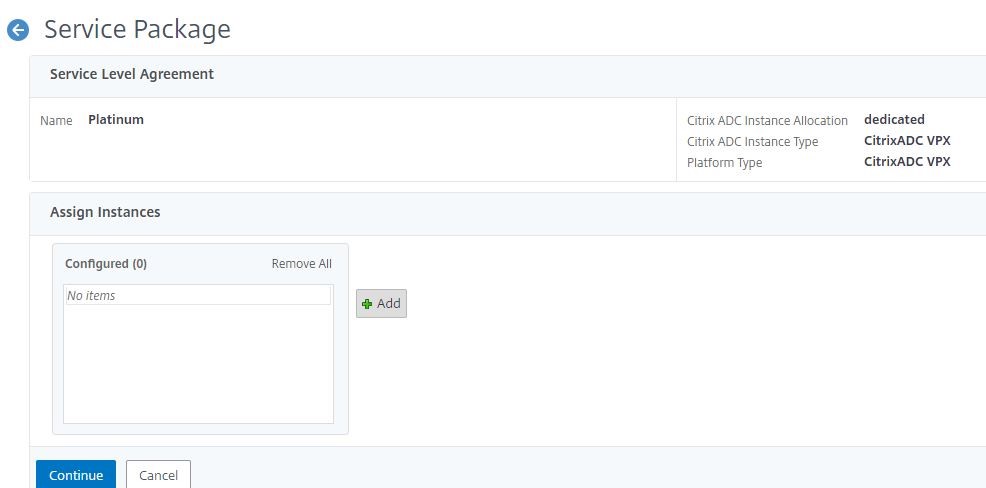
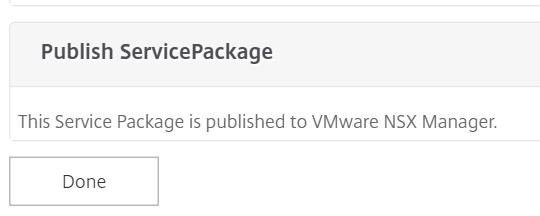 此过程在 NSX Manager 中配置服务软件包。一个服务可以添加多个设备,并且多个边缘可以使用相同的服务软件包将 NetScaler VPX 实例卸载到 NetScaler Console。
 -
登录到 vSphere Web Client 上的 NSX Manager,然后导航到 服务定义 \> 服务。您可以看到 NetScaler Console 服务软件包已注册。
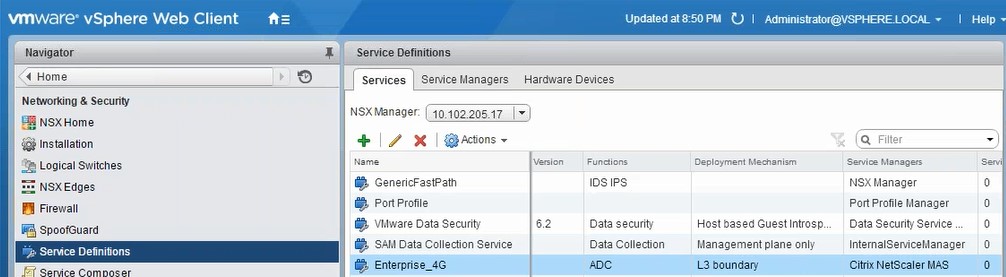
为边缘执行负载平衡器服务插入
在之前创建的 NSX Edge 网关上执行负载平衡器服务插入(将负载平衡功能从 NSX LB 卸载到 NetScaler)。
-
在 NSX Manager 中,导航到 主页 \> NSX 边缘,然后选择您已配置的边缘网关。
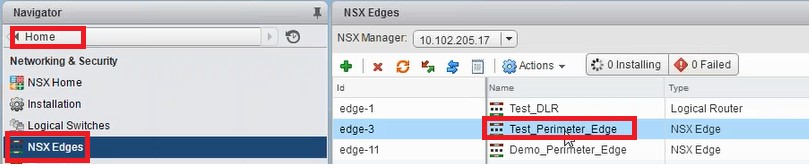
-
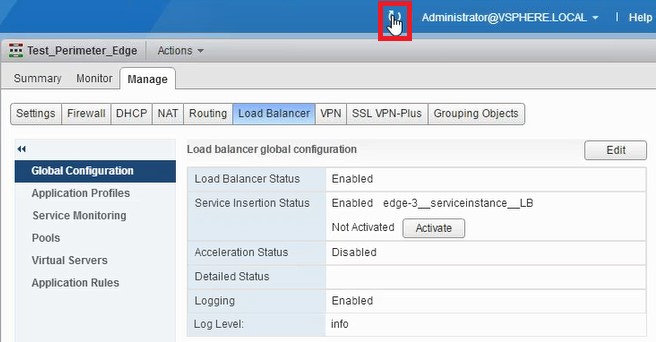
单击“管理”,然后在“负载平衡器”选项卡上,选择“全局配置”,然后单击“编辑”。
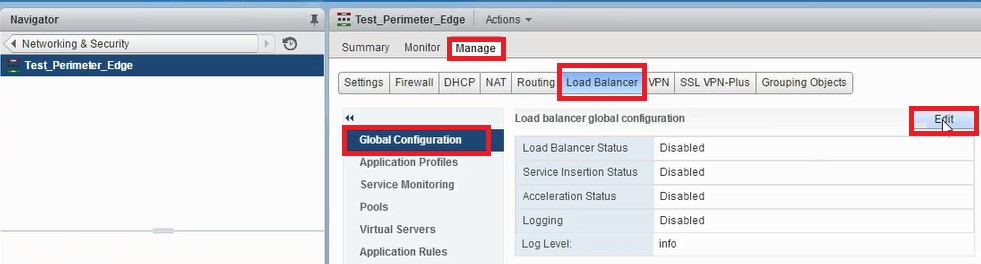
-
选择“启用负载平衡器”、“日志记录”、“启用服务插入”以启用它们。
-
在服务定义中,选择在 NetScaler Console 中创建并发布到 NSX Manager 的服务包。
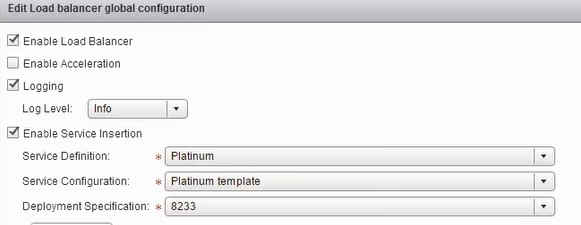
-
-
选择现有的运行时 NIC,然后单击“编辑”图标以编辑在分配 NetScaler VPX 时必须连接的运行时 NIC。
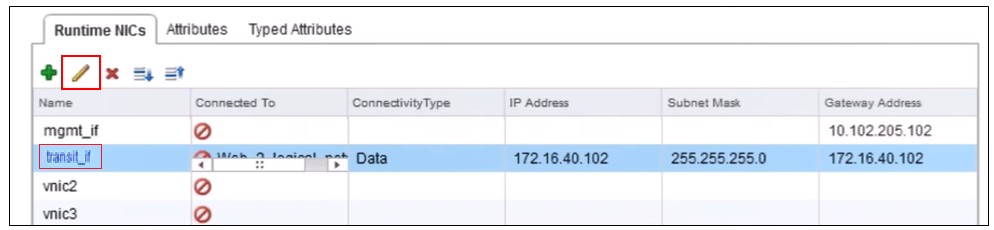
-
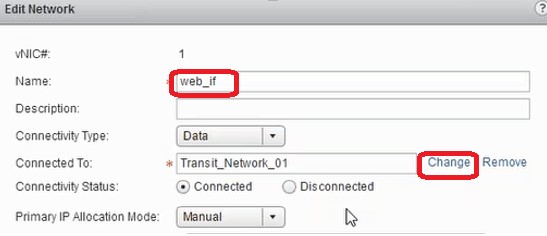
编辑 NIC 的名称,将连接类型指定为数据,然后单击更改。
-
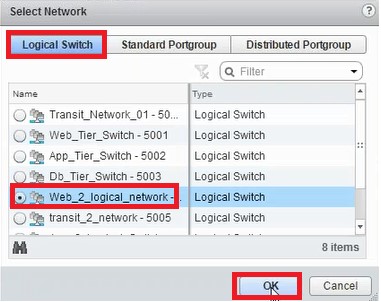
选择相应的 Web 逻辑交换机。
-
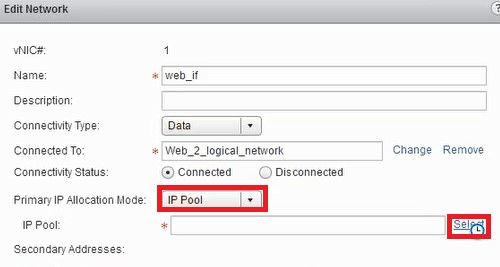
在主 IP 分配模式中,从下拉列表中选择“IP 池”,然后单击 IP 池字段上的向下箭头按钮。
-
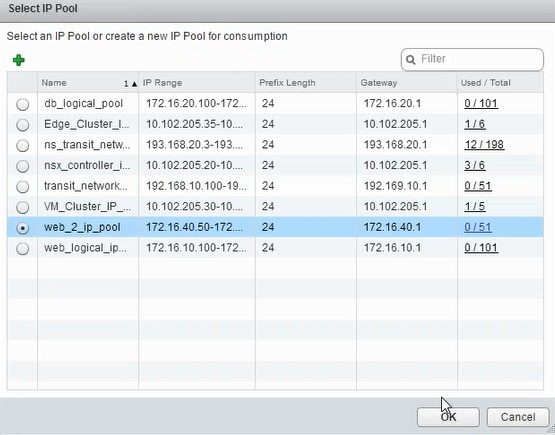
在选择 IP 池窗口中,选择相应的 IP 池,然后单击确定。
 获取 IP 地址并将其设置为 NetScaler VPX 设备中的源网络 IP 地址。在 NSX Manager 中创建 L2 网关以将 VXLAN 映射到 VLAN。注意所有数据接口都作为运行时 NIC 连接,并且它们是 DLR 接口的一部分。
 -
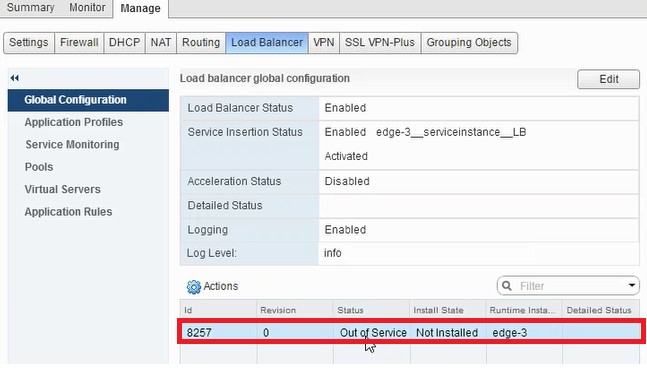
刷新视图以查看运行时的创建。
-
虚拟机启动后,Status 的值变为 In Service,Install State 的值变为 Enabled。
 注意在 NetScaler Console 中,导航到 Orchestration \> Requests 以查看 LB 服务插入完成的进度详细信息。
在 NSX Manager 上查看 L2 网关
-
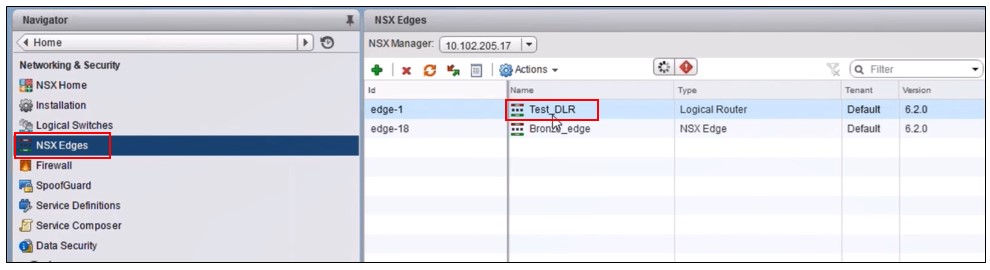
登录到 vSphere Web Client 上的 NSX Manager,导航到 NSX Edges,然后选择已创建的 DLR。
-
在 DLR 页面中,导航到 Manage \> Bridging。您可以在列表中看到 L2 网关。
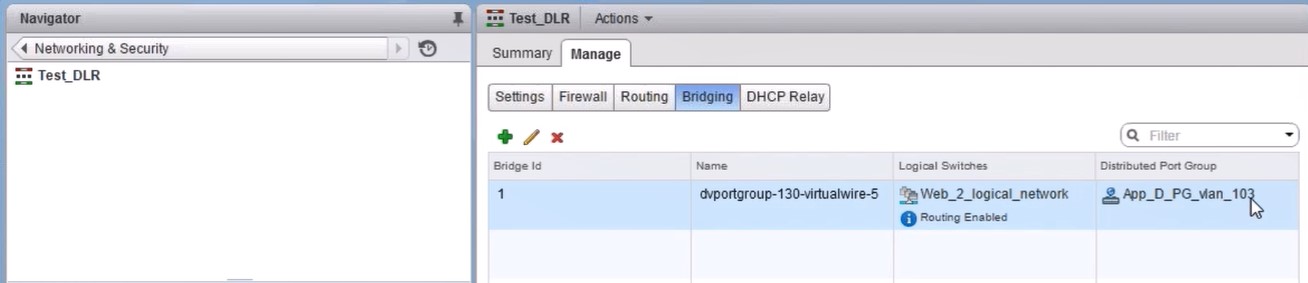 注意每个数据接口都会创建一个 L2 网关。
查看已分配的 NetScaler
-
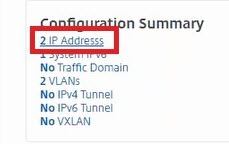
使用 NetScaler Console 中显示的 IP 地址登录到 NetScaler VPX 实例。然后,导航到 Configuration \> System \> Networking。在右侧窗格中,您可以看到已添加了两个 IP 地址。单击 IP 地址超链接以查看详细信息。
 子网 IP 地址与 NSX 中添加的 Web 界面 IP 地址相同。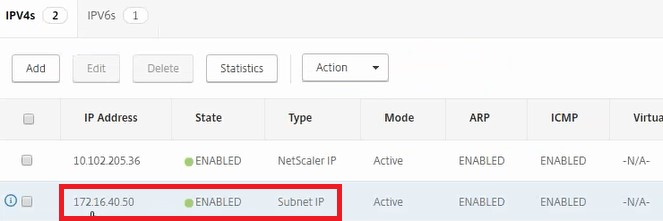
-
导航到 Configuration \> System \> Licenses 以查看应用于此实例的许可证。
使用 StyleBook 配置 NetScaler VPX 实例
-
在 NetScaler Console 中,导航到 编排 > SDN 编排 > 配置 NSX Manager > 边缘网关。记下分配给相应 Edge Gateway 的 NetScaler 实例 IP,该 Edge Gateway 将应用通过 StyleBooks 进行的负载平衡配置。
-
创建一个新的 StyleBook。导航到 Applications \> Configuration,导入 StyleBook,然后从列表中选择 StyleBook。要创建新的 StyleBook,请参阅 创建您自己的 StyleBook。
-
为所有必需参数指定值。
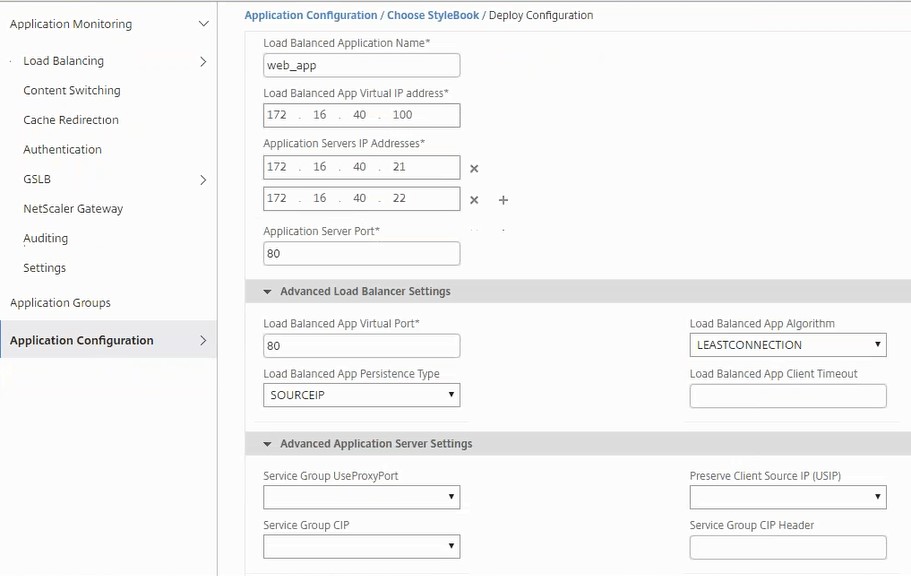
-
指定要运行这些配置设置的 NetScaler VPX 实例。
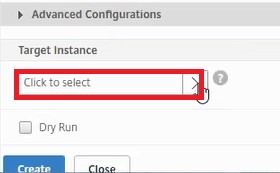
-
选择之前记下的 IP 实例,然后单击 Select。指定 IP 实例(/en-us/netscaler-application-delivery-management-software/media/nmas-stylebook-config-3.jpg)
-
单击“创建”以将配置应用于所选设备。创建配置包(/en-us/netscaler-application-delivery-management-software/media/nmas-stylebook-config-4.jpg)
查看负载均衡器配置
-
登录到 NetScaler VPX 实例,导航到“配置” \> “流量管理” \> “负载均衡”以查看已创建的负载均衡虚拟服务器。查看负载均衡器配置(/en-us/netscaler-application-delivery-management-software/media/nmas-view-lb-config-view.jpg)您还可以查看已创建的服务组。查看服务组(/en-us/netscaler-application-delivery-management-software/media/nmas-view-sg-config-view.jpg)
-
选择服务组,然后单击“管理成员”。“配置服务组成员”页面显示与服务组关联的成员。配置服务组成员(/en-us/netscaler-application-delivery-management-software/media/nmas-view-sg-members.jpg)
删除负载均衡器服务
-
在 NetScaler Console 中,导航到“应用程序” \> “配置”,然后单击 X 图标以删除应用程序配置。
-
登录到 vSphere Web Client 上的 NSX Manager,然后导航到 NetScaler VPX 实例所连接的边缘网关。
-
导航到“管理” \> “负载均衡器” \> “全局配置”,右键单击运行时条目,然后单击“取消预配”。注意NetScaler Console 中的边缘网关对应于 NSX Manager 中的运行时条目。取消配置(/en-us/netscaler-application-delivery-management-software/media/nmas-delete-lb-service-2.jpg)NetScaler VPX 实例已停止服务。
-
在 NetScaler Console 中,导航到 编排 \> SDN 编排 \> 配置 NSX Manager \> 边缘网关。验证边缘网关与已删除实例的相应映射不存在。