
添加 RADIUS 身份验证服务器
-
导航到 设置 > 身份验证。
-
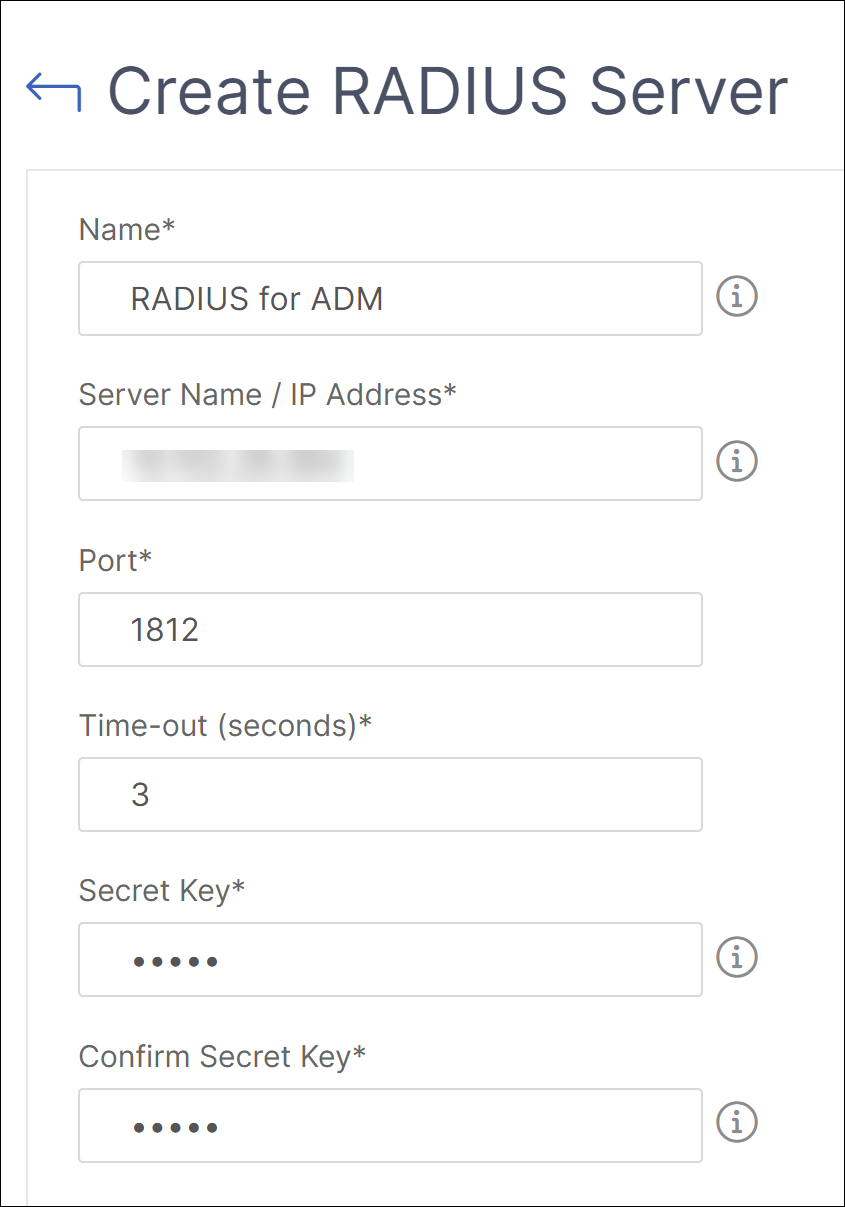
选择 RADIUS 选项卡,然后单击 添加。在 创建 RADIUS 服务器 页面上,指定以下参数:
-
名称 – 指定 RADIUS 服务器名称
-
服务器名称/IP 地址 – 指定 RADIUS 服务器 IP 地址
-
端口 – 指定 RADIUS 服务器托管的端口号。默认端口为 1812
-
超时(秒) – NetScaler Console 系统等待 RADIUS 服务器响应的秒数
-
密钥 – 指定用于身份验证的 RADIUS 密钥
-
确认密钥 – 再次指定密钥以进行确认
 在 详细信息 下,指定以下参数:
-
NAS ID – 指定要发送到 RADIUS 服务器的标识符 ID
-
组供应商标识符 – 指定用于 RADIUS 组提取的供应商 ID
-
组前缀 - 在 RADIUS 属性中,用于 RADIUS 组提取的组名前面的字符串
-
组属性类型 – 指定 RADIUS 组提取的属性类型
-
组分隔符 – 用于分隔 RADIUS 属性中组名称的字符串,用于 RADIUS 组提取
-
IP 地址供应商标识符 – RADIUS 中的供应商 ID 表示内网 IP。值为 0 表示该属性未进行供应商编码
-
密码供应商标识符 – RADIUS 响应中的供应商 ID 密码,用于提取用户密码
-
IP 地址属性类型 – RADIUS 响应的远程 IP 地址属性
-
密码属性类型 – RADIUS 响应的密码属性
-
密码编码 – 从列表中选择 pap、chap、mschapv1 或 mschapv2。这表示密码应如何在从系统传输到 RADIUS 服务器的 RADIUS 数据包中进行编码。
-
默认身份验证组 – 除了提取的组之外,身份验证成功时选择的默认组如果您希望设备使用 RADIUS 服务器记录审计信息,请选择“记账”。
-
-
-
单击“创建”。RADIUS 服务器现已配置完成。
-
启用外部身份验证服务器。有关启用外部身份验证服务器的更多信息,请参阅启用外部身份验证服务器和回退选项。