
配置和查看系统警报
您可以启用和配置一组警报,以监控 NetScaler Console 服务器的运行状况。您必须配置系统警报,以确保您了解任何严重或主要的系统问题。例如,您可能希望在 CPU 使用率过高或服务器登录失败次数过多时收到通知。对于某些警报类别,例如 cpuUsageHigh 或 memoryUsageHigh,您可以设置阈值并为每个类别定义严重性(例如“严重”或“主要”)。对于某些类别,例如 inventoryFailed 或 loginFailure,您只能定义严重性。当警报类别(例如 memoryUsageHigh)的阈值被突破,或者当发生与警报类别(例如 loginFailure)对应的事件时,系统会记录一条消息,您可以将该消息视为 syslog 消息。您可以进一步设置通知,以接收与您的警报设置相对应的电子邮件或短信。
您可以分配或修改警报的严重性。您可以分配的严重性级别包括“严重”、“主要”、“次要”、“警告”和“信息”。
假设您希望在备份尝试失败时进行监控。您可以启用 backupFailed 警报并为其分配严重性,例如“主要”。每当 NetScaler Console 尝试备份系统文件且尝试失败时,就会触发警报。您可以在 NetScaler Console 上查看消息,或通过电子邮件或短信获取通知。
要配置警报,您必须选择 backupFailed 警报并将严重性级别指定为“主要”。警报默认处于启用状态。
使用 NetScaler Console 配置和查看系统警报:
-
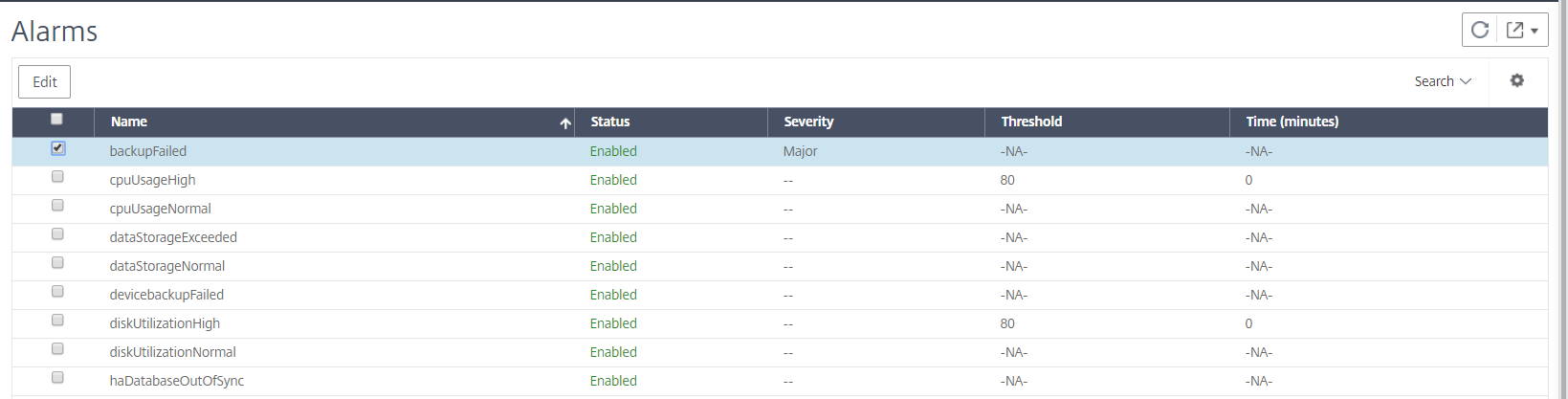
导航到 Settings > SNMP。单击右上角的 Alarms。
-
选择要配置的警报(例如 backupFailed),然后单击 Edit 以修改其设置。
-
警报默认处于启用状态。分配严重性级别(例如:“主要”),然后单击 OK。
注意
对于某些警报,您无法设置阈值。 触发警报时,您可以将生成的事件视为 syslog 消息。
使用 NetScaler Console 查看 backupFailed 警报生成的事件:
-
导航到 System > Auditing。
-
在 Auditing 页面中,在 Audit Messages 下,选择 Syslog Messages。
-
在搜索字段中,输入警报的名称。在此示例中,您可以看到已为失败的备份尝试生成了一个事件。备份失败警报(/en-us/netscaler-application-delivery-management-software/media/backup-failure-message.png)您还可以设置通知,以便在触发警报时向您发送电子邮件或短信(Short Message Service)。有关如何配置系统通知的信息,请参阅如何配置 NetScaler Console 的系统通知设置。
为磁盘利用率警报添加阈值限制
当 NetScaler Console 服务器上使用的磁盘空间量超过预定义阈值时,会触发磁盘利用率警报。
作为管理员,当您收到警报时,可以选择删除不必要的数据或分配额外的存储资源,以防止服务中断或性能下降。
从版本 14.1-25.x 开始,您还可以为磁盘利用率警报添加一个较低级别的阈值。通过此阈值,您可以设置一个较低级别的限制,以便在达到上限阈值之前接收警报。
要配置较低级别的阈值:
-
导航到 设置 > SNMP > 警报,并在搜索字段中输入 diskUtilizationHigh 以查看磁盘利用率警报。
-
选择警报并单击 编辑。
-
在 配置警报 页面中,选择 配置较低级别的阈值。输入较低级别的阈值限制。备份失败警报(/en-us/netscaler-application-delivery-management-software/media/snmp-alarms-lower-threshold.png)
例如,如果您将较低的磁盘利用率阈值设置为 60,将较高的阈值设置为 80,则当磁盘使用量超过磁盘容量的 60% 时,您会收到警报。此设置允许您在磁盘利用率达到 80% 之前采取纠正措施。