管理员分区共享 VLAN 支持
对于从私有网络连接的租户,NetScaler Console 支持隔离策略,以便每个租户都有自己的专用分区、专用 VLAN 和专用服务器。对于从公共网络连接的租户,专用 VLAN 将需要使用过多的 IP 地址。共享 VLAN 通过在每个分区上创建一个虚拟 IP 地址来规避此问题,从而创建一个单一的 IP 子网。
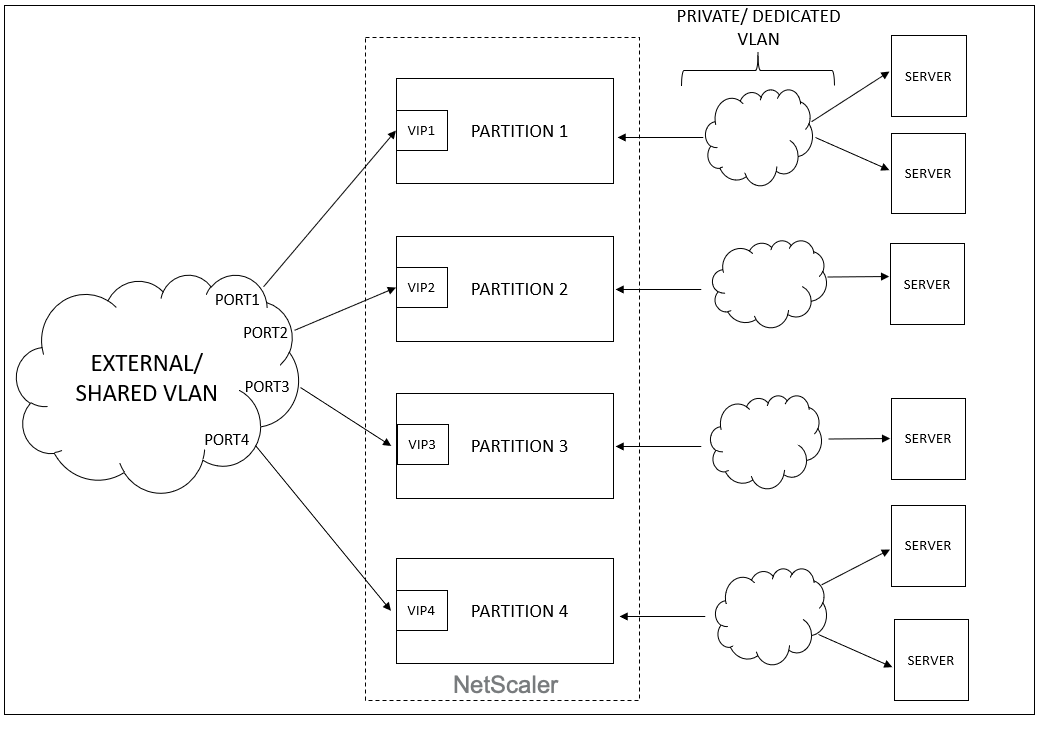
当租户配置 VIP 或侦听器时,会在 NetScaler 设备中为该租户创建一个管理员分区。所有负载均衡器配置都会推送到已创建的管理员分区。如果租户使用共享网络或外部网络创建负载均衡器,则会添加该网络的 VLAN 并启用共享功能。当不同的租户使用相同的共享网络创建其负载均衡器时,VLAN 不会再次添加到 NetScaler,但 VLAN 也会绑定到第二个分区。因此,任何使用相同共享网络的租户都会获得一个绑定到相同 VLAN 的分区。
NetScaler Console 支持虚拟目标 MAC 地址。当租户共享 VLAN 时,NetScaler Console 会为 NetScaler 设备上的分区分配不同的 MAC 地址。这允许 VLAN 跨分区或跨所有租户和所有流量域共享。
从 NetScaler 实例配置共享 VLAN
-
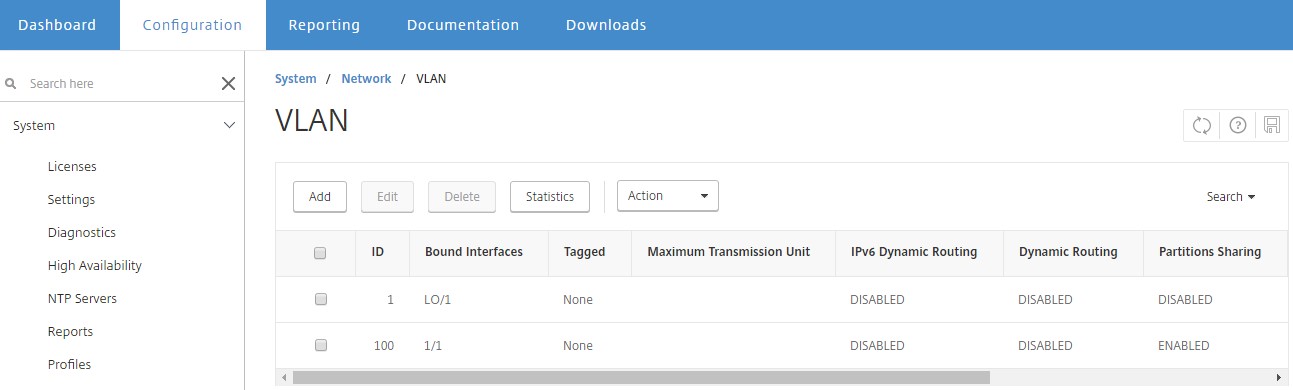
在 NetScaler 实例中,导航到 Configuration \> System \> Network \> VLANs,选择一个 VLAN 配置文件,然后单击 Edit 以设置分区共享参数。
-
在 Configure VLAN 页面上,选中 Partitions Sharing 复选框。
-
单击 OK。
从 OpenStack 编排配置共享 VLAN
-
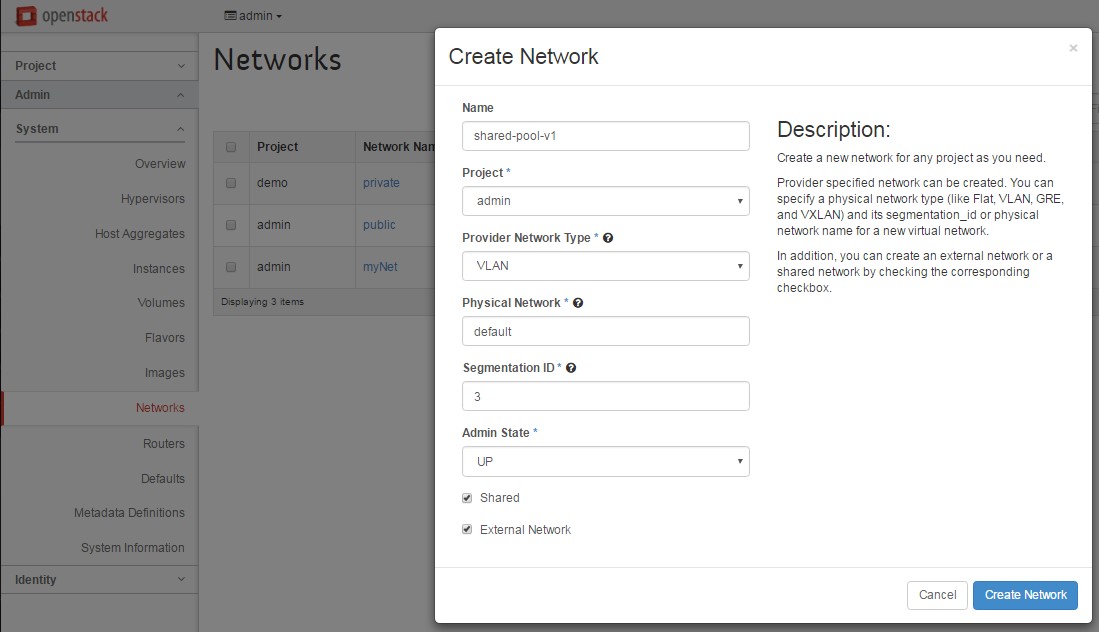
在 OpenStack 中,导航到 Admin \> System \> Networks,然后单击 Create Network。
-
在 Create Network 中,设置以下参数:
-
Name - 输入网络名称
-
Project - 从下拉列表中选择一个项目
-
提供商网络类型 - 从下拉列表中选择 VLAN。这表示虚拟网络已建立为 VLAN。
-
物理网络 - 此处已选择默认物理网络。您可以编辑此项。
-
管理状态 - 默认情况下,网络的管理状态为 UP
-
选择 共享 和 外部 网络以定义 VLAN 是共享的并正在使用外部网络。
-
-
单击 创建网络。