使用 SSL 仪表板
您可以使用 NetScaler Console 中的 SSL 证书仪表板查看图表,这些图表可帮助您跟踪证书颁发者、密钥强度和签名算法。SSL 证书仪表板还显示指示以下内容的图表:
-
证书过期后的天数
-
已使用和未使用证书的数量
-
自签名和 CA 签名证书的数量
-
颁发者数量
-
签名算法
-
SSL 协议
-
按使用中证书数量排名前 10 的实例
监控 SSL 证书
如果您的公司有 SSL 策略,并且您已定义了某些 SSL 证书要求,例如所有证书必须具有至少 2048 位的密钥强度,并且必须由受信任的 CA 机构授权,那么您可以使用 NetScaler Console 上的 SSL 仪表板来监控您的证书。
再举一个例子,您可能已上传了一个新证书,但忘记将其绑定到虚拟服务器。SSL 仪表板会突出显示正在使用或未使用的 SSL 证书。在“使用情况”部分中,您可以看到已安装的证书数量和正在使用的证书数量。您可以进一步单击图表,查看证书名称、正在使用它的实例、其有效期、其签名算法等。
要在 NetScaler Console 中监控 SSL 证书,请导航到“基础结构 > SSL 仪表板”。
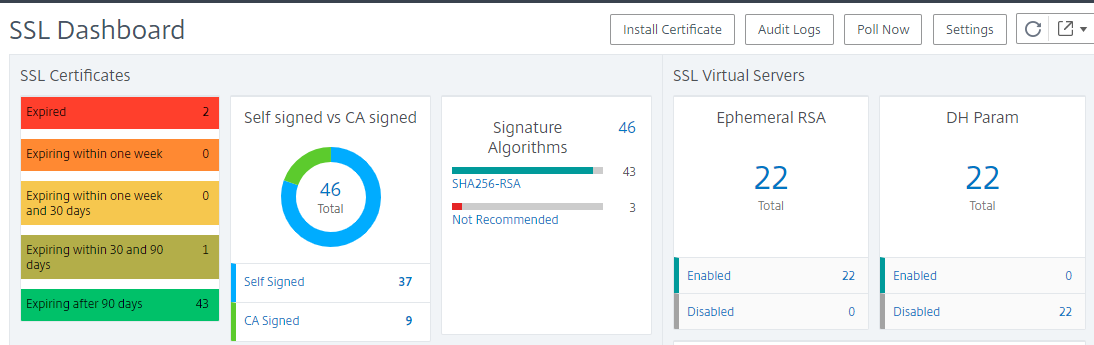
NetScaler Console 允许您轮询 SSL 证书,并立即将实例的所有 SSL 证书添加到 NetScaler Console。为此,
-
导航到 Infrastructure(基础架构)> SSL Dashboard(SSL 控制板)。
-
单击 Poll Now(立即轮询)。在 Poll Now(立即轮询) 页面上,您可以轮询所有托管的 NetScaler 实例或选择特定实例。
-
单击 Start Polling(开始轮询)。
在 SSL Dashboard(SSL 控制板) 中,您可以监控 NetScaler SSL 证书、SSL 虚拟服务器和 SSL 协议。
您可以单击控制板上的指标以查看与 SSL 证书、SSL 虚拟服务器或 SSL 协议相关的详细信息。
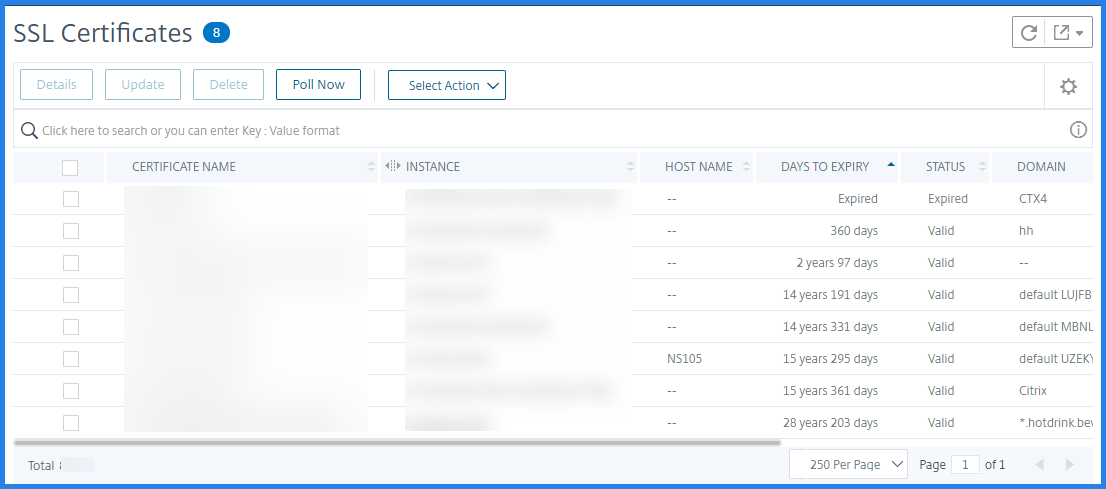
例如,当您单击控制板上 Self signed vs CA signed(自签名与 CA 签名) 下的数字时,NetScaler Console GUI 会显示 NetScaler 实例上的所有 SSL 证书。
NetScaler Console SSL 控制板还显示在您的虚拟服务器上运行的 SSL 协议的分布。作为管理员,您可以通过 SSL 策略指定要监控的协议,有关更多信息,请参阅 配置 SSL 策略。支持的协议有 SSLv2、SSLv3、TLS 1.0、TLS 1.1、TLS 1.2 和 TLS 1.3。虚拟服务器上使用的 SSL 协议以条形图格式显示。单击特定协议会显示使用该协议的虚拟服务器列表。
在 SSL 控制板上启用或禁用 Diffie-Hellman (DH) 或临时 RSA 密钥后,将显示一个环形图。即使服务器证书不支持导出客户端(例如 1024 位证书),这些密钥也能实现与导出客户端的安全通信。单击相应的图表会显示已启用 DH 或临时 RSA 密钥的虚拟服务器列表。
查看 SSL 证书的审计跟踪
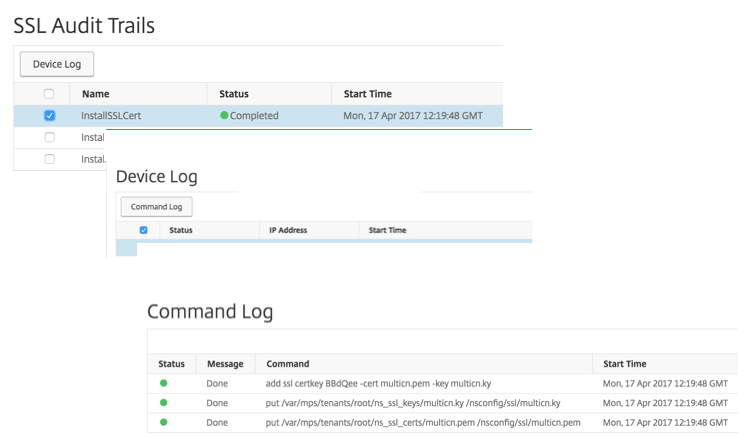
您现在可以在 NetScaler Console 上查看 SSL 证书的日志详细信息。日志详细信息显示在 NetScaler Console 上使用 SSL 证书执行的操作,例如:安装 SSL 证书、链接和取消链接 SSL 证书、更新 SSL 证书以及删除 SSL 证书。审计跟踪信息在监控具有多个所有者的应用程序上进行的 SSL 证书更改时非常有用。
要查看在 NetScaler Console 上使用 SSL 证书执行的特定操作的审计日志,请导航到 Infrastructure(基础架构)> SSL Dashboard(SSL 控制板) \>,然后单击 Audit Logs(审计日志)。
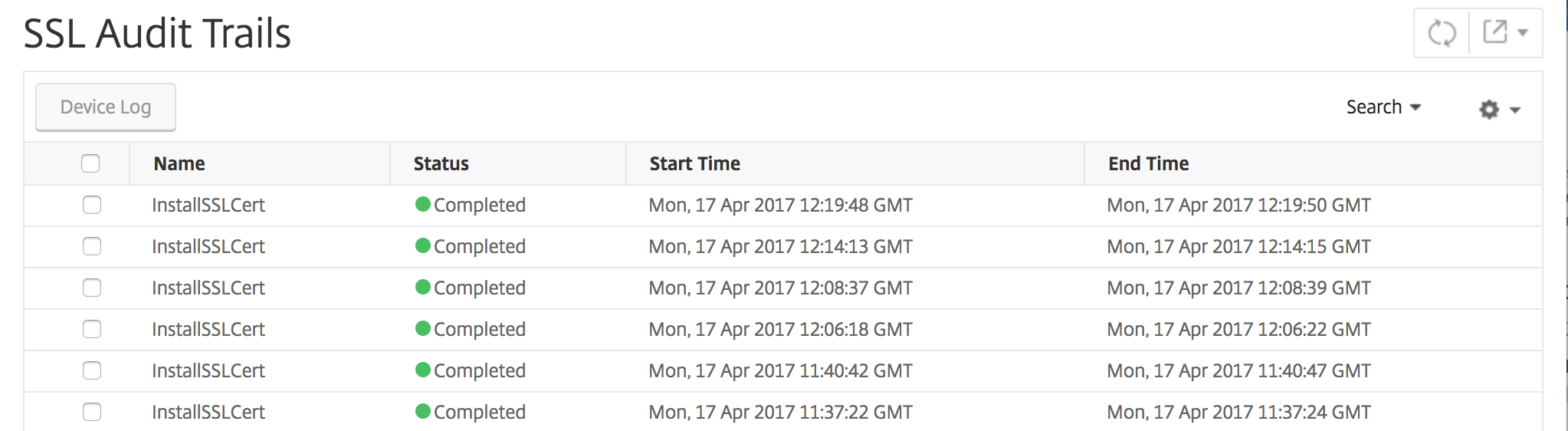
对于使用 SSL 证书执行的特定操作,您可以查看其状态、开始时间和结束时间。此外,您还可以查看执行操作的实例以及在该实例上运行的命令。
在 SSL 控制面板上删除 SSL 证书
NetScaler 14.1-38.x 及更高版本提供了一个选项,可以在删除所选 SSL 证书配置的同时,从 NetScaler 中删除关联的 SSL 证书文件。要删除 SSL 证书,请执行以下操作:
-
导航到 基础架构 > SSL 控制面板。
-
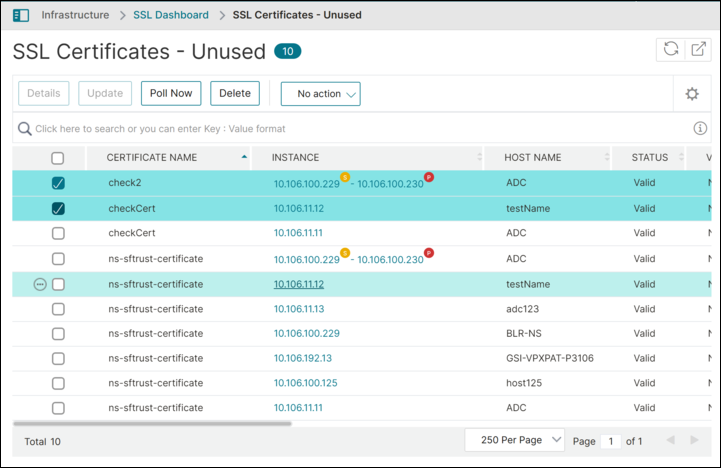
在显示 SSL 证书详细信息的 SSL 证书 部分中,单击 未使用 标签上的链接。
-
将显示一个包含未使用证书列表的页面。
-
选择一个或多个要删除的未使用证书。
-
单击 删除。
-
将出现一个 确认 对话框,提供以下选项,用于从 NetScaler® 中删除证书文件:
-
不删除:跳过从 NetScaler 中删除证书文件。
-
删除:从 NetScaler 中删除过期和未过期证书的证书文件。
-
如果过期则删除:仅从 NetScaler 中删除过期证书的证书文件。
注意:对于早于 14.1-38.x 的 NetScaler 版本,所有这三个选项都将跳过证书文件的删除。 随配置一起删除证书文件的选项仅适用于 NetScaler 14.1-38.x 及更高版本。 -
-
根据您的需求选择相应的选项。
-
单击“是”删除证书,或单击“否”退出工作流而不进行任何更改。
SSL 审计跟踪(/en-us/netscaler-application-delivery-management-software/media/delete-certificate.png)
在 SSL 控制板上排除默认 NetScaler 证书
NetScaler Console 允许您根据偏好显示或隐藏 SSL 控制板图表上显示的默认 NetScaler 证书。默认情况下,所有证书(包括默认证书)都会显示在 SSL 控制板上。
要在 SSL 控制板上显示或隐藏默认证书:
-
在 NetScaler Console GUI 中,导航到“基础结构 > SSL 控制板”。
-
在“SSL 控制板”页面上,单击“设置”。
-
在“设置”页面上,选择“常规”。
-
键入证书过期天数,以接收有关证书过期的通知。
-
选择通知方法并创建相应的配置文件。
-
在“证书筛选器”部分中,清除“显示默认证书”复选框,然后单击“保存并退出”。排除默认证书(/en-us/netscaler-application-delivery-management-software/media/nmas-ssl-dashboard-3.png)
查看、上传和下载 SSL 文件
要在 NetScaler Console 上查看 SSL 文件,请导航到“基础结构 > SSL 控制板 > NetScaler Console 上的 SSL 文件”。
您可以在 NetScaler Console 上查看、上传和下载以下文件:
-
SSL 证书
-
SSL 密钥
-
SSL CSR
要在 NetScaler 实例上查看和下载 SSL 文件,请导航到 Infrastructure > SSL Dashboard > SSL Files on NetScaler。
只有在 NetScaler 实例已手动或通过计划备份过程进行备份后,您才能访问 SSL 文件。
重要提示:
要启用从 NetScaler 实例下载 SSL 文件,请启用 Instance SSL certificates 功能。有关更多信息,请参阅 启用或禁用 NetScaler Console 功能。
查看 SSL 证书链
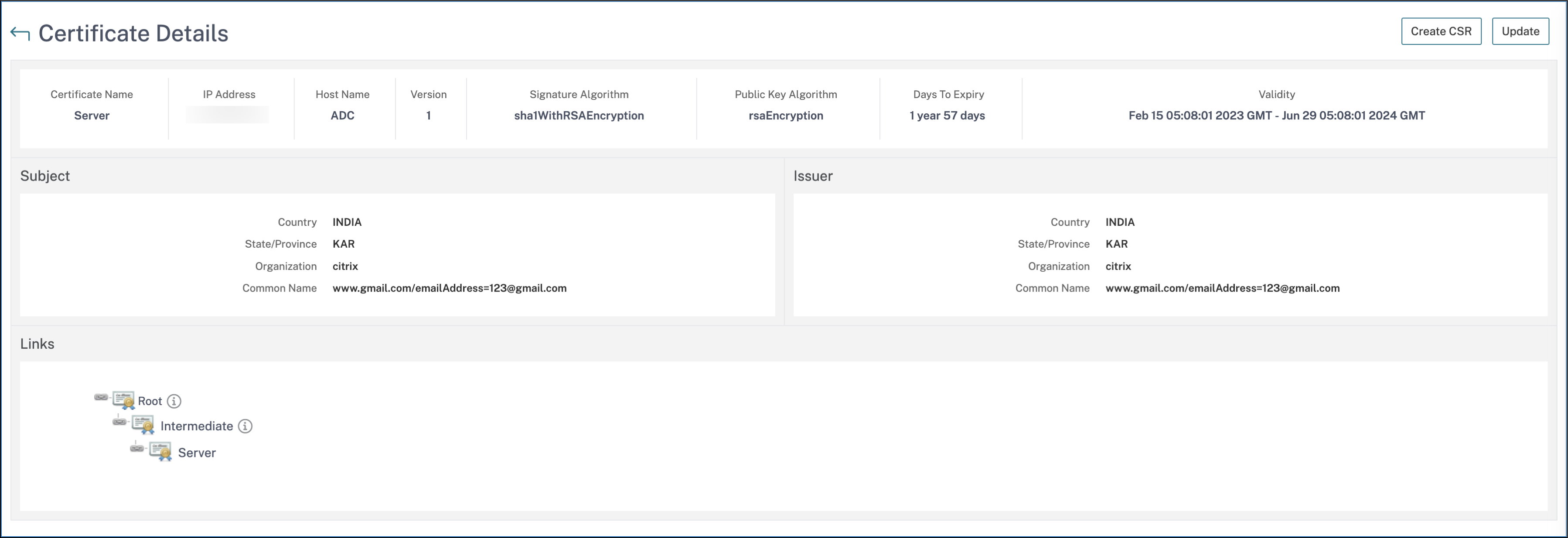
您可以查看从中间证书到根 CA 证书的完整证书链。
要查看证书链:
-
导航到 Infrastructure > SSL Dashboard,然后单击任意磁贴中的 SSL 证书。
-
在 SSL Certificates 页面中,选择一个证书并单击 Details。证书链显示在 Links 下。