
Web Insight 仪表板
注意:
从版本 14.1 build 51.x 开始,Web Insight 分析数据对配置了 IPv6 地址的虚拟服务器可见。
改进的 Web Insight 功能得到了增强,并提供了对 Web 应用程序、客户端和 NetScaler 实例的详细指标的可见性。此改进的 Web Insight 使您能够从性能和使用情况的角度一起评估和可视化整个应用程序。作为管理员,您可以查看以下各项的 Web Insight:
-
应用程序。导航到 应用程序 > 仪表板,单击一个应用程序,然后选择 Web Insight 选项卡以查看详细指标。有关详细信息,请参阅 应用程序使用情况分析。
-
所有应用程序。导航到 应用程序 > Web Insight,然后单击每个选项卡(应用程序、客户端、实例)以查看以下指标:
应用程序 客户端 实例 应用程序 客户端 实例指标 服务器 地理位置 应用程序 域 HTTP 请求方法 域 地理位置 HTTP 响应状态 URL URL URL HTTP 请求方法 HTTP 请求方法 操作系统 HTTP 响应状态 HTTP 响应状态 浏览器 客户端 SSL 错误 SSL 错误 服务器 SSL 使用情况 SSL 使用情况 操作系统 浏览器 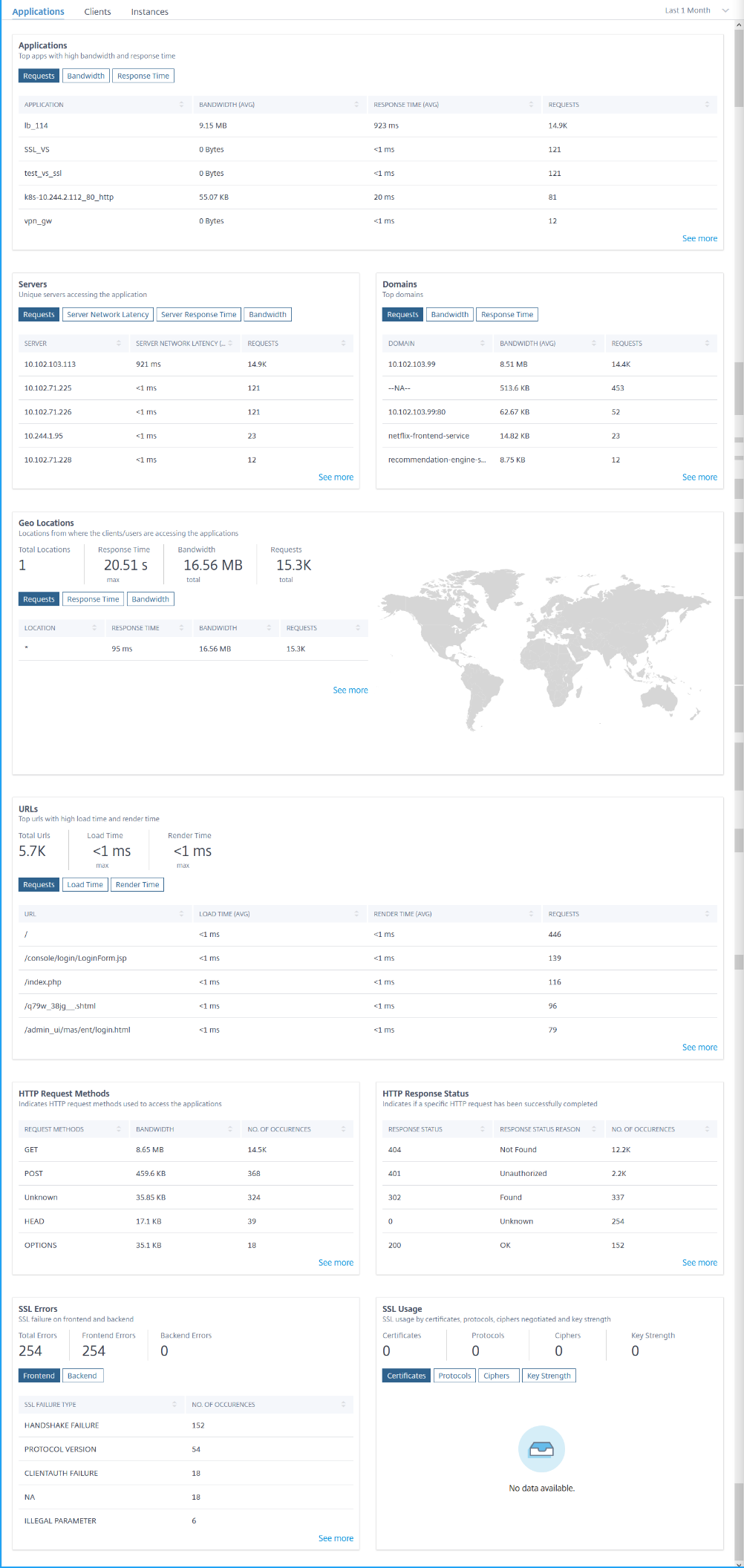
在每个指标中,您可以查看前 5 个结果。您可以单击以进一步深入分析问题并更快地采取故障排除措施。
注意:
-
从 14.1-4.x 版本开始,当您深入查看某个指标时,时间序列图中的分析视图会显示所选持续时间的空值(例如,0 毫秒和 0 请求)。此前,如果所选持续时间没有收到流量或事务,分析视图会通过跳过这些空值来显示图表。
-
在某些情况下,NetScaler 可能无法计算某些事务的 RTT 值。对于此类事务,NetScaler Console 将 RTT 值显示为
-
NA – 当 NetScaler 实例无法计算 RTT 时显示。
-
< 1ms – 当 NetScaler 实例计算出 0 毫秒到 1 毫秒之间的十进制 RTT 值时显示。例如,0.22 毫秒。
-
例如,假设您想分析服务器网络延迟在一个月时间内的表现,并决定是扩展还是缩减生产环境。要进行此分析,请执行以下操作:
-
从列表中选择“最近 1 个月”,然后从“应用程序”选项卡中向下滚动到“服务器”,然后单击一个服务器。
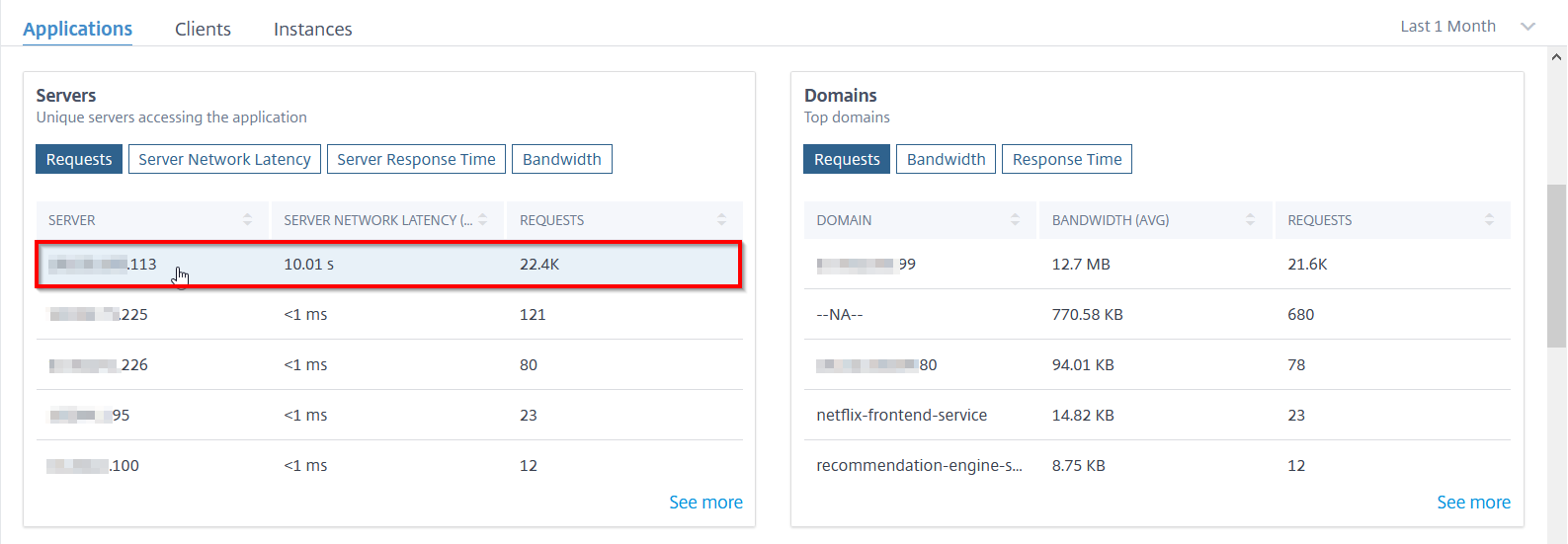 所选服务器的指标详细信息已显示。
 -
选择服务器网络延迟选项卡以分析延迟。
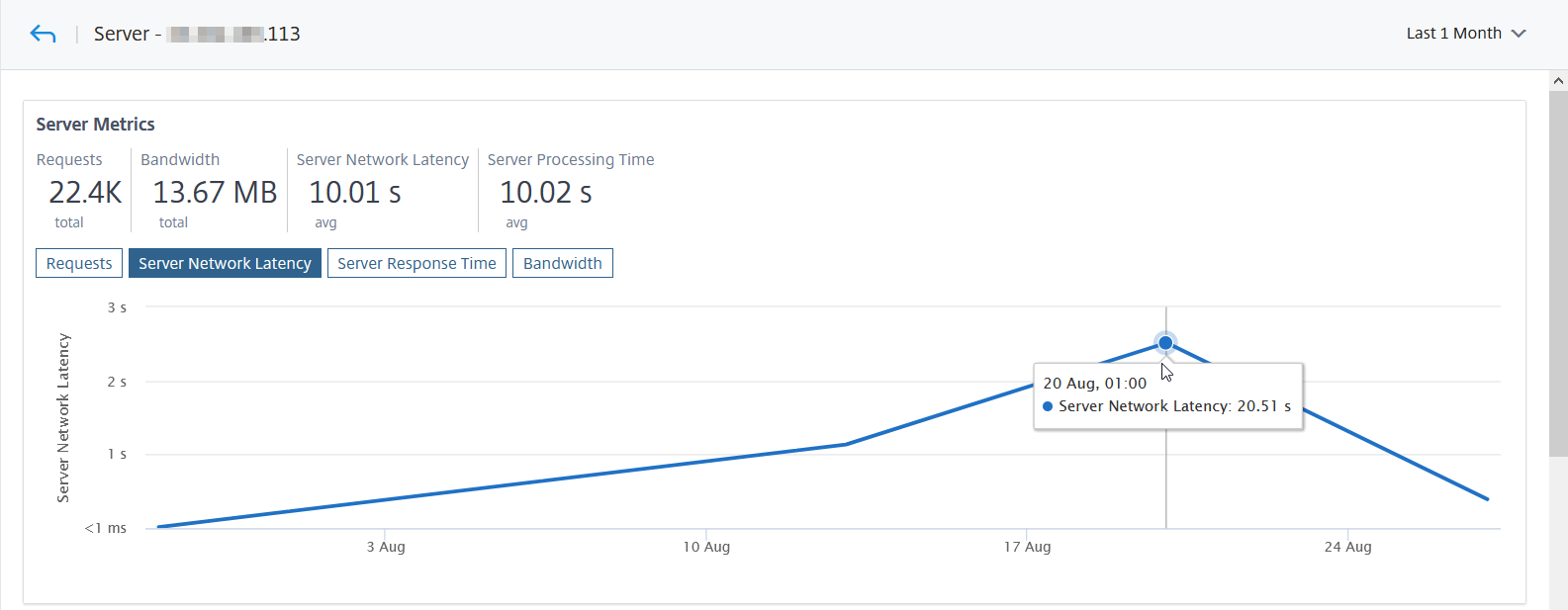 平均延迟显示为 10.01 秒,从图中可以看出,过去 1 个月的服务器网络延迟似乎很高。作为管理员,您可以决定扩展生产环境。
集成缓存请求
集成缓存为 NetScaler 设备提供内存存储,并向用户提供 Web 内容,而无需往返源服务器。
集成缓存请求目前在服务器下可见,NetScaler 虚拟服务器 IP 地址旁边带有 IC 通知。所有其他请求都显示源服务器 IP 地址。
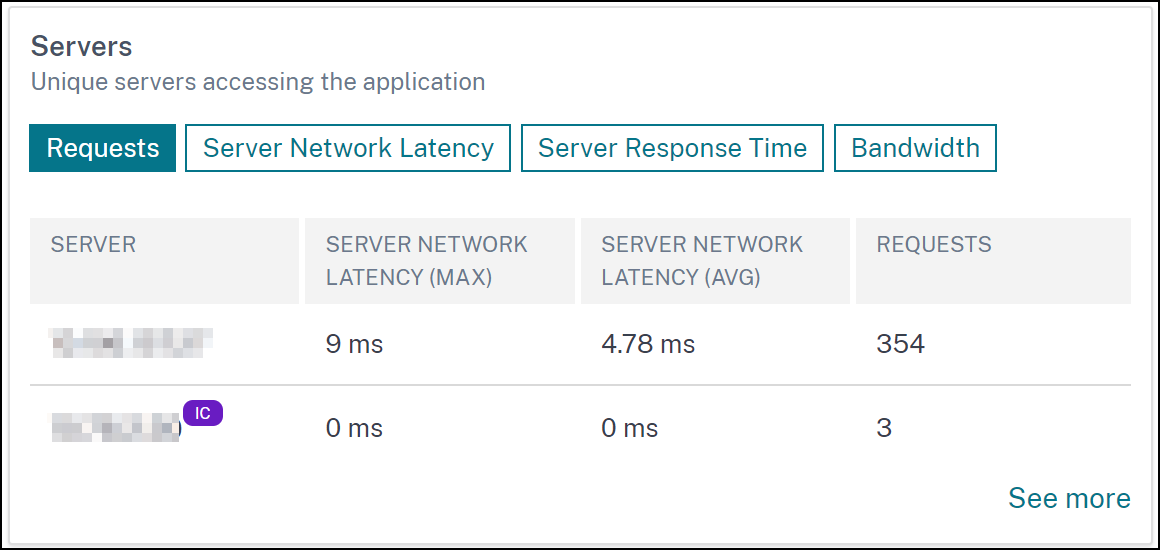
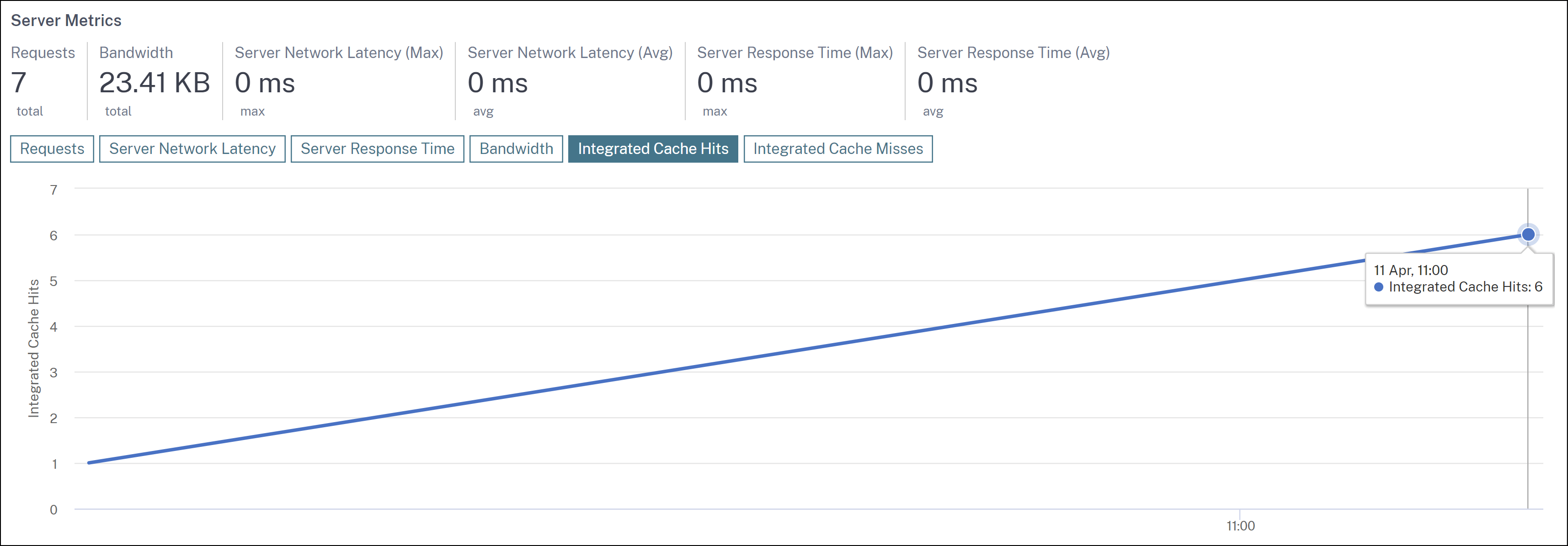
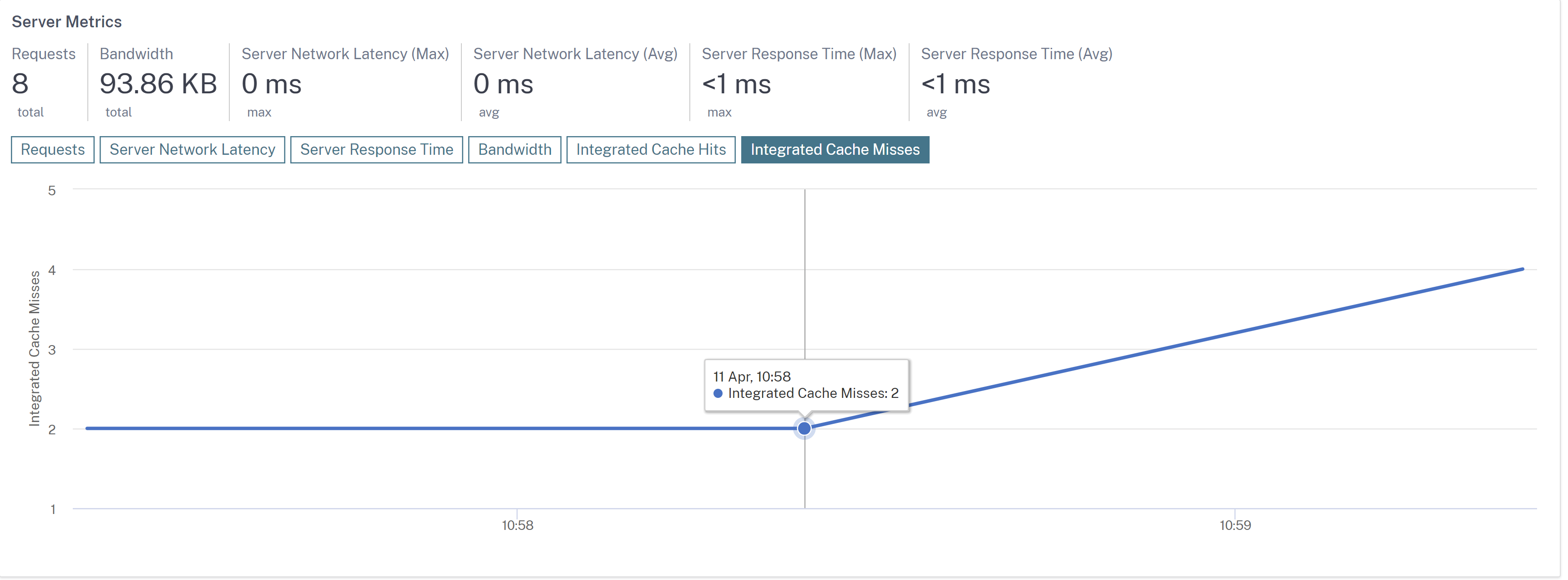
当您深入查看服务器以查看更多详细信息时,服务器指标会显示集成缓存命中和未命中选项卡。
图表视图:
-
集成缓存命中选项卡使您能够查看 NetScaler 设备从缓存提供的总响应。
-
集成缓存未命中选项卡使您能够查看 NetScaler 设备从源服务器提供的总响应。
排查 Web Insight 问题
有关详细信息,请参阅故障排除文档 排查 Web Insight 问题。