
备份和恢复 NetScaler 实例
您可以备份 NetScaler 实例的当前状态,然后使用备份文件将其恢复到相同状态。在升级实例之前或出于预防原因,请务必备份实例。稳定系统的备份使您能够在系统变得不稳定时将其恢复到稳定点。
有多种方法可以在 NetScaler 实例上执行备份和恢复。您可以使用 GUI 和 CLI 手动备份和恢复 NetScaler 配置。您还可以使用 NetScaler Console 执行自动备份和手动恢复。
NetScaler Console 使用 NITRO 调用以及安全外壳 (SSH) 和安全复制 (SCP) 协议备份您所管理的 NetScaler 实例的当前状态。
NetScaler Console 创建完整备份并恢复以下 NetScaler 实例类型:
-
NetScaler SDX
-
NetScaler VPX
-
NetScaler MPX
-
NetScaler BLX
注意:
-
确保 NetScaler Console 配置文件具有备份和恢复 NetScaler 实例的管理员访问权限。
-
在 NetScaler Console 中,您无法对 NetScaler 群集执行备份和恢复操作。
-
您不能使用从一个实例获取的备份文件来恢复另一个实例。
备份文件以压缩的 TAR 文件形式存储在以下目录中:
/var/mps/tenants/root/device_backup/
为避免因磁盘空间不足而导致的问题,您可以在此目录中为每个 NetScaler 实例最多保存 50 个备份文件。
要备份和恢复 NetScaler 实例,您必须首先在 NetScaler Console 上配置备份设置。配置设置后,您可以选择单个 NetScaler 实例或多个实例,并创建这些实例中配置文件的备份。如有必要,您还可以使用这些备份文件恢复 NetScaler 实例。
配置实例备份设置
“实例备份设置”页面允许您在 NetScaler Console 上配置设置,以备份选定的 NetScaler 实例或多个实例:
-
在 NetScaler Console 中,导航到“设置”>“管理”。
-
在“备份”中,选择“配置系统和实例备份”。
-
选择“实例”并指定以下内容:
-
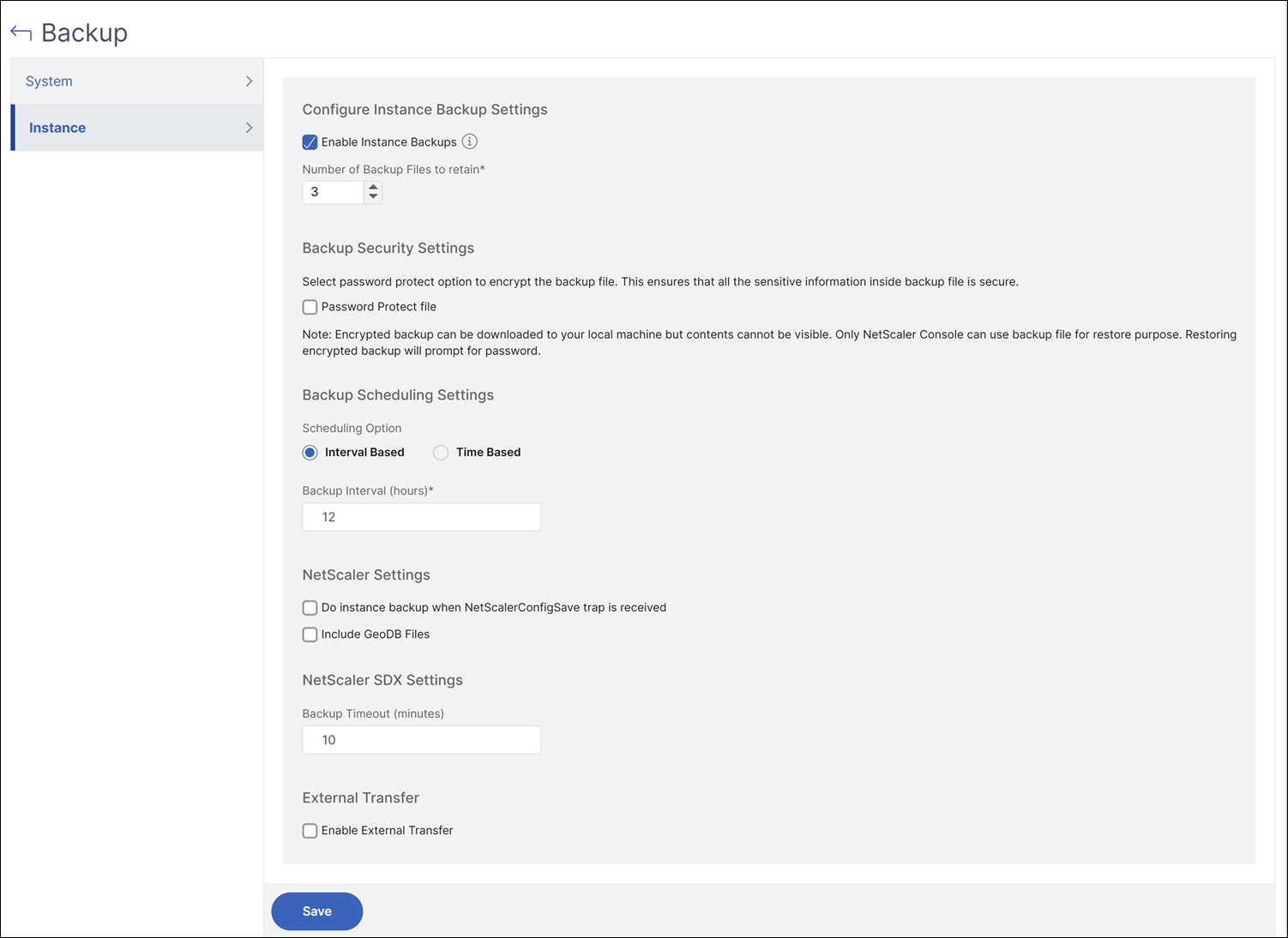
启用实例备份:默认情况下,NetScaler Console 已启用 NetScaler 实例的备份功能。如果您不想为实例创建备份文件,请清除此选项。
-
密码保护文件:(可选)选择密码保护选项以加密备份文件。加密备份文件可确保备份文件中的所有敏感信息安全。注意:您可以将加密的备份文件下载到本地计算机,但无法使用 NetScaler Console GUI 或任何文本编辑器打开该文件。恢复加密备份文件时,系统会提示您提供密码。但是,您可以在系统上打开未加密的备份文件。
-
要保留的备份文件数:指定要在 NetScaler Console 中保留的备份文件数。每个 NetScaler 实例最多可以保留 50 个备份文件。默认值为三个备份文件。注意:每个备份文件都需要一定的存储空间。建议您根据需要,在 NetScaler Console 上存储最佳数量的 NetScaler 备份文件。
-
备份计划设置:(可选)有两个用于创建备份文件的选项可用,但一次只能使用一个选项:
-
默认的备份计划选项是“基于间隔”。在指定间隔过去后,NetScaler Console 中会创建一个备份文件。默认备份间隔为 12 小时。
-
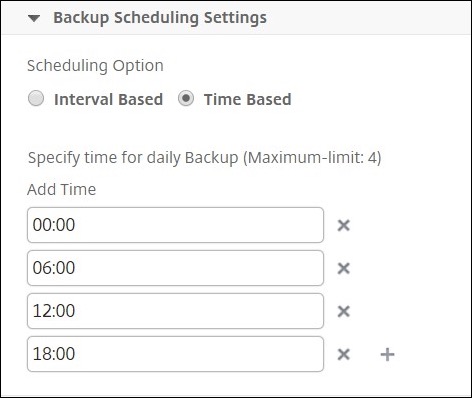
您还可以将计划备份的类型更改为“基于时间”。在此选项中,以
hours:minutes格式指定时间,以便在指定时间备份实例。NetScaler Console 允许实例每天最多进行四次备份。
-
-
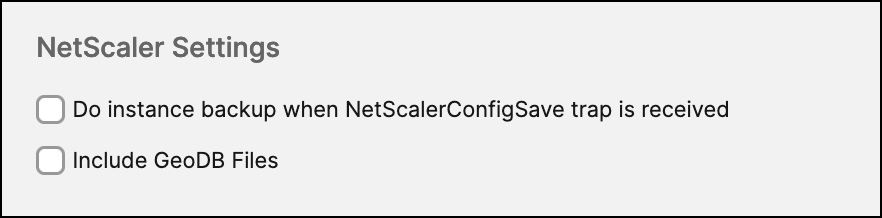
NetScaler 设置:(可选)默认情况下,当 NetScaler Console 收到“NetScalerConfigSave”陷阱时,它不会创建备份文件。但是,您可以启用该选项,以便每当 NetScaler 实例向 NetScaler Console 发送“NetScalerConfigSave”陷阱时,都创建一个备份文件。每当实例上的配置保存时,NetScaler 实例都会发送“NetScalerConfigSave”。
-
地理数据库文件:(可选)默认情况下,NetScaler Console 不备份地理数据库文件。您也可以启用该选项来创建这些文件的备份。
-
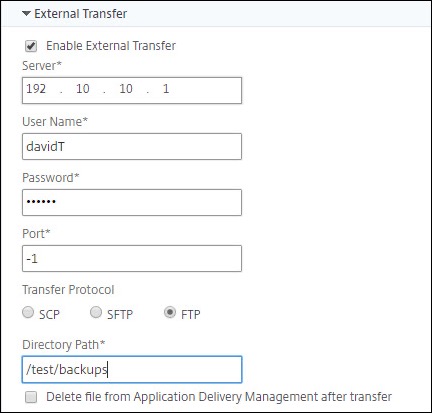
外部传输:(可选)NetScaler Console 允许您将 NetScaler 实例备份文件传输到外部位置:
-
指定位置的 IP 地址。
-
指定您要将备份文件传输到的外部服务器的用户名和密码。
-
指定传输协议和端口号。
-
您可以指定文件必须存储的目录路径。
-
可选,您也可以在将备份文件传输到外部服务器后,从 NetScaler Console 中删除该文件。
 注意:当任何选定的 NetScaler 实例备份失败时,NetScaler Console 会向自身发送 SNMP 陷阱或 Syslog 通知。
 -
-
使用 NetScaler Console 为选定的 NetScaler 实例创建备份
如果要备份选定的 NetScaler 实例或多个实例,请执行此任务:
-
在 NetScaler Console 中,导航到 Infrastructure > Instances。在 Instances 下,选择要在屏幕上显示的实例类型(例如,NetScaler VPX)。
-
选择要备份的实例。
-
对于 MPX、VPX 和 BLX 实例,从 Select Action 列表中选择 Backup/Restore。
-
对于 SDX 实例,单击 Backup/Restore。
-
-
在 Backup Files 页面上,单击 Back Up。
-
您可以指定是否加密备份文件以提高安全性。您可以输入密码,也可以使用之前在 Instance Backup Settings 页面上指定的全局密码。
-
单击 Continue。
使用 NetScaler Console 还原 NetScaler 实例
注意:
如果您的 NetScaler 实例处于 HA 对中,则需要注意以下事项:
-
从创建备份文件的同一实例还原。例如,假设备份是从 HA 对的主实例中获取的。在还原过程中,请确保还原的是同一实例,即使它不再是主实例。
-
当您在主 NetScaler 实例上启动还原过程时,您无法访问主实例,并且辅助实例将更改为 STAYSECONDARY。一旦主实例上的还原过程完成,辅助 NetScaler 实例将从 STAYSECONDARY 更改为 ENABLED 模式,并再次成为 HA 对的一部分。在还原过程完成之前,主实例可能会出现停机。
执行此任务以使用您之前创建的备份文件还原 NetScaler 实例:
-
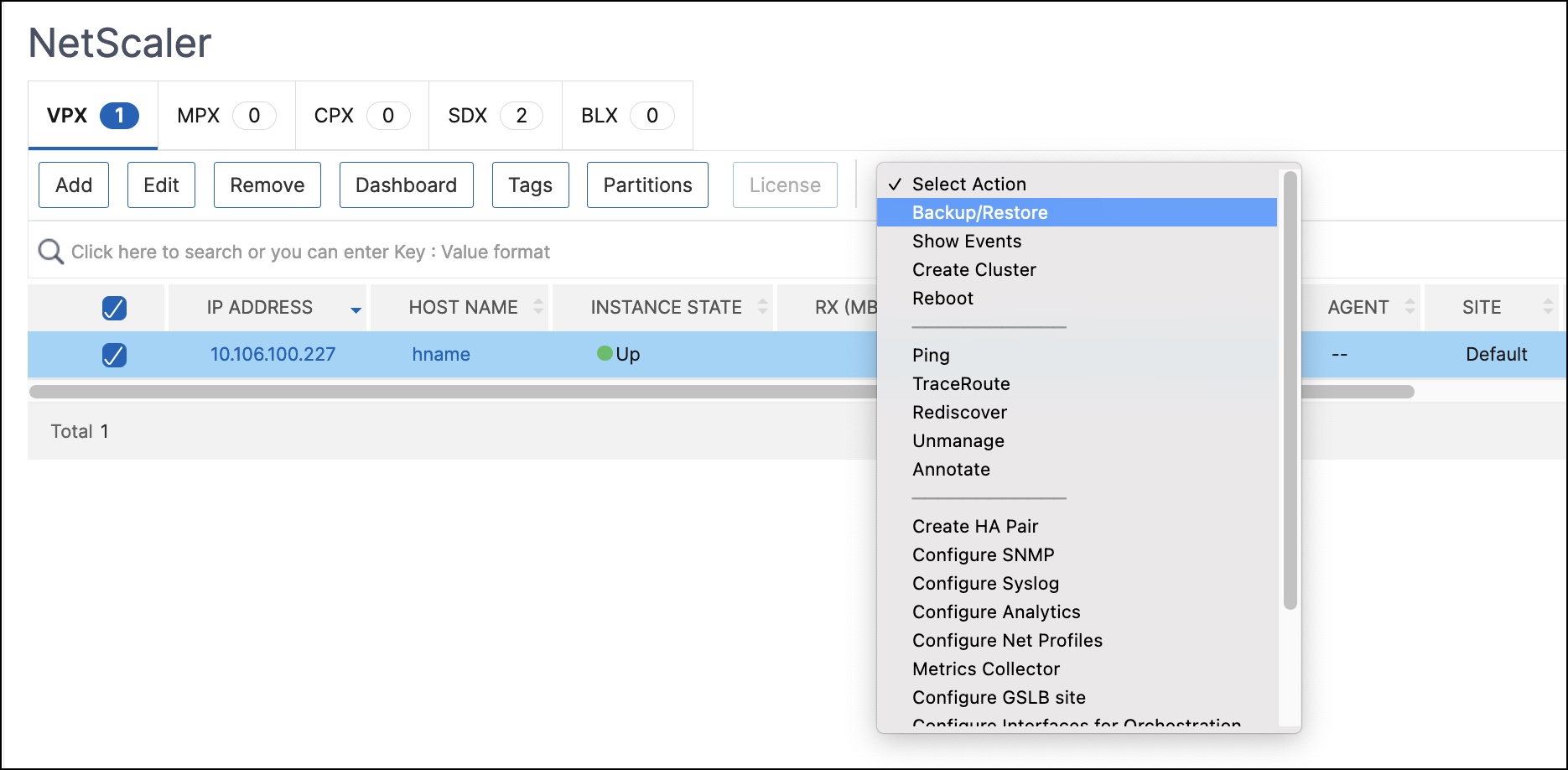
导航到基础架构 > 实例,选择要恢复的实例,然后单击选择操作 > 备份/恢复。
-
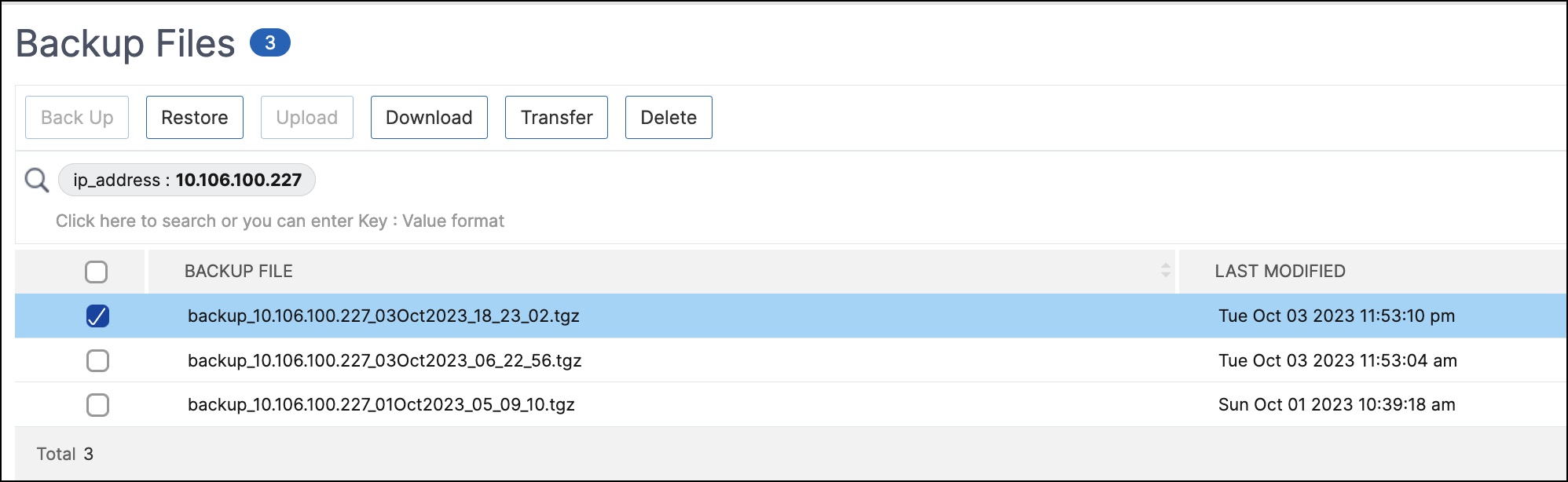
在备份文件页面上,选择包含要恢复的设置的备份文件,然后单击恢复。
使用 NetScaler Console 恢复 NetScaler SDX 设备
在 NetScaler Console 中,NetScaler SDX 设备的备份包括以下内容:
-
托管在设备上的 NetScaler 实例
-
SVM SSL 证书和密钥
-
实例修剪设置(采用 XML 格式)
-
实例备份设置(采用 XML 格式)
-
SSL 证书轮询设置(采用 XML 格式)
-
SVM 数据库文件
-
SDX 上存在的设备的 NetScaler 配置文件
-
NetScaler 构建映像
-
NetScaler XVA 映像,这些映像存储在以下位置:
/var/mps/sdx_images/ -
SDX 单一捆绑包映像 (SVM+XS)
-
第三方实例映像(如果已预配)
将您的 NetScaler SDX 设备恢复到备份文件中可用的配置。在设备恢复期间,整个当前配置将被删除。
如果您正在使用不同 NetScaler SDX 设备的备份来恢复 NetScaler SDX 设备,请确保在开始恢复过程之前,添加许可证并配置新设备的管理服务网络设置,使其与备份文件中的设置匹配。也就是说,新设备必须获得许可并满足备份文件的最低许可要求。例如,如果备份包含五个总计 5 GB 的 VPX 实例,则新设备也必须能够支持这些要求。或者,如果备份设备具有白金许可证,则新设备必须具有相同或更高的许可证。必须在新设备上正确配置网络设置,例如 IP 地址、子网掩码、网关、XenServer IP 地址和 DNS 服务器。
在恢复 SDX 设备之前,请确保备份的 SDX 设备平台变体与设备相同。您无法从不同的平台变体进行恢复。
注意:
在恢复 SDX RMA 设备之前,请确保备份版本与 RMA 版本相同或更高。
要从备份文件恢复 SDX 设备:
-
在 NetScaler Console GUI 中,导航到 Infrastructure > Instances > NetScaler > SDX。选择一个实例。
-
单击 备份/恢复。
-
选择您要恢复的同一实例的备份文件。
-
单击 重新打包备份。备份 SDX 设备时,XVA 文件和映像会单独存储,以节省网络带宽和磁盘空间。因此,在恢复 SDX 设备之前,您必须重新打包备份文件。重新打包备份文件时,它会包含所有备份文件,以便恢复 SDX 设备。重新打包的备份文件可确保成功恢复 SDX 设备。
-
选择已重新打包的备份文件,然后单击 恢复。