
NetScaler Console 云连接
NetScaler Console 云连接通过 Citrix Cloud™ 从本地 NetScaler Console 到 NetScaler Console 服务建立安全的出站连接,以在本地 NetScaler Console 上启用云交付功能。
您可以配置云连接以在本地 NetScaler Console 中使用以下功能:
-
基于 LAS 的许可(权利交付) - 当在本地 NetScaler Console 上启用 Cloud Connect 并且部署正在运行 LAS 兼容版本时,LAS 会自动启用。许可权利会自动检索和续订。有关详细信息,请参阅 许可证激活服务。
-
资产交付 - 资产交付为内置 WAF 配置文件提供加密签名更新和加密架构更新,这些配置文件旨在保护传入的身份验证、授权、审计、VPN 和 GUI 组件请求。默认情况下,当云连接启用时,资产交付也会启用,如果需要,管理员可以禁用。有关详细信息,请参阅 Web App Firewall 对 VPN 虚拟服务器和身份验证虚拟服务器的保护。
-
升级建议 - 要在本地 NetScaler Console 上使用升级建议,必须启用云连接。启用云连接后,NetScaler Console 可以检索最新的内部版本信息,并将其与受管 NetScaler 实例的内部版本进行比较,从而帮助识别本地 NetScaler Console 上 NetScaler 实例的 EOL、EOM 和运行旧版本内部版本的实例。默认情况下,当云连接启用时,升级建议也会启用。如果需要,管理员可以禁用它。有关详细信息,请参阅 升级建议。
-
ServiceNow 集成 - 此集成使用 Citrix ITSM 连接器在 NetScaler Console 和 ServiceNow 实例之间进行通信。NetScaler Console 与 ServiceNow 的集成使用 ITSM 适配器服务进行基于令牌的身份验证。有关详细信息,请参阅 将 NetScaler Console 与 ServiceNow 实例集成。
先决条件
在配置云连接之前,请确保满足以下先决条件:
-
确保有互联网连接,或者在本地 NetScaler Console 中配置了代理服务器,以便访问 Citrix Cloud。
-
用于访问 NetScaler Console 以进行云连接配置的笔记本电脑或机器在初始设置期间必须具有互联网连接。有关详细信息,请参阅 常见问题。
-
确保 NetScaler Console 服务帐户可用。
-
步骤 1:创建 Citrix Cloud 帐户或使用现有 Citrix Cloud 帐户登录。有关如何创建 Citrix Cloud 帐户的详细信息,请参阅 创建 Citrix Cloud 帐户。
-
步骤 2:通过管理 NetScaler Console 服务来创建 NetScaler Console 服务租户。有关如何管理 NetScaler Console 服务的详细信息,请参阅 入门。
-
-
确保您已允许访问以下端点 URL:
服务 政府云的 URL 亚太地区、欧盟和美国地区的 URL 日本的 URL 为什么需要它? 信任服务 *.citrixnetworkapi.us- - 用于在本地 NetScaler Console 和 Citrix Cloud 服务之间建立信任。 trust.citrixnetworkapi.ustrust.citrixnetworkapi.nettrust.citrixnetworkapi.jp服务 URL *.agent.adm.cloud.us*.agent.adm.cloud.com*.agent.adm.citrixcloud.jp这些是用于 Cloud Connect 操作的 NetScaler Console 服务端点。本地部署的 NetScaler Console 会向这些端点发起出站通信,以实现云交付功能。 *.adm.cloud.us*.adm.cloud.com*.citrixnetworkapi.jpadm.cloud.usadm.cloud.com*.adm.citrixcloud.jp- netscalermas.cloud.comadm.citrixcloud.jp用于获取客户详细信息,例如端点、POP 名称。 Citrix Cloud™ 连接性 citrix.cloud.usCitrix.cloud.comcitrix.citrixcloud.jpCloud Connect 入门期间进行身份验证和租户选择所需。 accounts.cloud.usAccounts.cloud.comaccounts.citrixcloud.jp -
确保您从访问 NetScaler Console 本地 GUI 的浏览器中禁用弹出窗口阻止程序。
-
(仅适用于政府云) 在 NetScaler Console 本地版上执行以下步骤,以连接到政府云区域端点。
-
在 NetScaler Console 本地版的 shell 中,运行以下命令:
cd /mps/python/util/

python consoleService.py --region gov注意:这些命令会重新启动 NetScaler Console 进程。
-
-
(仅适用于日本云用户) 在 NetScaler Console 本地版上执行以下步骤,以连接到日本区域端点。
-
在 NetScaler Console 本地版的 shell 中,运行以下命令:
cd /mps/python/util/

python consoleService.py --region japan注意:该命令会重新启动 NetScaler Console 进程。
-
-
配置以下端口:
-  443 (NetScaler Console on-prem/proxy to Cloud)
- 80 (NetScaler Console on-prem to proxy) -
禁用用于配置 Cloud Connect 的 NetScaler Console GUI 主机的浏览器弹出窗口阻止程序。
配置云连接
工作流 1 – 新用户(无 Citrix Cloud 帐户且无 NetScaler Console 服务租户)
-
创建 Citrix Cloud 帐户。有关详细信息,请参阅 创建 Citrix Cloud 帐户。
-
登录 Citrix Cloud 帐户,然后单击 NetScaler Console 服务磁贴。成功登录后,页面将重定向到 NetScaler Console 服务租户创建步骤。
-
选择一个适合您业务需求的区域,然后点击完成。
-
选择一个角色并完成设置。有关更多信息,请参阅入门。
-
-
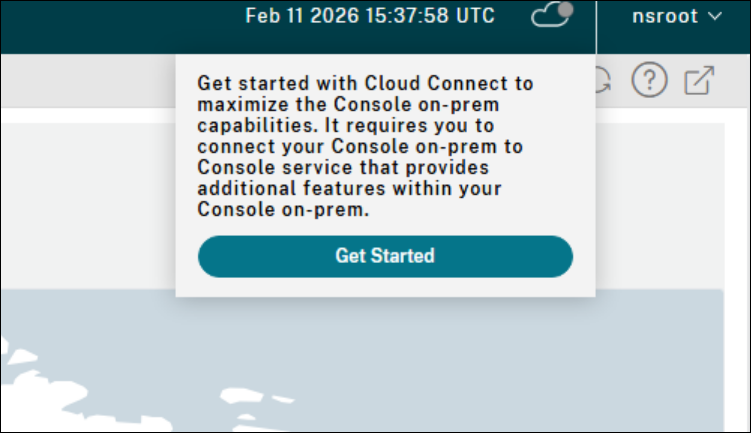
登录到本地NetScaler Console,点击云图标 > 开始。
-
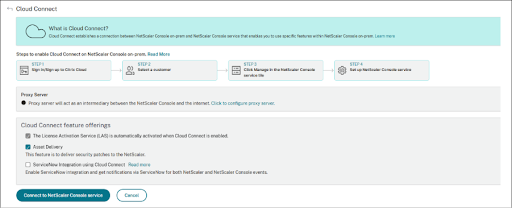
点击连接到NetScaler Console服务。
-
登录到您的Citrix Cloud帐户。
-
选择您的帐户名称以完成登录。
-
您将看到“登录成功”消息。
-
Cloud Connect 配置已完成,Cloud Connect 显示已连接状态。您可以从Cloud Connect配置页面进一步启用集成,例如ServiceNow。
工作流 2 – Citrix Cloud 帐户存在但 NetScaler Console 服务租户不存在
-
登录到 Citrix Cloud 帐户并点击NetScaler Console 服务磁贴。成功登录后,页面将重定向到 NetScaler Console 服务租户创建步骤。
-
选择一个适合您业务需求的区域,然后点击完成。
-
选择一个角色并完成设置。有关更多信息,请参阅入门。
-
-
在 NetScaler Console 中,点击云图标 > 开始。
-
单击连接到 NetScaler Console 服务。
-
登录到您的 Citrix Cloud 帐户。
-
选择您的帐户名称以完成登录。
-
您将看到“登录成功”消息。
-
Cloud Connect 配置完成,Cloud Connect 显示已连接状态。您可以从 Cloud Connect 配置页面进一步启用集成,例如 ServiceNow。
工作流 3 - Citrix Cloud 帐户和 NetScaler Console 服务租户已存在
-
在 NetScaler Console 中,单击云图标 > 开始。
-
单击连接到 NetScaler Console 服务。
-
登录到您的 Citrix Cloud 帐户。
-
选择您的帐户名称以完成登录。
-
您将看到“登录成功”消息。
-
Cloud Connect 配置已完成,Cloud Connect 显示已连接状态。您可以从 Cloud Connect 配置页面进一步启用集成,例如 ServiceNow。
Cloud Connect 的代理配置支持
Cloud Connect 支持未经身份验证和已通过身份验证的代理服务器。代理服务器配置是可选的。
注意:
-
在 Cloud Connect 配置页面上,单击单击以配置代理服务器。

-
启用代理并输入 IP/FQDN 和端口。
-
如果需要,添加一个
Username和Password。连接 NetScaler Console 服务(/en-us/netscaler-application-delivery-management-software/media/proxy-server-configuration-fields.png)
Cloud Connect 状态和刷新行为
云连接状态
Cloud Connect 状态反映了本地部署的 NetScaler Console 与 Citrix Cloud 之间连接的当前运行状况。支持的状态包括:
-
已连接 – 连接正常且运行良好。
-
已断开连接 – 连接已主动断开。
-
待定 – Cloud Connect 正在建立中。
-
错误 – Cloud Connect 连接检测到问题。
刷新 Cloud Connect 状态
Cloud Connect 状态每六小时自动刷新一次。管理员还可以使用刷新 Cloud Connect 状态来触发即时状态更新。
刷新操作会验证所需云服务 URL 的可访问性。
注意:
从 NetScaler Console 14.1-73.x 版本开始,刷新功能已与检查连接合并。
云连接诊断
“检查连接”诊断工具可帮助管理员排查本地 NetScaler Console 与 NetScaler Console 服务之间的连接问题。
“检查连接”工具执行以下检查:
-
检查所有必需的 Cloud Connect 服务端点的可达性。
-
验证通过配置的代理设置(如果适用)的连接。
-
WebSocket 连接验证: 验证 Cloud Connect 用于与云服务保持持久连接的 WebSocket 通信。在 NetScaler Console 14.1-72.x 及更早版本中,此检查是刷新操作的一部分。
-
虚拟文件上传和下载验证: 验证所有 Cloud Connect 功能(例如基于 LAS 的许可)的端到端通信。在 NetScaler Console 14.1-72.x 及更早版本中,此检查是刷新操作的一部分。
诊断结果包括以下信息:
-
每个服务 URL 显示为“可达”或“不可达”。
-
任何故障都会直接在 UI 中显示,并附带描述性错误消息。
解决网络或代理问题后,管理员必须执行以下操作:
-
重新运行检查连接。
-
使用刷新 Cloud Connect 状态来更新整体连接状态。
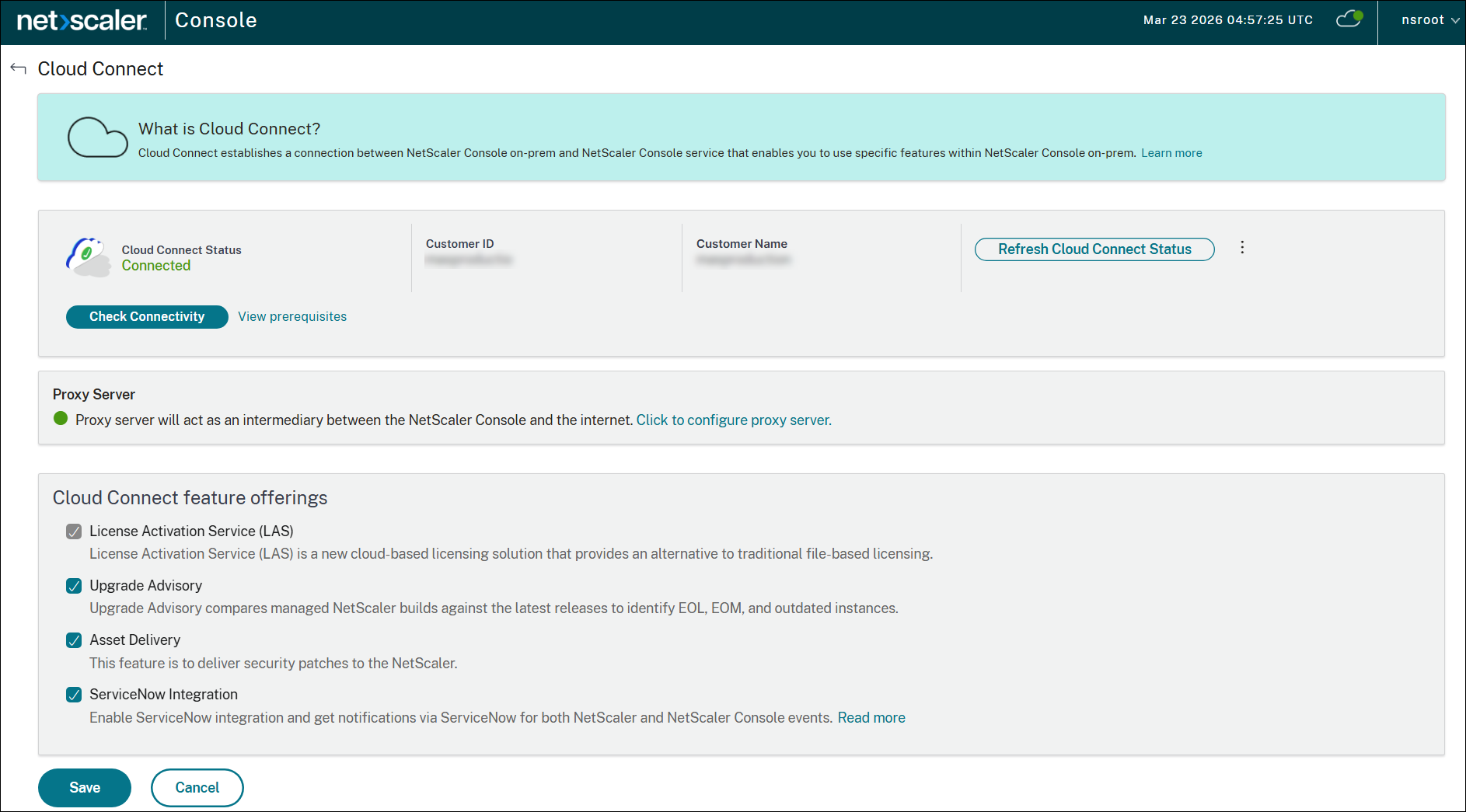
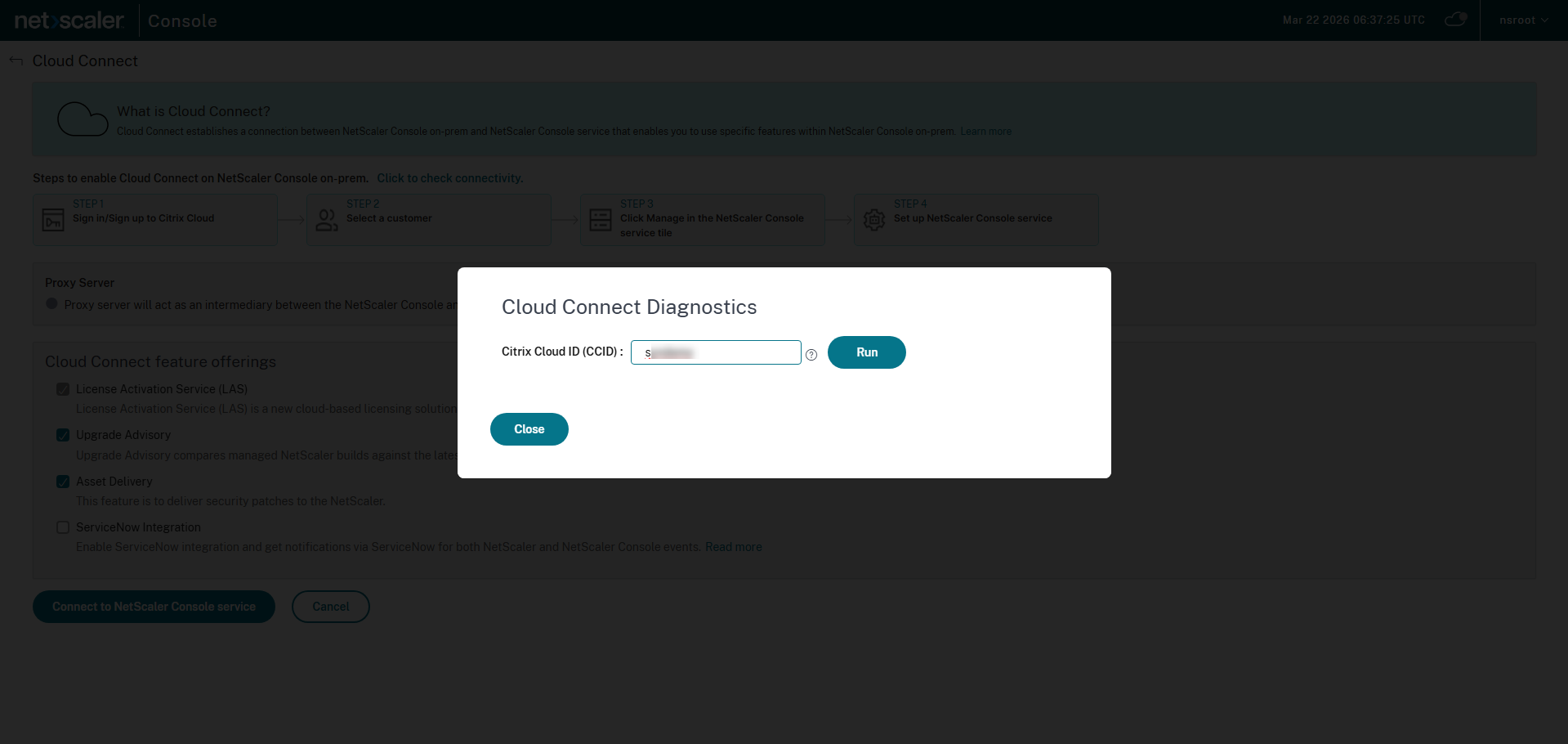
即使 Cloud Connect 尚未完全建立或连接,您也可以通过输入 CCID 来运行检查连接。此步骤有助于在连接到 Cloud Connect 之前确认所有先决条件均已满足。
单击检查连接,通过输入 CCID 来验证与您的 CCID 的连接,并确保即使在 Cloud Connect 完全建立之前,所有先决条件都已满足。
单击查看先决条件以查看 Cloud Connect 的所有先决条件。
Cloud Connect - 查看先决条件(/en-us/netscaler-application-delivery-management-software/media/cloud-connect-prerequisite-list.png)
错误处理和消息传递
根据诊断和代理验证,可能会出现以下错误:
-
SSL 证书验证失败 – 表示缺少或无效的代理 CA 证书。当使用 SSL 拦截代理且代理 CA 证书未上传到 Console 时,会发生此错误。Cloud Connect - SSL 证书验证失败(/en-us/netscaler-application-delivery-management-software/media/cloud-connect-ssl-certificate-failure.png)
-
所需服务 URL 不可达 – 表示代理配置未正常运行,或者网络上不允许所需的 URL。Cloud Connect - 代理配置失败(/en-us/netscaler-application-delivery-management-software/media/cloud-connect-proxy-failure.png)
Cloud Connect 状态通知
NetScaler Console 生成通知,以告知管理员 Cloud Connect 状态的变化。这些通知会提醒管理员 Cloud Connect 连接问题,这些问题可能会影响 Cloud Connect 依赖的功能,例如升级建议、资产交付、基于遥测的服务和集成。
当本地 NetScaler Console 和 Citrix Cloud 之间的连接状态发生变化时,会触发 Cloud Connect 通知,包括:
-
当 Cloud Connect 从“已连接”转换为“已断开连接”或“错误”时
-
当 Cloud Connect 从“已断开连接”或“错误”转换回“已连接”时
您还可以在设置 > 系统事件下查看 Cloud Connect 状态事件。
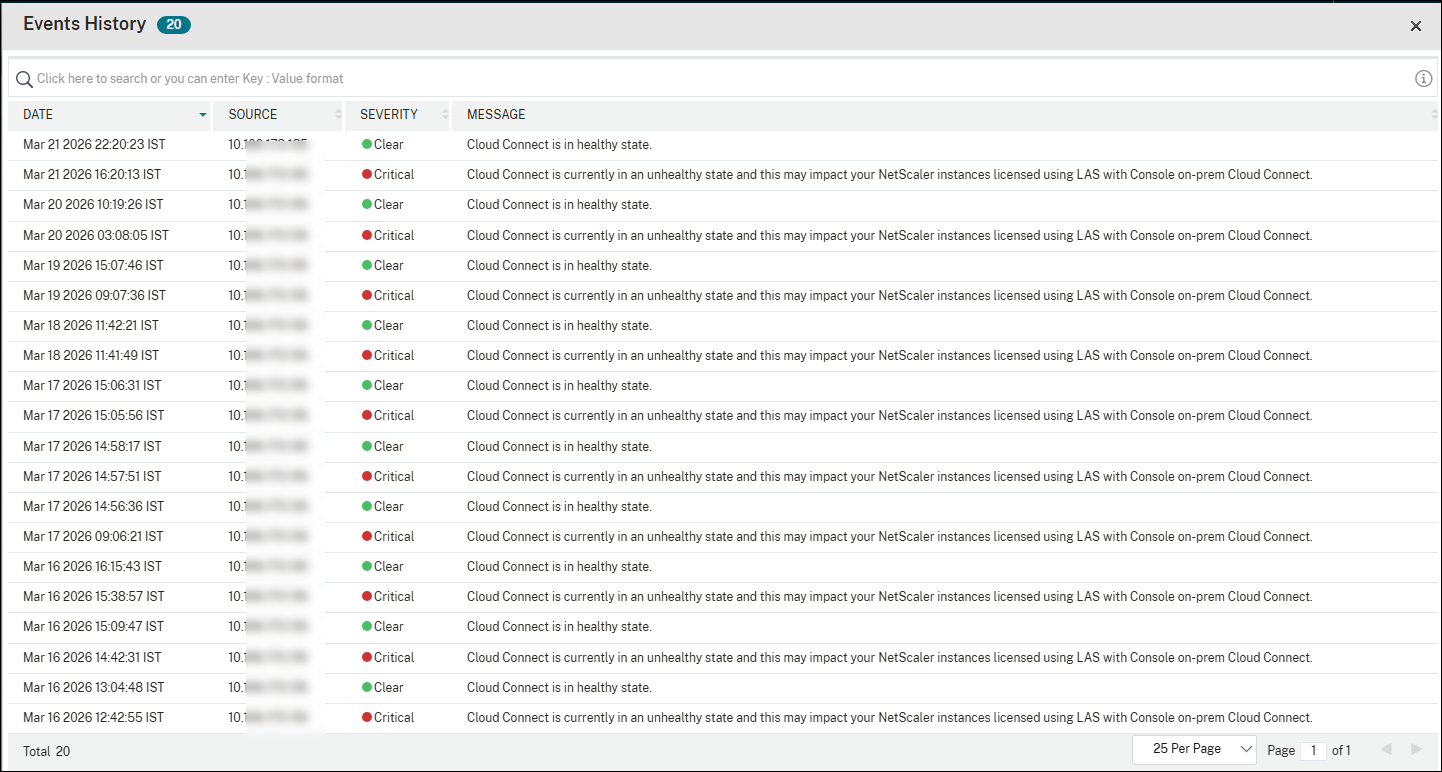
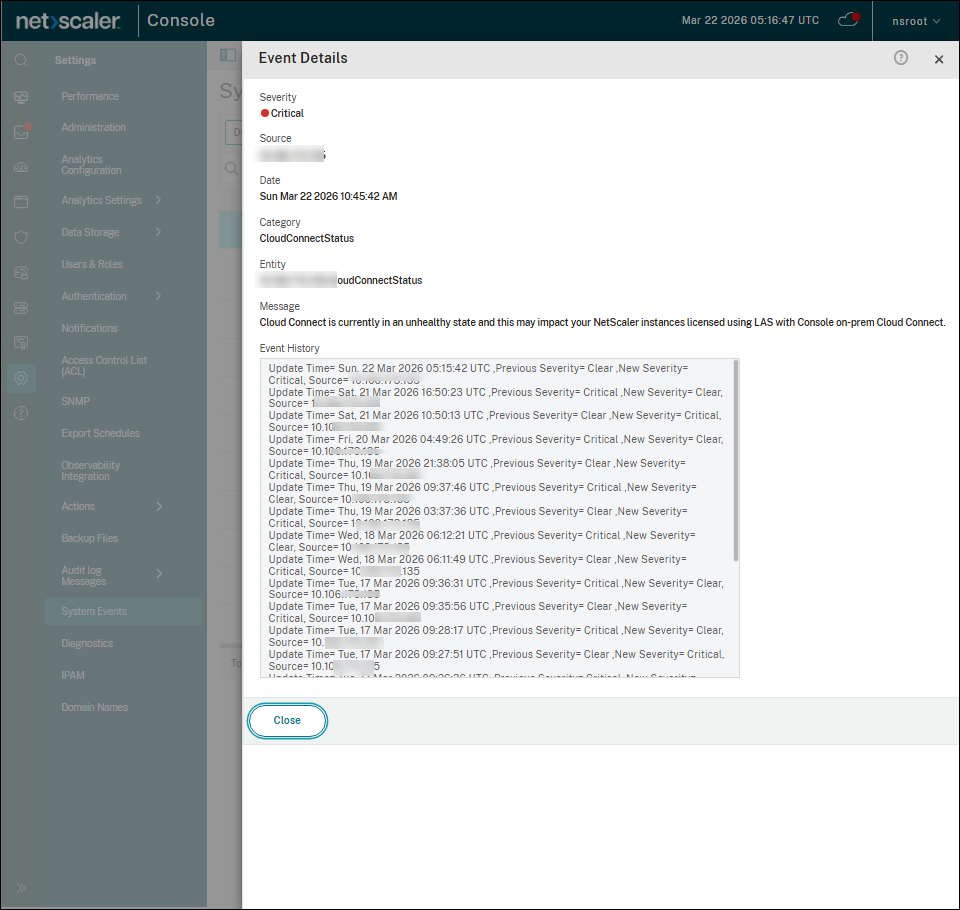
通知频率
如果 Cloud Connect 保持
Disconnected 或 Error 状态,则每六小时发送一次通知。当 Cloud Connect 连接恢复时,将发送一条通知以指示恢复。
通知渠道
Cloud Connect 通知通过标准的 NetScaler Console 通知框架传递,可以使用“系统事件通知”进行配置。支持的通知渠道包括:
-
电子邮件
-
斯莱克
-
PagerDuty
-
ServiceNow
管理通知
Cloud Connect 状态通知默认启用。如有必要,您可以禁用电子邮件通知。要禁用电子邮件通知:
-
导航到“设置 > 管理 > 配置事件通知和摘要”。
-
在“事件通知 > 配置系统通知”下,搜索“CloudConnectStatus”。
-
删除“CloudConnectStatus”系统事件类别,然后单击“保存”。
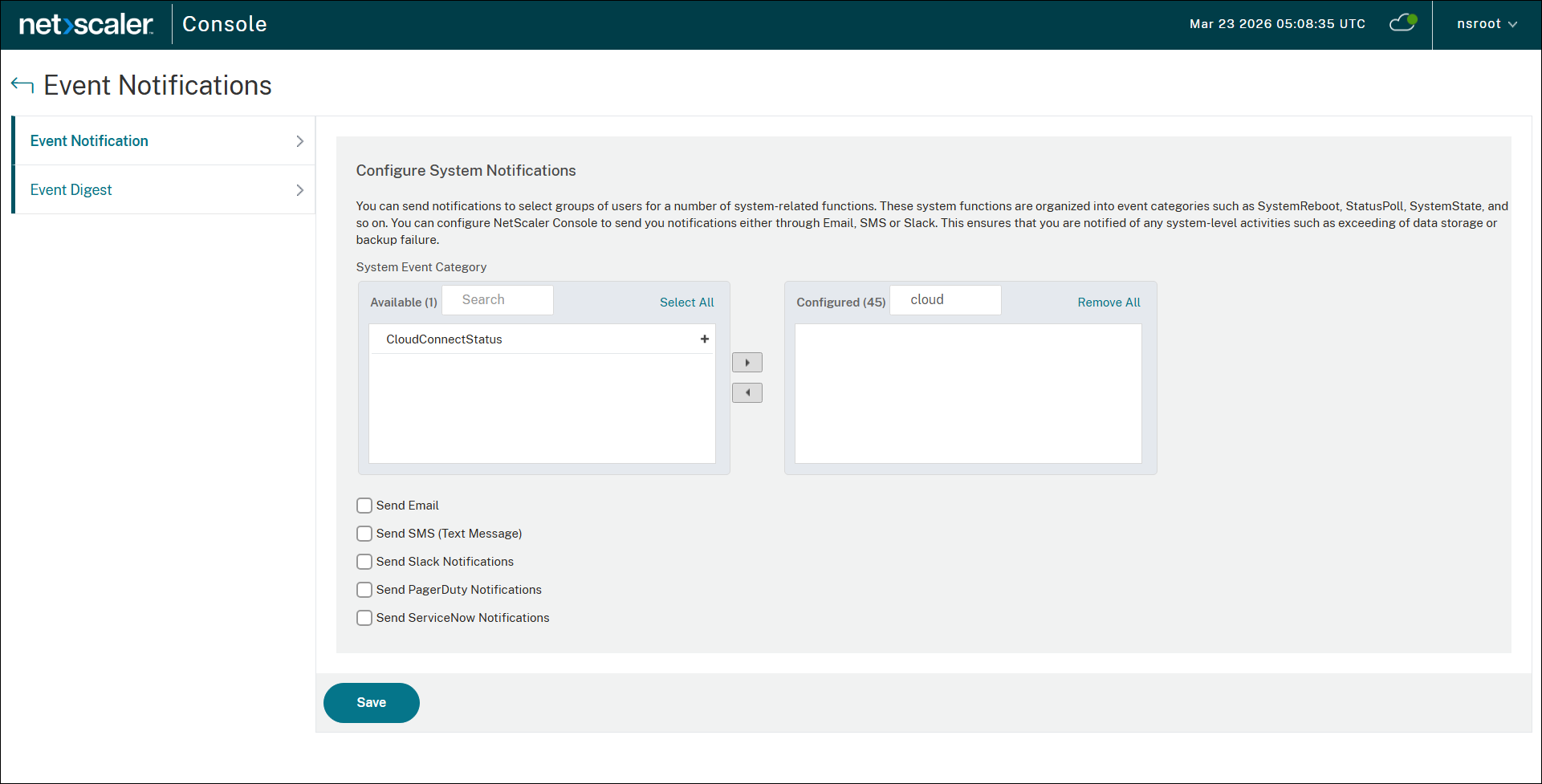
通过 Cloud Connect 收集的数据
重要提示:
Cloud Connect 不是 NetScaler 遥测程序的通道。遥测数据是使用自动启用的通道收集的。有关遥测相关信息,请参阅 NetScaler 遥测程序。
当在本地 NetScaler Console 上启用 Cloud Connect 且您使用的是 LAS 兼容版本时,LAS 会自动启用。有关作为 LAS 相关工作流一部分收集的信息的详细信息,请参阅 许可证激活服务。
Cloud Connect 连接问题故障排除
-
问题:登录时弹出窗口被阻止解决方案:禁用浏览器弹出窗口阻止程序并重试 Cloud Connect 入门。
-
问题:端点被阻止解决方案:验证 Download/Trust/Service 和 Citrix Cloud 域(或日本区域等效项)的允许列表。
-
问题:LAS 宽限期警告确保本地 NetScaler Console 可以访问 Citrix Cloud(直接或通过代理)。授权 blob 会自动刷新;重复失败会触发宽限期和警报。
其他选项
启用 Cloud Connect 后,您可以使用以下选项:
-
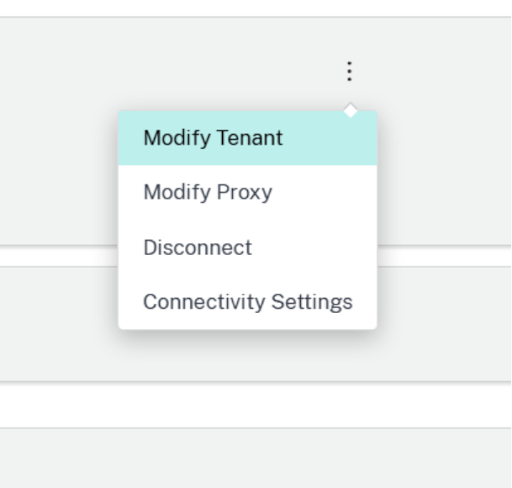
修改租户 - 使您能够更改现有租户。当您单击“修改租户”时,您将被重定向到一个新选项卡,并且必须登录 Citrix Cloud。成功登录后,您可以选择不同的租户。
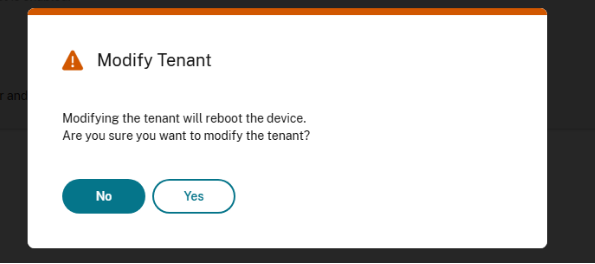
-
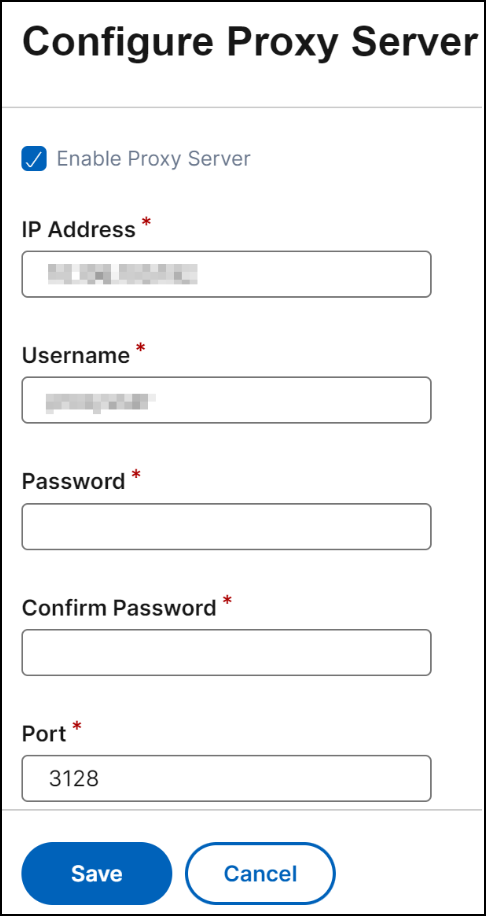
修改代理 - 允许您在本地 NetScaler Console 中配置代理设置。当 NetScaler Console 无法通过管理网络直接访问互联网时,需要执行此操作。从列表中单击“修改代理”,更新详细信息,然后单击“保存”。
-
断开连接 - 禁用 Cloud Connect 功能。如果选择禁用,作为 Cloud Connect 一部分启用的所有功能都将停止工作。要禁用,请从列表中单击“断开连接”。
-
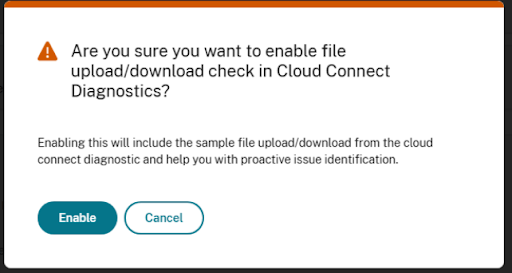
连接设置 - 禁用此设置会关闭示例文件上传和下载验证检查。因此,可能无法主动检测到可能影响 LAS 许可等功能的问题。
特定版本的功能行为
下表提供了不同本地 NetScaler Console 版本中通过 Cloud Connect 可用的功能:
| 版本 | Cloud Connect 中可用的功能 | 所需操作 | 通过 Cloud Connect 收集数据 |
|---|---|---|---|
| 14.1-66.x 及更高版本 | 基于 LAS 的许可 | 配置云连接 | 否 |
| ServiceNow 集成 | |||
| 资产交付 | |||
| 升级建议 | |||
| 14.1-56.x 及更高版本 | 基于 LAS 的许可 | 配置 云连接 | 否 |
| ServiceNow 集成 | |||
| 资产交付 | |||
| 14.1-51.x 及更高版本 | 基于 LAS 的许可 | 配置 云连接 | 否 |
| ServiceNow 集成 | |||
| 14.1-25.x 及更高版本 | ServiceNow 集成 | 配置 Cloud Connect 并启用 ServiceNow 集成。 | 否 |
| 介于 14.1-8.x 和 14.1-21.x 之间 | 安全通告和 ServiceNow 集成 | 配置 Cloud Connect 并启用该功能 | 是。配置 Cloud Connect 后。有关更多信息,请参阅 Cloud Connect 的数据治理 |
| 14.1-4.x 或更早版本 | 不适用 | 不适用 | 不适用 |
常见问题
-
必须添加到笔记本电脑允许列表中的确切 URL 是什么?为确保正常连接,请根据您的 NetScaler Console 服务帐户环境,将以下 URL 添加到浏览器的允许列表:
-
商业云
-
信任服务
-
Citrix Cloud 帐户
-
-
日本云
-
信任服务
-
Citrix Cloud 帐户
-
-
政府云
-
信任服务
-
-
-
Cloud Connect 是否将配置推送到我的 NetScaler 实例?否。Cloud Connect 不会将配置推送到 NetScaler 实例;它只为本地 NetScaler Console 启用云交付服务,并促进许可证或资产交付。
-
思杰云是否有任何入站连接到我的环境?否。Cloud Connect 使用从本地 NetScaler Console 发起的仅出站通信。
-
是否需要将 NetScaler 实例迁移到 NetScaler Console 服务?否。您无需将实例迁移到 NetScaler Console 服务即可使用 Cloud Connect 功能。
-
支持哪些代理身份验证类型?Cloud Connect 可以通过代理使用。我们支持基本身份验证或无身份验证代理集成。
-
安全建议是否仍通过 Cloud Connect 启用?仅在特定的旧版 14.1 版本(8.x 到 21.x)上。在更高版本中,Cloud Connect 主要启用本主题中描述的功能。从版本 14.1-25.x 开始,安全建议可以通过自动启用通道使用。有关详细信息,请参阅 自动遥测数据收集模式。