
应用程序的服务图
要查看应用程序的服务图:
-
导航到 应用程序 > 仪表板。
-
选择一个应用程序。显示应用程序详细信息页面。
-
选择时间段,然后单击 服务图。
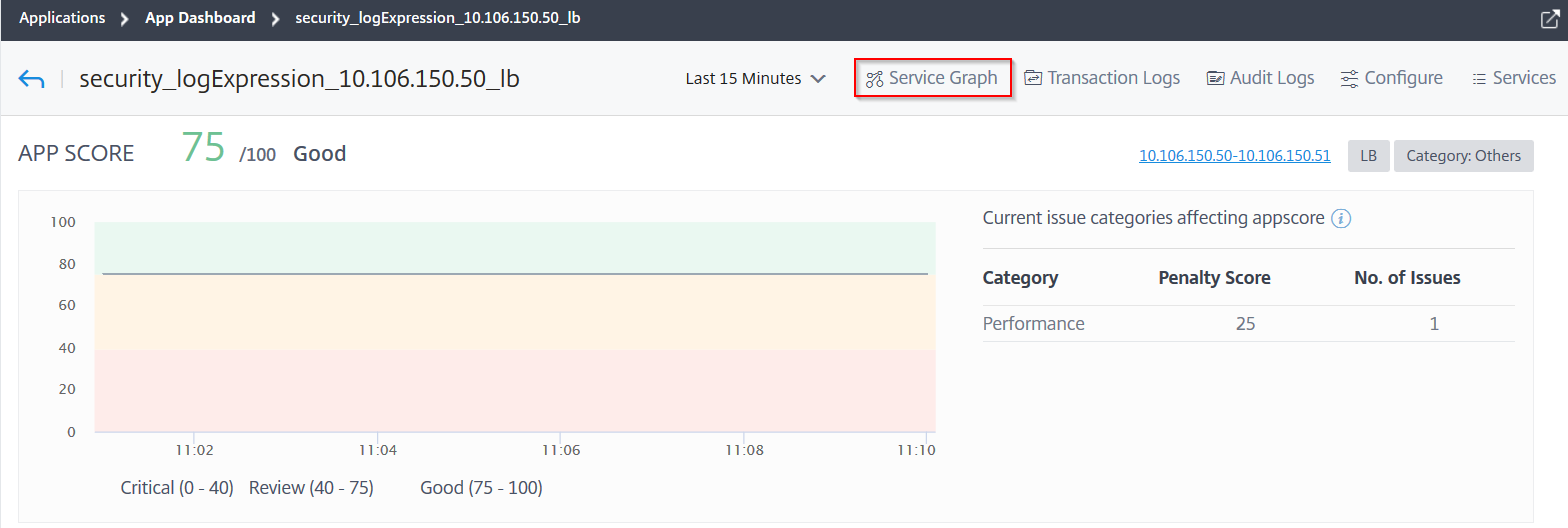 显示所选应用程序的服务图页面。
您可以在 应用程序视图 或 网络功能视图 中查看服务图。
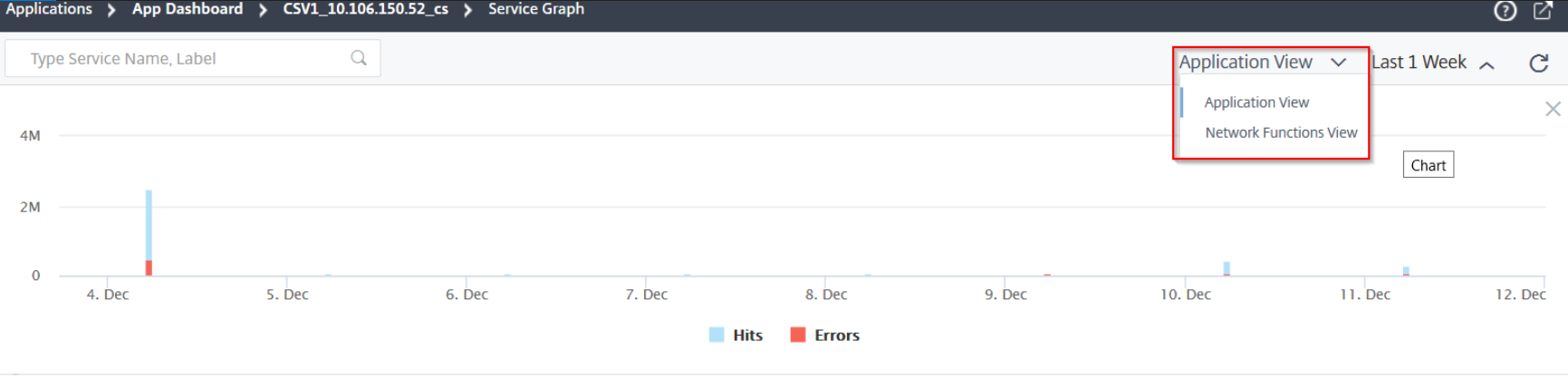
您还可以拖动并选择命中和错误以修改结果。

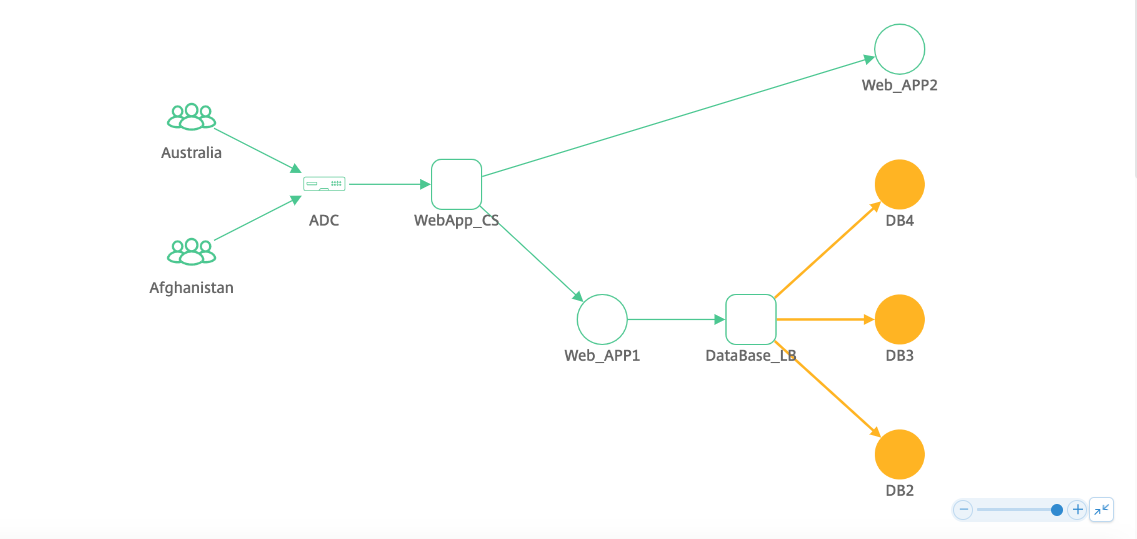
应用程序视图
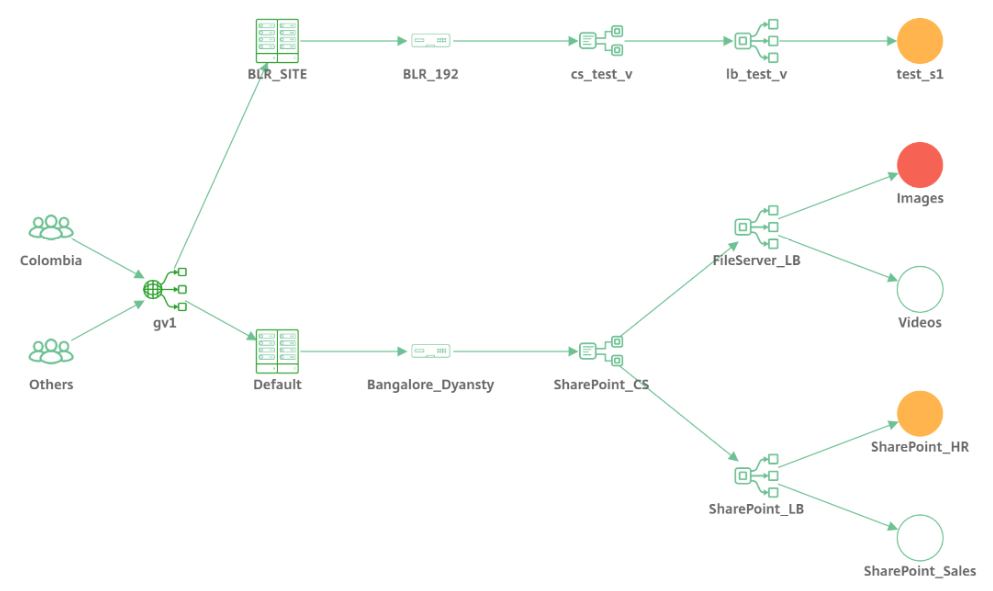
显示应用程序配置概述。在此视图中,您可以可视化客户端、NetScaler 和 Web 应用程序之间的通信。
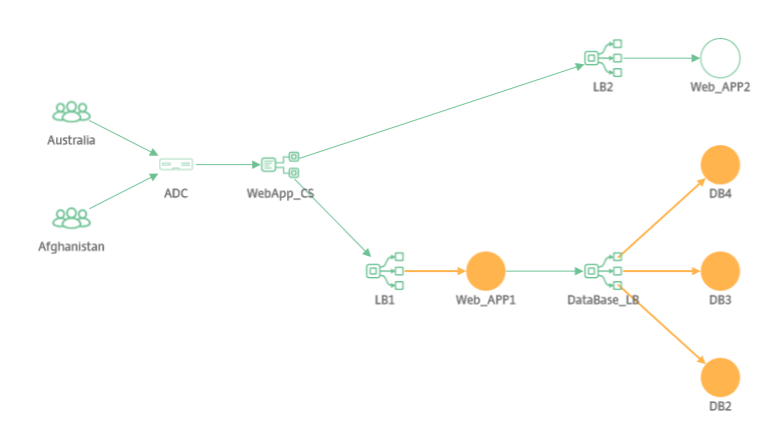
网络功能视图
显示与应用程序关联的虚拟服务器。在此视图中,您可以可视化 NetScaler 是否正在与以下项通信:
-
内容交换虚拟服务器以访问应用程序
-
负载均衡虚拟服务器以访问应用程序
-
内容交换和负载均衡虚拟服务器都用于访问应用程序
对于 GSLB 应用程序,详细信息会与数据中心和 NetScaler 一起显示。
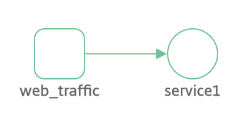
无活动事务的服务图视图
如果 NetScaler 与 Web 应用程序之间没有活动事务发生,服务图将仅显示应用程序的基本配置(不包括客户端和 NetScaler)。
当您将鼠标指针悬停在服务或虚拟服务器上时,由于没有事务,所有指标的详细信息都显示为 0。
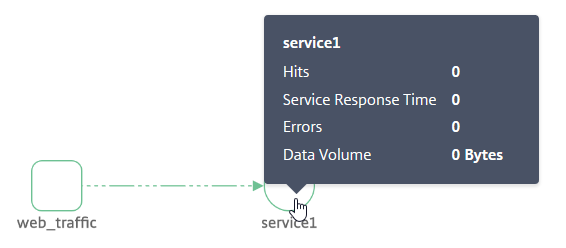
分析指标
将鼠标指针悬停在每个服务上,可在应用程序视图或网络功能视图中查看指标详细信息。
客户端指标
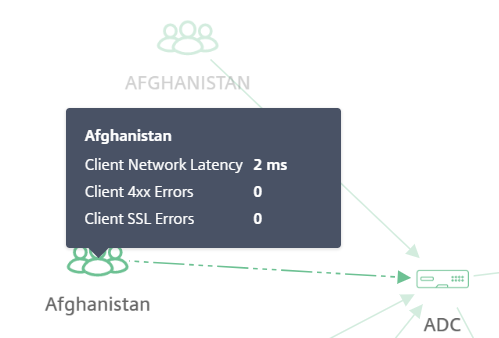
将鼠标指针悬停在客户端上以查看客户端指标。
-
客户端网络延迟 – 指示来自客户端的网络延迟。
-
客户端 4xx 错误 – 指示来自客户端的 4xx 错误总数。
-
客户端 SSL 错误 – 指示来自客户端的 SSL 错误总数。
网络功能指标
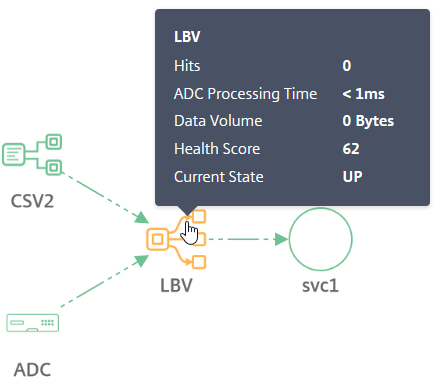
将鼠标指针悬停在负载平衡或内容切换服务上以查看指标详细信息。
-
命中数 – 指示虚拟服务器接收到的总命中数
-
NetScaler 处理时间 – 指示 NetScaler 实例的平均处理时间
-
数据量 – 指示虚拟服务器处理的总数据量
-
健康评分 – 指示应用程序评分
-
当前状态 – 指示虚拟服务器的当前状态
服务指标
将鼠标指针悬停在服务(Web 应用程序)上以查看指标
服务指标(/en-us/netscaler-application-delivery-management-software/media/ga-sg-servicemetrics.png)
-
命中数 – 指示服务收到的总命中数
-
服务响应时间 – 指示服务的平均响应时间
-
错误 – 指示服务发生的总错误数
-
数据量 – 指示服务处理的总数据量
NetScaler 指标(仅适用于 GSLB 应用程序)
将鼠标指针悬停在 NetScaler 上以查看指标。
NetScaler 指标(/en-us/netscaler-application-delivery-management-software/media/adc-metrics-gslb.png)
-
显示主机名和当前的 NetScaler 分数。该分数是根据不同的 NetScaler 潜在问题计算得出的。有关更多信息,请参阅实例分数。
-
IP 地址 – 表示 NetScaler IP 地址
-
当前状态 – 表示 NetScaler 状态,例如“正常”、“关闭”或“停止服务”
-
NetScaler 处理时间 – 表示 NetScaler 实例的平均处理时间
注意
如果未将主机名分配给 NetScaler:
显示的是 NetScaler IP 地址而不是主机名。
在指标中,NetScaler IP 地址信息未显示。
主机名(/en-us/netscaler-application-delivery-management-software/media/hostname-gslb.png)