Microsoft ADFS 代理 StyleBook
Microsoft ADFS 代理通过为内部联合资源和云资源提供单点登录访问发挥着重要作用。云资源的一个示例是 Office 365。ADFS 代理服务器的目的是接收请求并将其转发到无法从 Internet 访问的 ADFS 服务器。ADFS 代理是反向代理,通常位于您组织的边界网络 (DMZ) 中。ADFS 代理在远程用户连接和应用程序访问中起着关键作用。
NetScaler 拥有精确的技术,可实现安全连接、身份验证和联合身份处理。使用 NetScaler 作为 ADFS 代理可避免在 DMZ 中部署额外组件。
NetScaler Console 中的 Microsoft ADFS 代理 StyleBook 允许您在 NetScaler 实例上配置 ADFS 代理服务器。
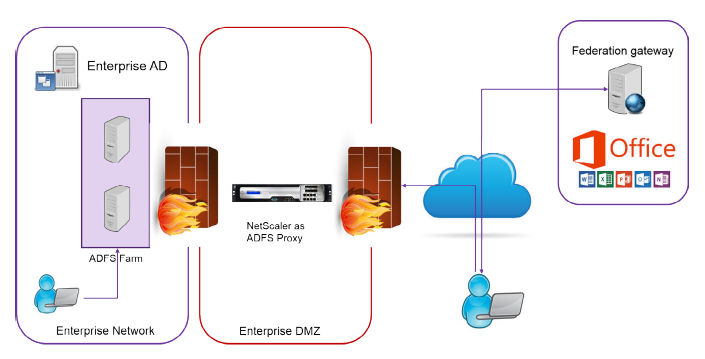
下图显示了在企业 DMZ 中将 NetScaler 实例部署为 ADFS 代理服务器。
使用 NetScaler 作为 ADFS 代理的优势
-
满足负载平衡和 ADFS 代理需求
-
支持内部和外部用户访问场景
-
支持丰富的预身份验证方法
-
为用户提供单点登录体验
-
支持主动和被动协议
-
主动协议应用程序的示例包括 – Microsoft Outlook、Microsoft Skype for Business
-
被动协议应用程序的示例包括 – Microsoft Outlook Web 应用程序、Web 浏览器
-
-
用于基于 DMZ 部署的强化设备
-
通过使用额外的核心 NetScaler 功能增加价值
-
内容交换
-
SSL 卸载
-
重写
-
安全 (NetScaler AAA)
-
对于基于活动协议的场景,您可以连接到 Office 365 并提供您的凭据。Microsoft Federation Gateway 代表活动协议客户端联系 ADFS 服务(通过 ADFS 代理)。然后,网关使用基本身份验证 (401) 提交凭据。NetScaler 在访问 ADFS 服务之前处理客户端身份验证。身份验证后,ADFS 服务向 Federation Gateway 提供 SAML 令牌。Federation Gateway 随后将令牌提交给 Office 365 以提供客户端访问。
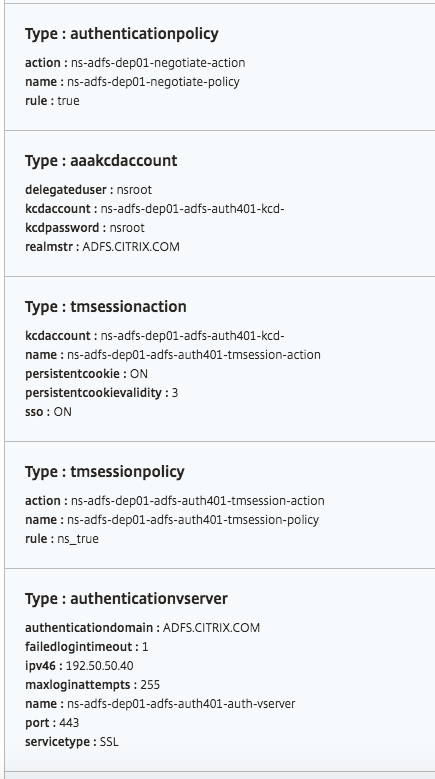
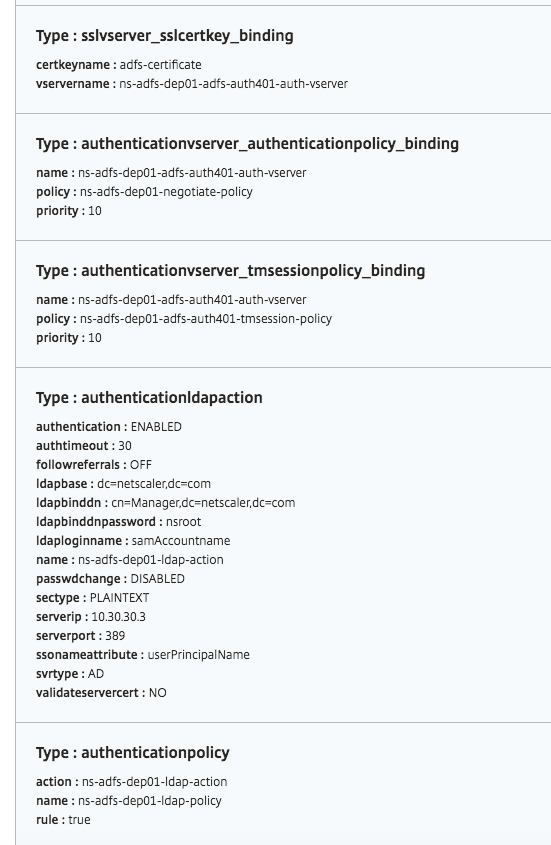
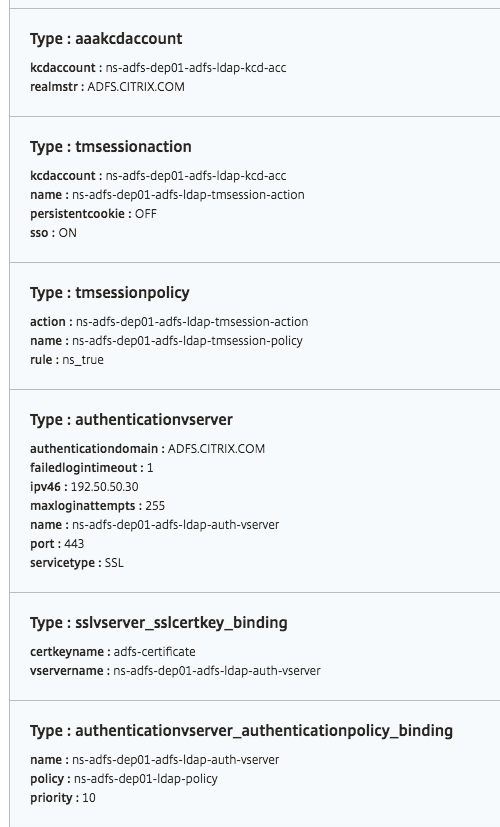
对于被动客户端,ADFS 代理 StyleBook 会创建 Kerberos 约束委派 (KCD) 用户帐户。KCD 帐户对于 Kerberos SSO 身份验证连接到 ADFS 服务器是必需的。StyleBook 还会生成 LDAP 策略和会话策略。这些策略随后绑定到处理被动客户端身份验证的 NetScaler AAA 虚拟服务器。
StyleBook 还可以确保 NetScaler 上的 DNS 服务器已为 ADFS 配置。
下面的配置部分描述了如何设置 NetScaler 以处理基于活动和被动协议的客户端身份验证。
配置详情
下表列出了成功部署此集成所需的最低软件版本。
| 产品 | 最低要求版本 |
|---|---|
| NetScaler | 11.0,高级/高级版许可证 |
以下说明假定您已创建了相应的外部和内部 DNS 条目。
从 NetScaler Console 部署 Microsoft ADFS 代理 StyleBook 配置
以下说明将帮助您在业务网络中实施 Microsoft ADFS 代理 StyleBook。
部署 Microsoft ADFS 代理 StyleBook
-
在 NetScaler Console 中,导航到 Applications \> StyleBooks。StyleBooks 页面显示了 NetScaler Console 中所有可供您使用的 StyleBook。
-
向下滚动并找到 Microsoft ADFS 代理 StyleBook。单击 Create Configuration。 StyleBook 将作为用户界面页面打开,您可以在其中输入此 StyleBook 中定义的所有参数的值。
-
输入以下参数的值:
-
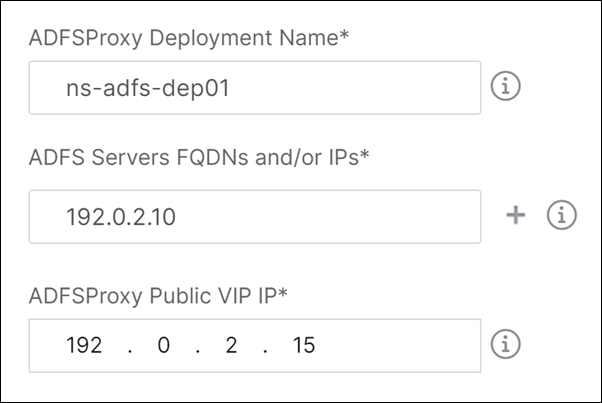
ADFS 代理部署名称。为部署在您网络中的 ADFS 代理配置选择一个名称。
-
ADFS 服务器 FQDN 或 IP。输入网络中所有 ADFS 服务器的 IP 地址或 FQDN(域名)。
-
ADFS 代理公共 VIP IP。输入 NetScaler 上用作 ADFS 代理服务器的公共虚拟 IP 地址。
-
-
在 ADFS 代理证书部分中,输入 SSL 证书和证书密钥的详细信息。此 SSL 证书绑定到 NetScaler 实例上创建的所有虚拟服务器。从本地存储文件夹中选择相应的文件。您还可以输入私钥密码以加载 .pem 格式的加密私钥。
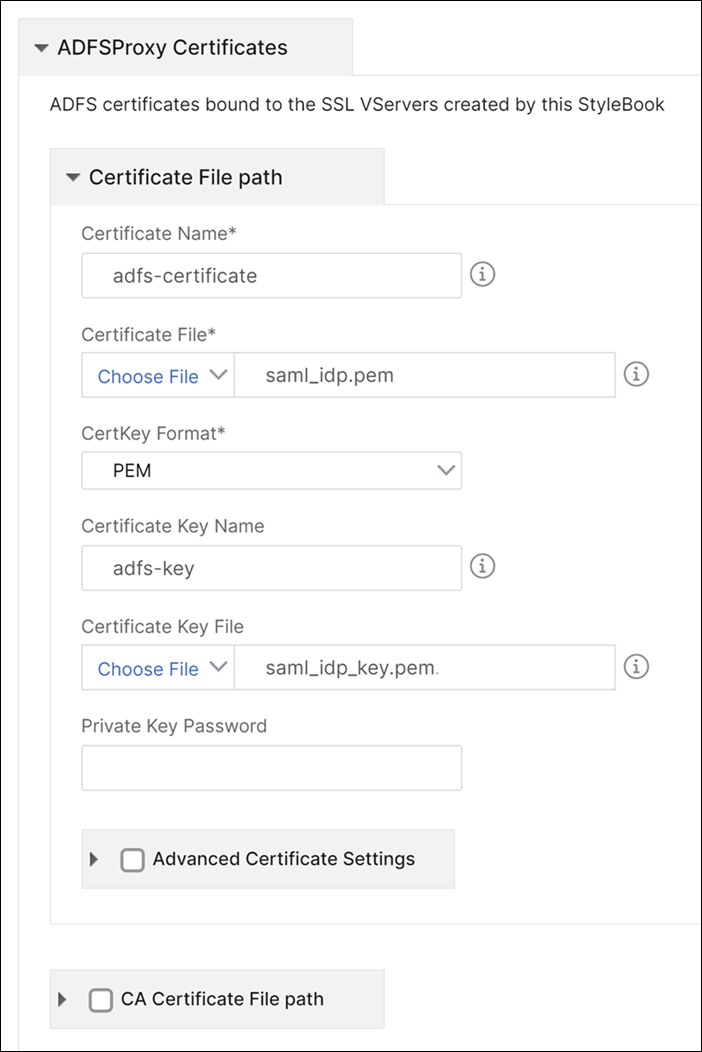 您还可以启用高级证书设置复选框。在此处,您可以键入证书过期通知期限、启用或禁用证书过期监视器等详细信息。
 -
如果 SSL 证书需要将 CA 公共证书安装在 NetScaler 上,您可以选择性地选中 SSL CA 证书复选框。确保在高级证书设置部分中选择是 CA 证书。
-
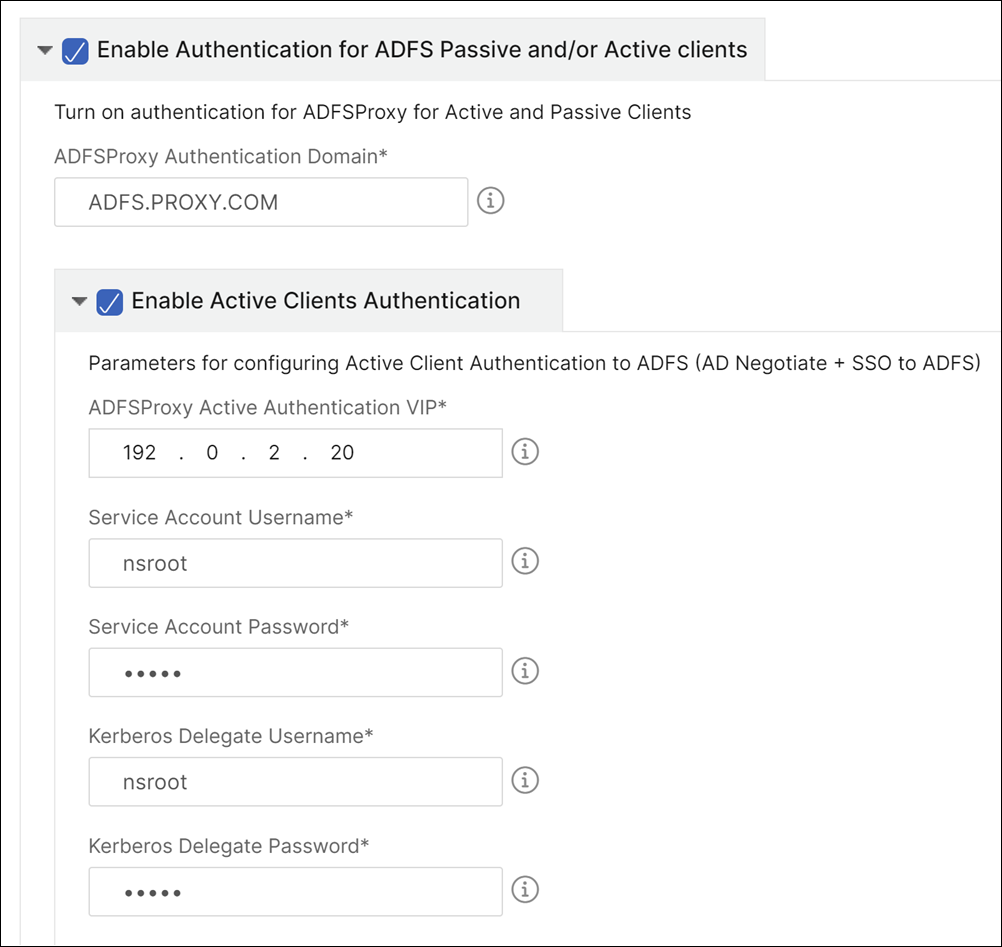
为活动客户端和被动客户端启用身份验证。键入用于用户身份验证的 Active Directory 中的 DNS 域名。然后,您可以为活动客户端、被动客户端或两者配置身份验证。
-
键入以下详细信息以启用活动客户端的身份验证:注意配置对活动客户端的支持是可选的。
-
ADFS 代理活动身份验证 VIP。键入 NetScaler 实例上虚拟身份验证服务器的虚拟 IP 地址,活动客户端将重定向到该实例进行身份验证。
-
服务帐户用户名。键入 NetScaler 用于将您的用户身份验证到 Active Directory 的服务帐户用户名。
-
服务帐户密码。键入 NetScaler 用于将您的用户身份验证到 Active Directory 的密码。
-
-
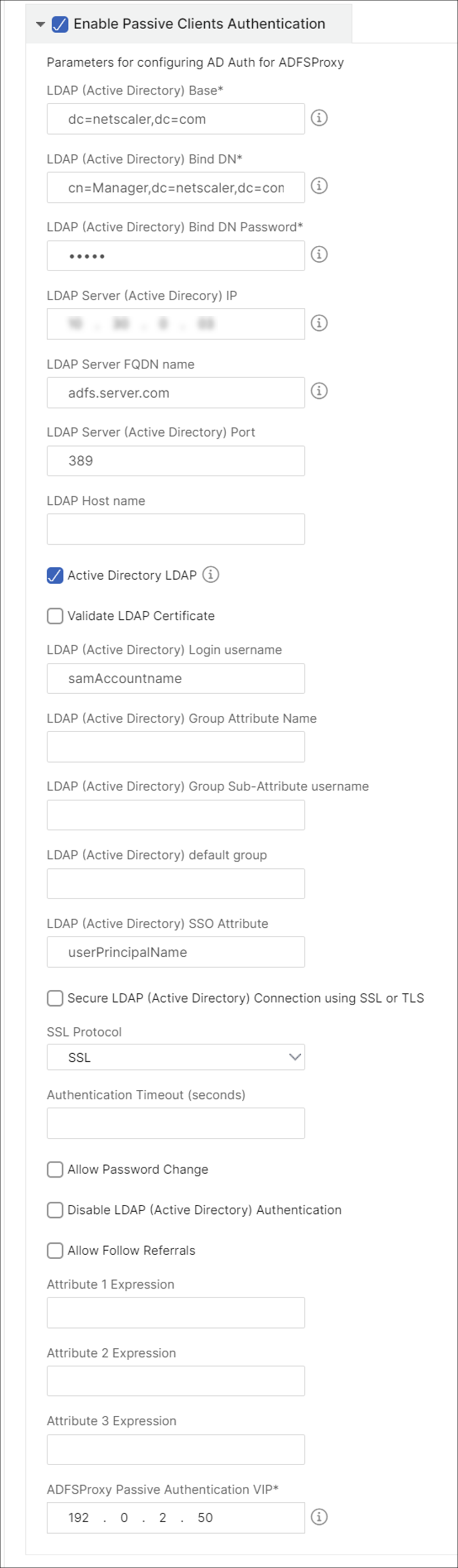
通过启用相应选项并配置 LDAP 设置来配置被动客户端的身份验证。注意配置对被动客户端的支持是可选的。键入以下详细信息以启用被动客户端的身份验证:
-
LDAP (Active Directory) 基本。键入 Active Directory (AD) 中用户帐户所在域的基本域名,以允许身份验证。例如,dc=netscaler®,dc=com
-
LDAP (Active Directory) 绑定 DN。添加一个具有浏览 AD 树权限的域帐户(为便于配置,请使用电子邮件地址)。例如,cn=Manager,dc=netscaler,dc=com
-
LDAP (Active Directory) 绑定 DN 密码。键入用于身份验证的域帐户密码。本节中您必须填写的其他一些字段如下:
-
LDAP 服务器 (Active Directory) IP。键入 Active Directory 服务器的 IP 地址,以便 AD 身份验证正常工作。
-
LDAP 服务器 FQDN 名称。键入 Active Directory 服务器的 FQDN 名称。FQDN 名称是可选的。提供步骤 1 中的 IP 地址或 FQDN 名称。
-
LDAP 服务器 Active Directory 端口。默认情况下,LDAP 协议的 TCP 和 UDP 端口为 389,而安全 LDAP 的 TCP 端口为 636。
-
LDAP (Active Directory) 登录用户名。键入用户名,格式为“sAMAccountName”。
-
ADFS 代理被动身份验证 VIP。键入用于被动客户端的 ADFS 代理虚拟服务器的 IP 地址。注意标有“*”的字段为必填项。
-
-
或者,您也可以为 DNS 服务器配置 DNS VIP。
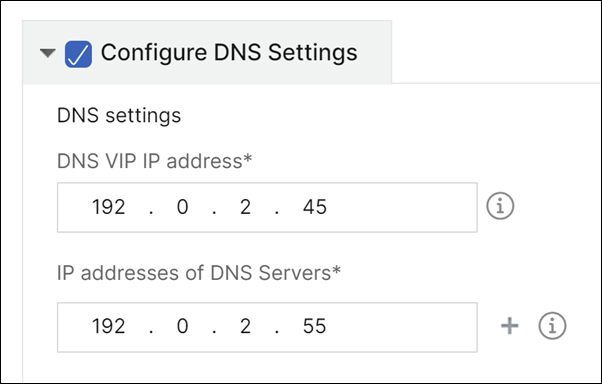
-
单击目标实例并选择要部署此 Microsoft ADFS 代理配置的 NetScaler 实例。单击创建以创建配置并将其部署到选定的 NetScaler 实例上。
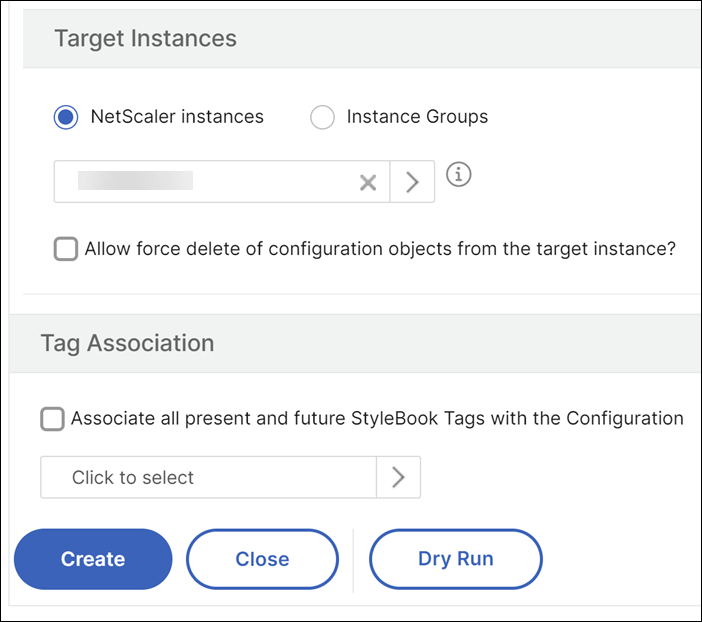
注意
建议您在执行实际配置之前,选择“试运行”。您可以首先查看 StyleBook 在目标 NetScaler 实例上创建的配置对象。然后,您可以单击“创建”以在选定的实例上部署配置。
创建的对象
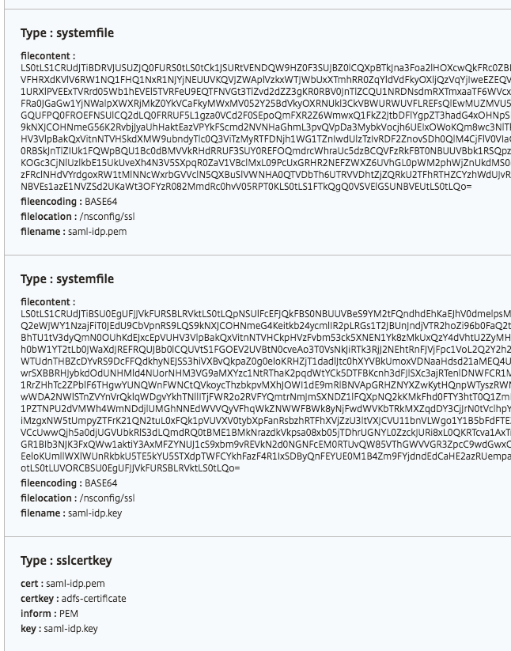
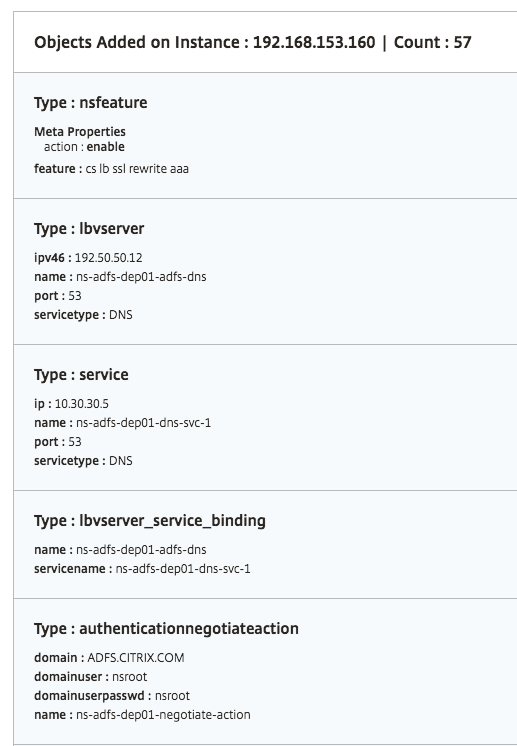
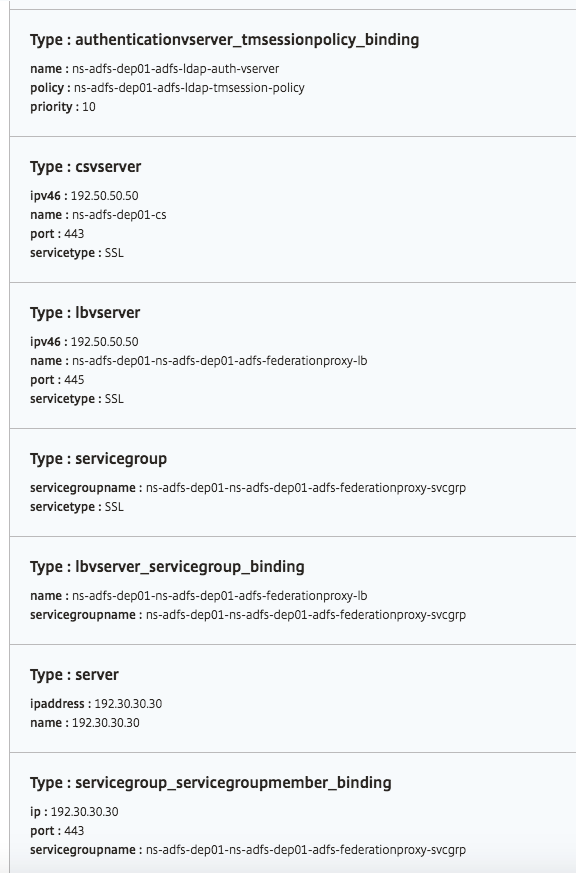
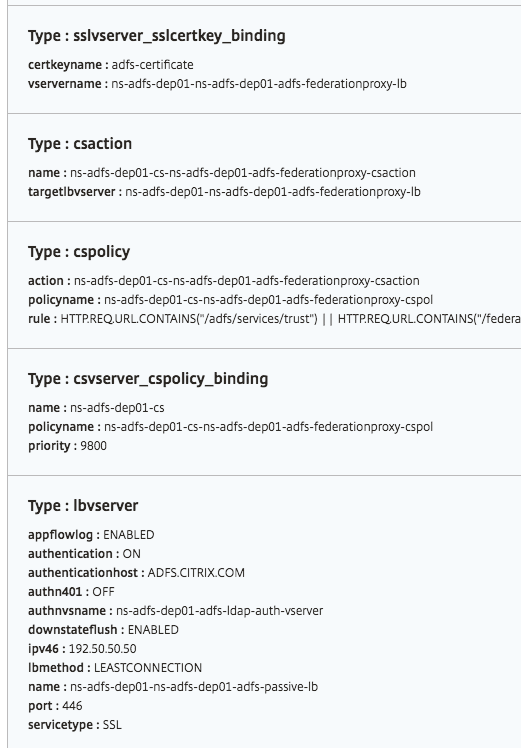
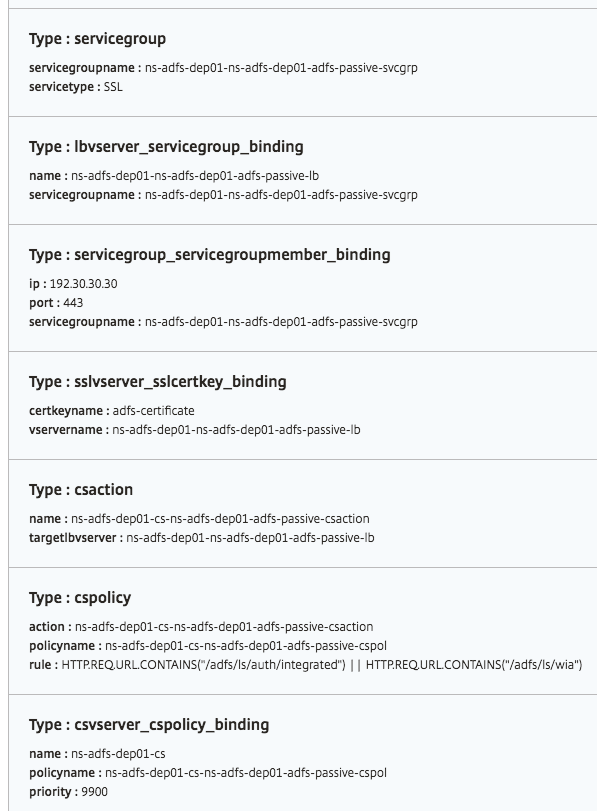
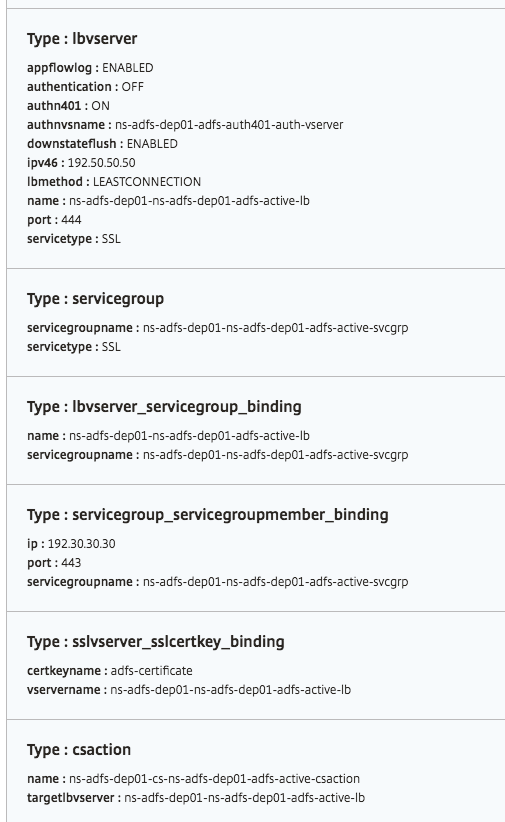
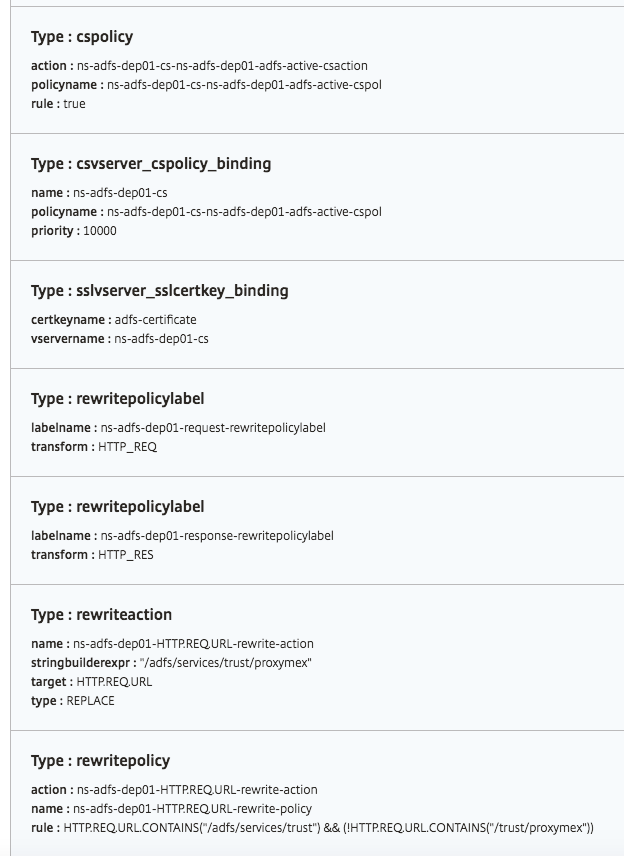
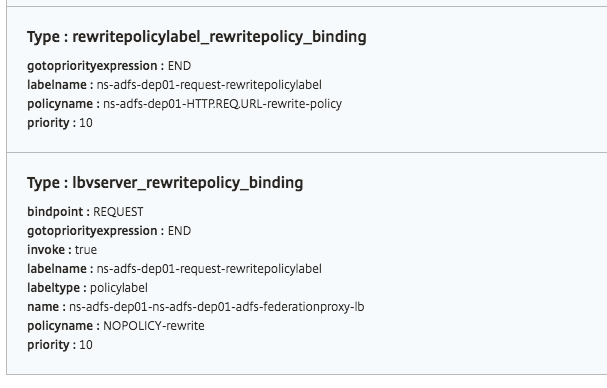
当 ADFS 代理配置部署在 NetScaler 实例上时,会创建多个配置对象。下图显示了创建的对象列表。