
Linux KVM 服务器上的 NetScaler Console
可以预配 NetScaler Console 的虚拟化平台包括 Linux-KVM。
在 Linux-KVM 上安装 NetScaler Console 之前,请确保您的系统具有硬件虚拟化扩展,并验证 CPU 虚拟化扩展是否可用。验证管理程序上是否提供了
virsh(用于管理虚拟机的命令行工具)。
使用您的管理员凭据登录 Citrix.com 网站,访问最新的 NetScaler Console 安装文件,并将其下载到您的计算机上。然后,在您的 Linux-KVM 平台上安装 NetScaler Console 并为您的网络进行配置。
先决条件
在安装 NetScaler Console 虚拟设备之前,请验证 Linux-KVM 3.6.11-4 或更高版本是否已安装在满足最低要求的硬件上。
硬件要求
| 组件 | 要求 |
|---|---|
| CPU | 具有 Intel VT-X 处理器中包含的硬件虚拟化功能的 64 位 x86 处理器。为托管 Linux-KVM 提供至少 2 个 CPU 核心。注意 要测试您的 CPU 是否支持 Linux 主机,请在主机 Linux shell 提示符下输入以下命令:*. egrep'\^flags.* ( vmx \| svm ) '/proc/cpuinfo*。如果扩展的 BIOS 设置已禁用,则必须在 BIOS 中启用它们。对处理器速度没有具体建议,但速度越高,NetScaler Console 的性能越好。 |
| 内存 (RAM) | 主机 Linux 内核至少需要 4 GB 内存。根据 VM 的要求添加额外内存。 |
| 硬盘 | 计算主机 Linux 内核和 VM 要求的空间。单个 NetScaler Console VM 需要 120 GB 磁盘空间。 |
注意
指定的内存和硬盘要求适用于在 OpenStack 平台上部署 NetScaler Console,前提是主机上没有运行其他虚拟机。OpenStack 的硬件要求取决于其上运行的虚拟机数量。
软件要求
我们建议使用较新的内核,例如 64 位版本的 3.6.11-4 内核或更高版本。
网络要求
NetScaler Console 仅支持一个 virtIO 半虚拟化网络接口。请确保将此接口连接到 Linux-KVM 主机的管理网络,以便 NetScaler Console 和 Linux-KVM 可以通信。
下载 NetScaler Console 安装文件
要从
www.citrix.com 下载 NetScaler Console 安装文件,请执行以下操作:
-
打开 Web 浏览器并在地址栏中键入 www.citrix.com。
-
将鼠标悬停在“登录”选项上,然后单击“我的帐户”,输入您的 Citrix 凭据,然后再次单击“登录”。
-
导航到“下载”部分。
-
从“下载”列表中,选择“NetScaler® Application Delivery Management”。
-
在“NetScaler Application Delivery Management”页面上,选择版本。例如,选择“Release 13.0”。
-
单击“产品软件”以展开它,然后单击最新版本。例如,选择“NetScaler MAS Release (Feature Phase) 13.0 Build 36.27”。将显示所选版本页面。
-
在“跳转到下载”列表中,选择“适用于 KVM 的 NetScaler MAS 映像,13.0 Build xx.xx”
-
单击“下载文件”,接受 EULA,并将压缩映像文件下载到本地计算机上的任意文件夹。
在 Linux-KVM 上安装 NetScaler 应用交付管理
-
使用 SSH 登录到 KVM 主机。
-
在 CLI 提示符下,使用任何文件传输程序将映像复制到服务器上的文件夹。
-
导航到您已保存下载映像的目录。
-
在命令行执行以下操作:
-
列出目录中的文件,验证映像文件是否存在。
-
使用 tar 命令解压 NetScaler Application Delivery Management 映像文件。解压后的软件包包含以下组件:
-
一个指定 NetScaler Console 属性的域 XML 文件
-
一个指定域磁盘映像校验和的文本文件
-
一个域磁盘映像
tar -xvfz MAS-KVM.tgz
 MAS-KVM.xml
 MAS-KVM.qcow2
 checksum.txt
一个域磁盘映像(/en-us/netscaler-application-delivery-management-software/media/netscaler-mas-linux-kvm-1.png) -
将 MAS-KVM.xml 复制为 MAS1-KVM.xml,作为备份选项。使用 vi 编辑器打开 MAS1-KVM.xml 文件。
-
编辑 MAS1-KVM.xml 以配置以下网络属性:
-
name- 指定名称。 -
mac- 指定 MAC 地址。 -
source file- 指定绝对磁盘映像源路径。文件路径必须是绝对路径。注意域名和 MAC 地址必须是唯一的。 -
mode- 指定模式。 -
model type- 设置为 virtIO。 -
source dev- 指定接口。<name> MAS1-KVM</name>
<mac address='52:54:00:29:74:b3'/>
<source file='/var/ MAS-KVM.qcow2'/>
<source dev='eth0' mode='bridge'/>
<model type='virtio'/>
-
-
使用以下命令在 MAS1-KVM.xml 文件中定义 VM 属性:
virsh define \<FileName\>.xmlvirsh define MAS-KVM.xml
Domain MAS defined from MAS-KVM.xml
-
通过输入以下命令启动 NetScaler Console:
virsh start \[\<DomainName\> | \<DomainUUID\>\]virsh start MAS
Domain MAS started
-
您可以使用以下命令连接到 NetScaler Console 虚拟机:
virsh console \<DomainName\>virsh console MAS
Connected to domain MAS
Escape character is ^]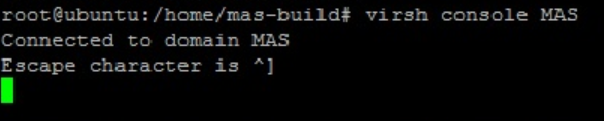
-
-
配置 NetScaler 应用交付管理
注意
在某些 Linux KVM 主机上,如果 FreeBSD 访客虚拟机具有多个 CPU,则无法正常重启。当 NetScaler Console 虚拟设备重启时,NetScaler Console CLI 和 GUI 会变得无响应。有关详细信息,请参阅
<https://bugs.launchpad.net/qemu/+bug/1329956>
为避免 NetScaler Console 虚拟设备重启时 NetScaler Console CLI 和 GUI 变得无响应,请关闭 KVM 主机上的所有虚拟机,并在 KVM 主机上执行以下操作:
-
使用以下命令移除 kvm\_intel 模块:
rmmod kvm\_intel -
使用以下命令禁用 APICv 并重新加载 kvm\_intel 模块:
modprobe kvm\_intel enable\_apicv=N -
启动 KVM 主机上的虚拟机。
安装 NetScaler Console 后,请等待大约 10 分钟,直到服务可用,然后登录 NetScaler Console。
-
在命令行中,使用默认系统管理员凭据登录系统:
-
用户名:
nsroot -
密码:
nsroot
注意首次登录后,请更改管理员密码。然后,配置 MAS 以在您的网络中运行。您可以从 NetScaler Console 用户界面更改密码。在 NetScaler Console 主页上,导航到 Settings > User Administration > Users。选择用户并单击 Edit,然后在 Password 字段中更新密码。 -
-
在提示符下,键入:shell
-
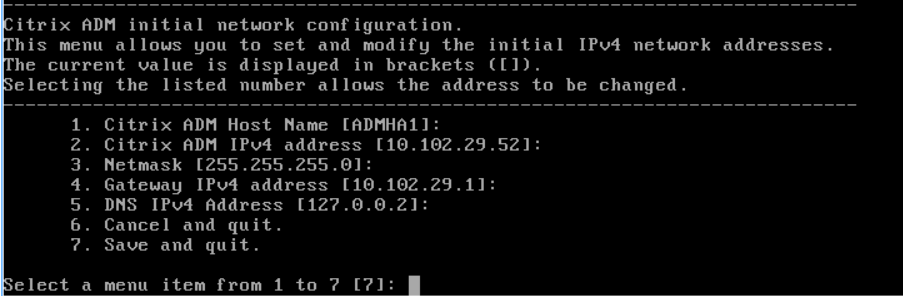
键入 networkconfig 以进入 NetScaler Console 初始网络配置菜单。配置管理 IP 地址。
-
要完成 NetScaler Console 的初始网络配置,请按照提示操作。控制台显示 NetScaler Console 的初始网络配置选项,用于设置 NetScaler Console 的以下参数。主机名默认已填充。
-
输入 2 以更新 NetScaler Console IPv4 地址 - 您访问 NetScaler Console 的管理 IP 地址
-
输入 3 以更新子网掩码 - 与管理 IP 地址关联的子网掩码
-
输入 4 以更新网关 IPv4 地址 - NetScaler Console 管理 IP 地址子网的默认网关 IP 地址
-
输入 7 以保存并退出 - 保存您的配置更改并退出系统。
-
-
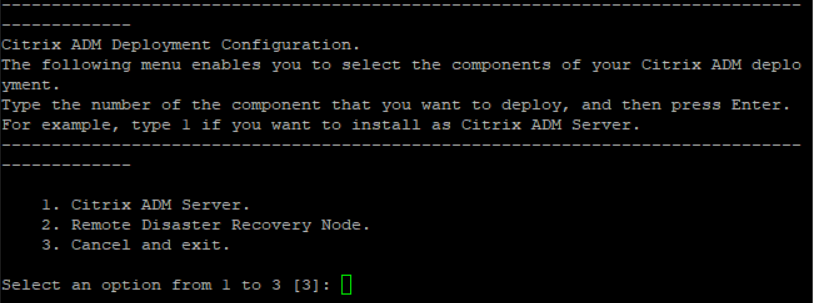
在 shell 提示符下键入命令以运行部署脚本:
deployment_type.py -
在出现的部署屏幕中,选择部署类型为 NetScaler Console 服务器。
-
键入 Yes 以将 NetScaler Console 部署为独立部署。
-
键入 Yes 以重新启动 NetScaler Console 服务器。
-
NetScaler Console 服务器重新启动后,通过命令行或 GUI 使用默认管理员凭据 nsroot/nsroot 登录到 NetScaler Console。您稍后可以通过在浏览器地址栏中键入 NetScaler Console 服务器的 IP 地址来访问 NetScaler Console。登录服务器的默认管理员凭据是 nsroot/nsroot。