
遥测数据收集模式
自动化遥测数据收集模式
升级到 NetScaler Console on-prem 14.1-25.53 / 13.1-53.22 或更高版本后,此模式默认启用。
自动化遥测数据收集模式的先决条件:
-
确保您已连接互联网,或者在 NetScaler Console on-prem 中配置了代理服务器以访问 Citrix Cloud。有关更多信息,请参阅系统要求。
-
确保以下端点 URL 可访问:
-
下载服务 URL:
https://download.citrixnetworkapi.net -
服务 URL:
https://adm.cloud.com(仅在 14.1-43.x 或更早版本中需要)。 -
自动启用通道:
https://safehaven.adm.cloud.com
-
-
确保以下端口已打开:
端口 类型 详细信息 通信方向 5140 UDP 接收 NetScaler Gateway 遥测数据的端口 NetScaler 到 NetScaler 控制台
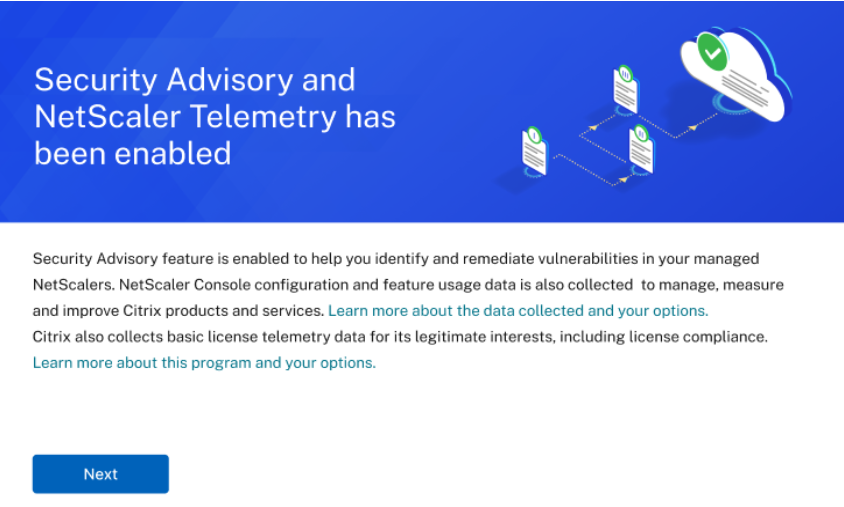
升级到 14.1-25.53 或 13.1-53.22 版本并导航到 NetScaler 遥测页面后,在以下弹出窗口中单击下一步:
手动遥测收集模式
要使用手动遥测收集模式,您必须首先禁用安全建议,然后单击垂直省略号并选择禁用。
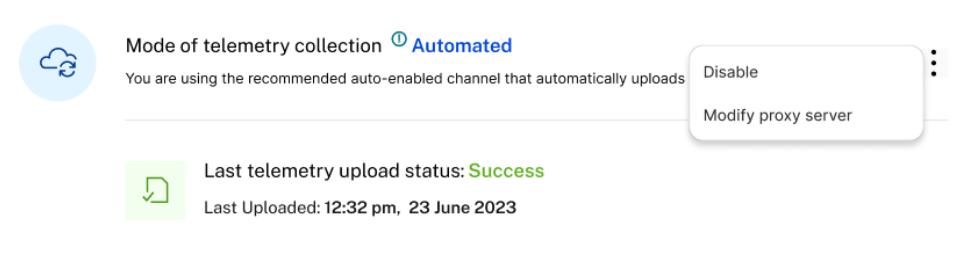
在弹出窗口中,单击我同意手动上传数据以禁用自动遥测收集。遥测收集模式将自动更改为手动。在手动遥测模式下,新的 CVE 更新不可用,您只能使用现有或上次更新的 CVE 的安全建议。
选择手动模式后,您必须在 30 天内下载遥测数据并在 NetScaler Console 服务中完成首次上传。此后,后续上传每 90 天进行一次。
注意:
最多使用 2 GB 的 NetScaler Console 磁盘空间来保存 90 天的遥测数据。
在 NetScaler 遥测主页上,单击下载遥测数据以下载包含所需遥测数据的捆绑包 (.tgz) 文件。

下载遥测文件后,您必须将其上传到 NetScaler Console 服务。要在 NetScaler Console 服务中上传:
-
登录到 Citrix Cloud (citrix.cloud.com)。如果您没有 Citrix Cloud 帐户,请注册一个新帐户。有关更多信息,请参阅创建 Citrix Cloud 帐户。
-
选择一个帐户。
-
在 NetScaler Console Service 下,单击 Manage。
-
设置 Console 服务帐户。
-
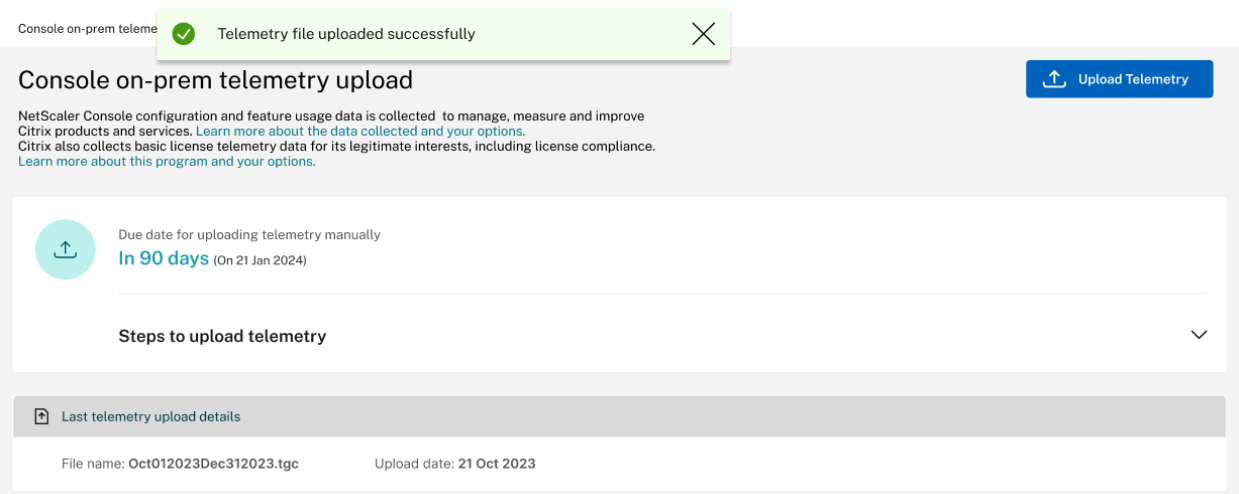
在 NetScaler Console 服务中,导航到 设置 > 控制台本地遥测上传。
-
单击 Upload Telemetry 并选择已下载的 (.tgz) 文件以完成上传过程。
-
在选择手动模式后的 30 天内完成首次上传。此后,每 90 天重复相同的步骤并上传遥测文件。
 注意:
注意:-
如果文件不是有效的 (.tgz) 格式或文件未通过完整性检查,则上传失败。建议重新下载并重试上传。如果问题仍然存在,请联系客户服务。
-
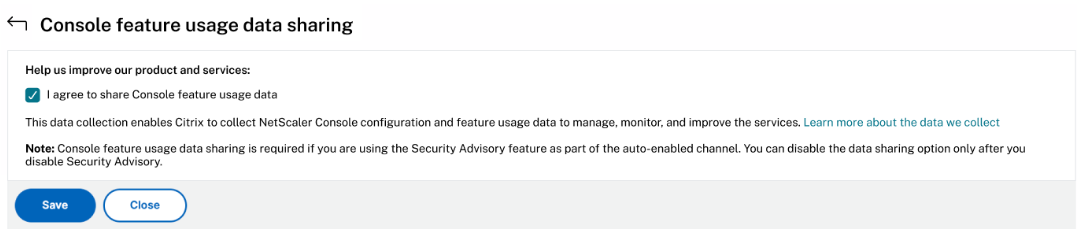
您可以禁用上传可选遥测数据。要禁用,您必须首先在 NetScaler Telemetry 页面中禁用 Security Advisory,然后导航到 Settings > Administration > Enable or disable the Console feature data sharing,并清除 I agree to share Console feature usage data 复选框。
-
在您的本地 NetScaler Console 中,上传截止日期前 7 天会显示提醒横幅。
-