
网络报告
您可以通过监控 NetScaler Application Delivery Management (NetScaler Console) 上的网络报告来优化资源使用。您可能有一个分布式部署,在多个位置部署了许多应用程序。为了确保应用程序的最佳性能,您还部署了多个 Citrix Application Delivery Controller (NetScaler) 实例来负载均衡、内容切换或压缩流量。网络性能会影响应用程序性能。为了持续维护应用程序的性能,您必须定期监控网络性能,并确保所有资源都得到最佳利用。
NetScaler Console 现在不仅允许您生成全局级别的实例报告,还可以生成虚拟服务器和网络接口等实体的报告。实例系列包括 NetScaler 实例。您可以为其生成报告的虚拟服务器如下:
-
负载均衡服务器、服务和服务组
-
内容切换服务器
-
缓存重定向服务器
-
全局服务负载均衡 (GSLB)
-
身份验证
-
NetScaler 网关
NetScaler Console 中的网络报告仪表板具有高度可定制性。您现在可以为各种实例、虚拟服务器和其他实体创建多个仪表板。
网络报告仪表板
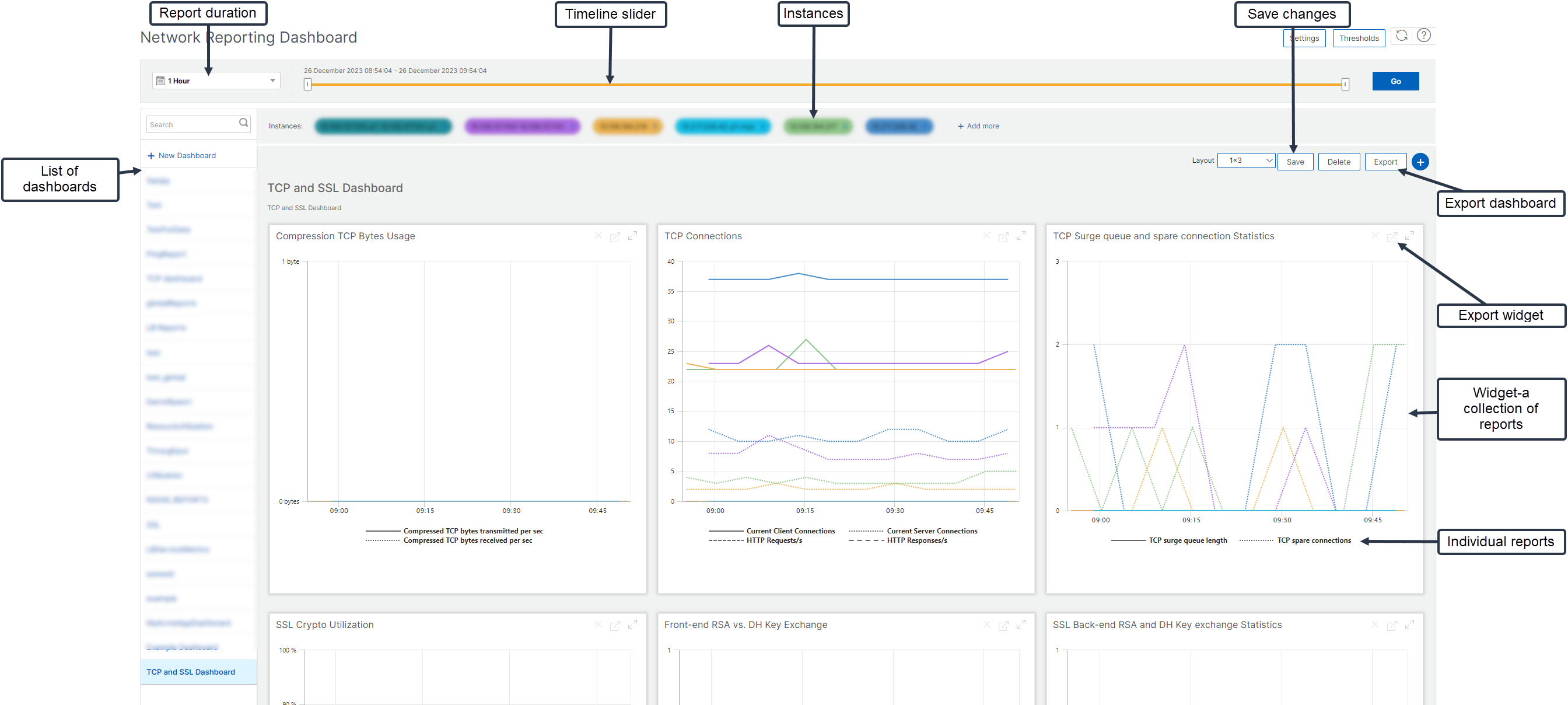
下图指出了仪表板中的各项功能:
-
左侧面板列出了在 NetScaler Console 中创建的所有自定义仪表板。您可以单击其中一个以查看仪表板包含的各种报告。例如,TCP 和 SSL 仪表板包含与 TCP 和 SSL 协议相关的各种报告。
-
您可以使用多个小部件自定义每个仪表板以显示各种报告。小部件代表仪表板上的一个报告,即更多相关报告的集合。例如,压缩 TCP 字节使用情况报告包含每秒传输和接收的压缩 TCP 字节的报告。
-
您可以显示一小时、一天、一周或一个月的报告。此外,您现在可以使用时间轴滑块选项来自定义在 NetScaler Console 上生成的报告的持续时间。
-
您可以通过单击“X”来删除报告。您还可以将报告导出为 .pdf、.jpeg、.png 或 .csv 格式到您的系统。您还可以安排报告生成的时间和重复频率。您还可以配置一个电子邮件分发列表,报告将发送到该列表。
-
仪表板顶部的“实例”部分列出了生成报告的所有实例的 IP 地址。
-
您可以通过单击“X”删除实例,或向报告中添加更多实例。但是,目前 NetScaler Console 允许您查看 10 个实例的报告。
-
您还可以将整个仪表板导出为 .pdf、.jpeg、.png 或 .csv 格式到您的系统。对仪表板所做的任何更改都必须保存。单击“保存”以保存更改。
以下部分详细解释了创建仪表板、生成报告和导出报告的任务。
查看或创建仪表板:
-
在 NetScaler Console 中,导航到 基础架构 > 网络报告。
-
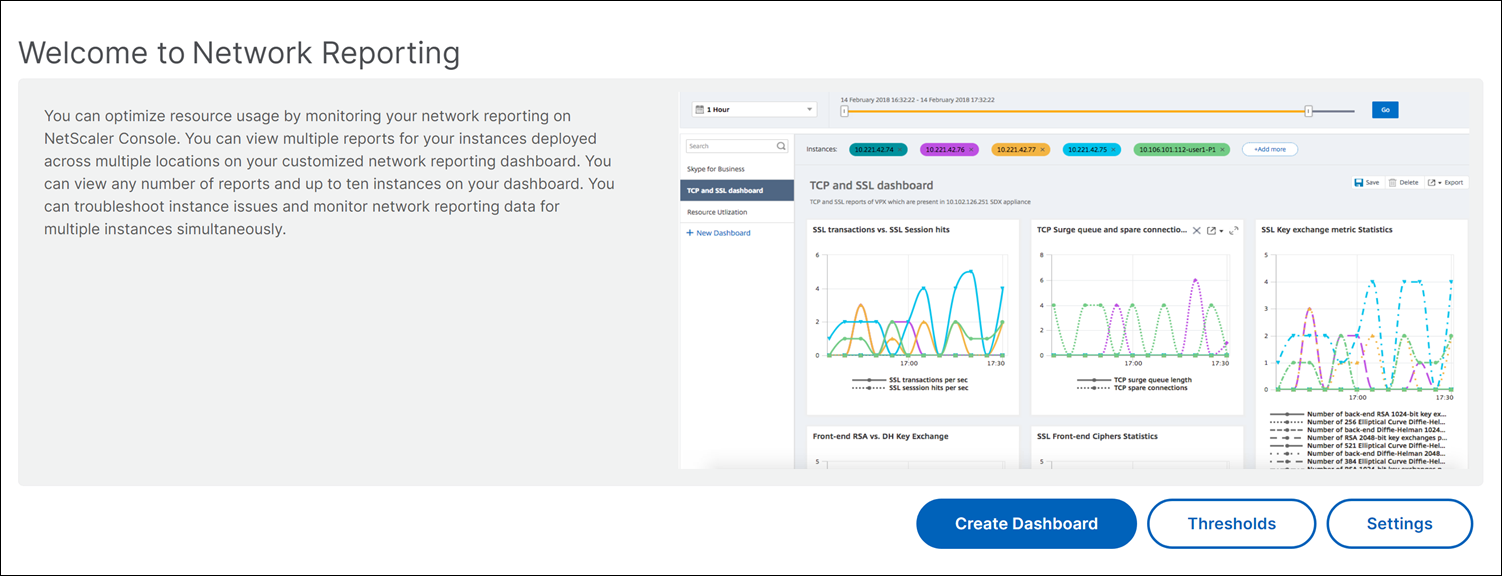
要查看现有仪表板,请单击“查看仪表板”。此时将打开“网络报告”仪表板页面,您可以在其中查看所有仪表板和报告小部件。
-
要创建仪表板,请单击“新建仪表板”。此时将打开“创建仪表板”页面。
-
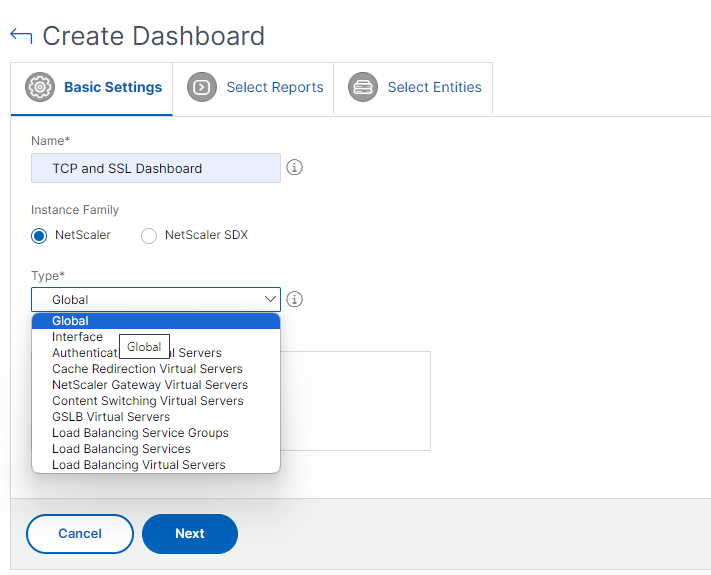
在“基本设置”选项卡中,输入以下详细信息:
-
名称。键入仪表板的名称。
-
实例系列。选择实例类型 - NetScaler 或 NetScaler SDX。
-
类型。选择要为其生成报告的实体类型。在此示例中,选择负载平衡虚拟服务器。
-
描述。为仪表板键入有意义的描述。
-
-
单击下一步。将显示实例和特定实体支持的所有报告。
-
在选择报告选项卡中,选择所需的报告。在此示例中,您可以选择事务、连接和吞吐量。单击下一步。

-
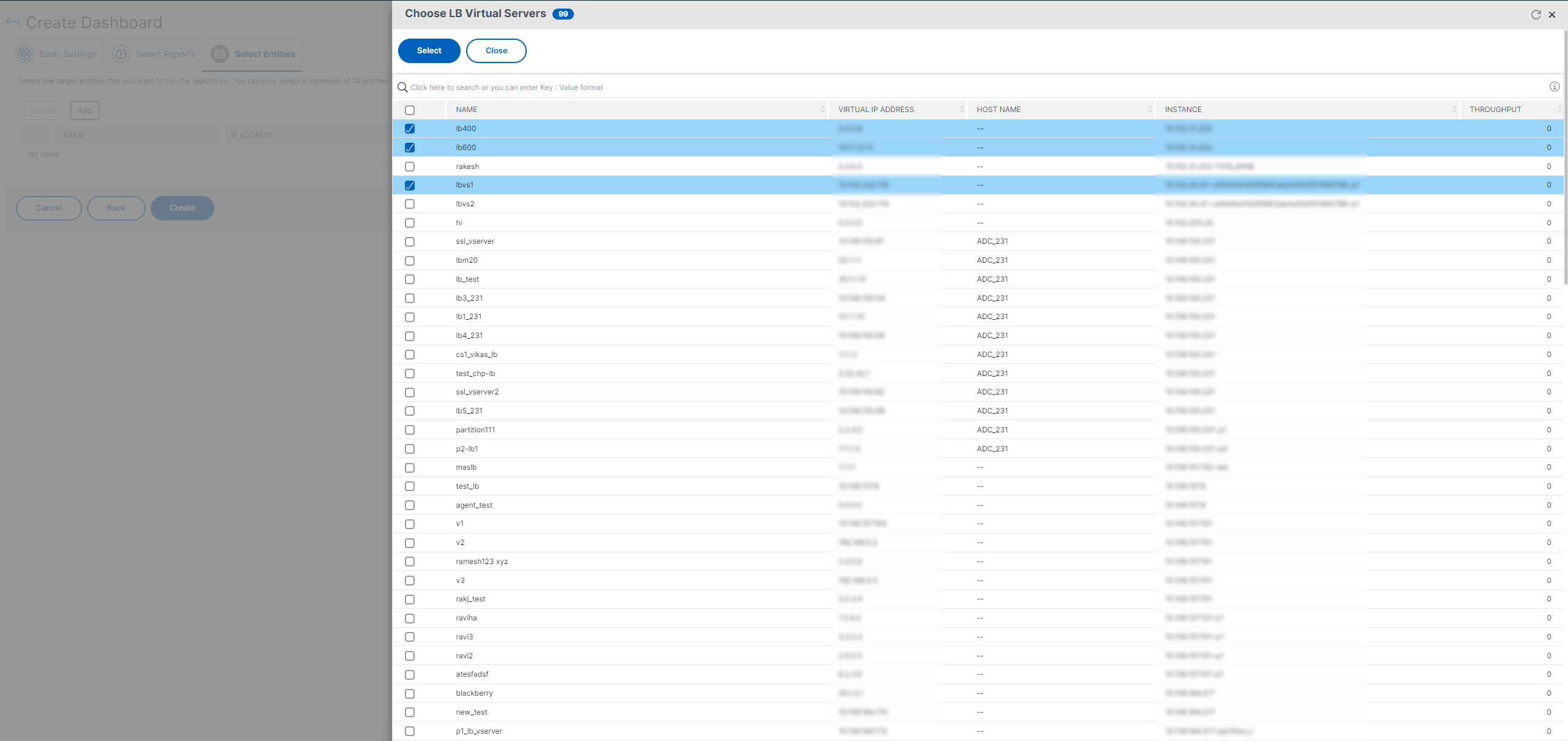
在选择实体选项卡中,单击添加。将出现一个窗口,其中包含实体列表,具体取决于基本设置选项卡中选择的实体类型。在此示例中,将出现选择 LB 虚拟服务器窗口。
-
选择要监视的实体。
-
单击创建。
仪表板已创建并显示您选择的所有报告。
注意
目前,您对图例或筛选器所做的任何更改都无法保存。
导出网络报告
虽然您可以将小组件报告导出为 .pdf、.png、.jpeg 或 .csv 格式,但只能将整个仪表板导出为 .pdf、.jpeg 或 .png 格式。
注意
如果您只有只读权限,则无法在 NetScaler Console 中导出报告。您需要编辑权限才能在 NetScaler Console 中创建文件并导出文件。
导出仪表板报告:
-
导航到 基础设施 > 网络报告
-
单击 View Dashboards 以查看您已创建的所有仪表板。
-
在左侧窗格中,单击一个仪表板。在此示例中,单击 Dashboard 1。
-
单击页面右上角的导出按钮。
-
在 Export Now 选项卡下,选择所需的格式,然后单击 Export。在 Export 页面上,您可以执行以下操作之一:
-
选择 Export Now 选项卡。以 PDF、JPEG、PNG 或 CSV 格式查看和保存报告。
-
选择 Schedule Export 选项卡。以每日、每周或每月的方式安排报告,并通过电子邮件或 Slack 消息发送报告。您可以定期安排导出 Network Reporting 仪表板页面。例如,您可以设置一个选项,在特定时间每周生成一次前一小时的仪表板报告。然后,报告将每周生成并显示仪表板的状态。如果用户设置了时间戳和日期戳,报告将覆盖它们。
注意
-
如果您选择每周重复,请确保选择您希望安排报告的周几。
-
如果您选择每月重复,请确保输入所有您希望安排报告的日期,并用逗号分隔。
在安排网络报告时,您可以通过在 Subject 字段中输入文本字符串来自定义报告的标题。在预定时间创建的报告将以此字符串作为其名称。
例如,对于源自特定虚拟服务器的网络报告,您可以将主题键入为“authentication-reports-10.106.118.120”,其中 10.106.118.120 是受监控虚拟服务器的 IP 地址。
注意
目前,此选项仅在您计划导出报告时可用。当您即时导出报告时,无法向报告添加标题。
通过应用聚合查看网络报告数据
您可以将聚合应用于网络性能数据,并在仪表板上查看应用程序性能。您还可以根据需要导出结果。通过对数据应用这些聚合,您可以分析并确保所有资源都得到最佳利用。导航到 网络 > 网络报告,并选择 1 天或更长时间段以获取 查看方式 选项。
在现有平均数据中,您可以通过从 查看方式 列表中选择选项来应用聚合。当您应用聚合时,仪表板中每个指标的数据都会更新。单击 设置 并选择 聚合筛选器。
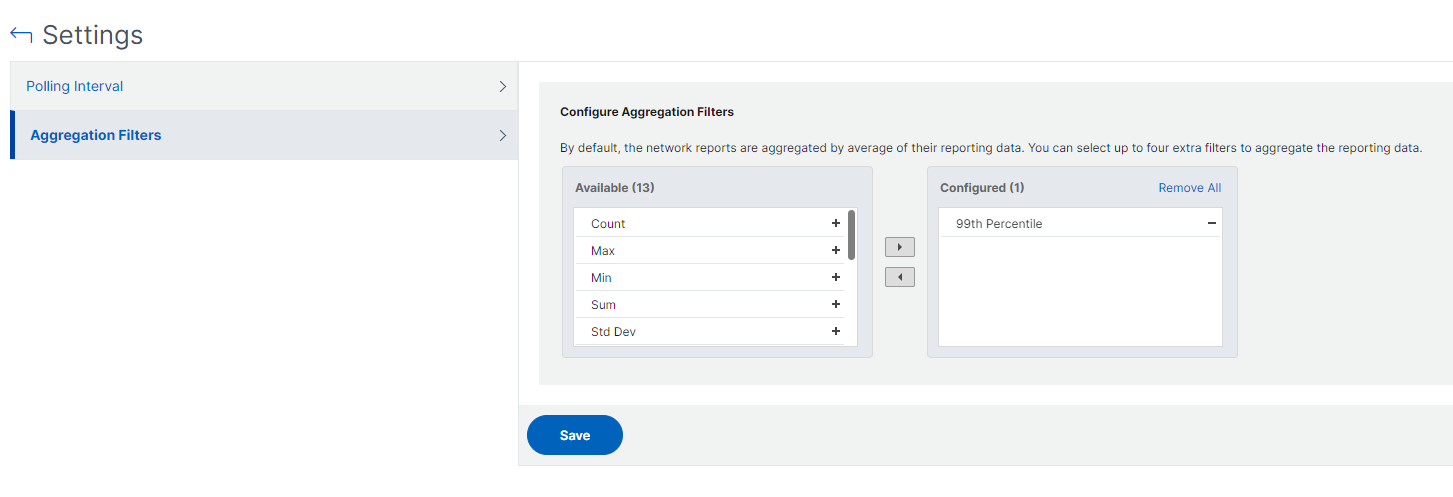
您可以添加的聚合如下:
-
计数
-
最大值
-
最小值
-
总和
-
标准差
-
方差
-
众数
-
中位数
-
第25百分位数
-
第75百分位数
-
第95百分位数
-
第99百分位数
-
第一个
-
最后一个
您最多可以将 4 个聚合选项添加到仪表板。添加聚合选项后,NetScaler Console 大约需要 1 小时才能为选定的聚合选项生成报告。
导出小部件报告:
-
导航到 基础设施 > 网络报告。
-
单击 View Dashboards 以查看您创建的所有仪表板。
-
在左侧窗格中,单击一个仪表板。在此示例中,也单击 Skype for Business。
-
选择一个小部件。例如,选择 Load Balancing Virtual Server Transactions。
-
单击页面右上角的导出按钮
-
在 Export Now 选项卡下,选择所需的格式,然后单击 Export。导出小部件报告(/en-us/netscaler-application-delivery-management-software/media/nw-dash-widget-export.png)
如何在 NetScaler Console 上管理网络报告的阈值
为了监控 NetScaler 实例的状态,您可以在计数器上设置阈值,并在阈值超出时接收通知。在 NetScaler Console 上,您可以配置阈值,并查看、编辑和删除它们。
例如,当内容交换虚拟服务器的连接计数器达到指定值时,您可以收到电子邮件通知。您可以为特定实例类型定义阈值。您还可以选择要为所选实例中的特定计数器指标生成的报告。
当计数器值超出或低于(根据规则指定)阈值时,会生成指定严重性的事件,以表示性能相关问题。当计数器值恢复到您认为正常的值时,事件将被清除。可以通过导航到 基础架构 > 事件 > 报告 来查看这些事件。在“报告”页面上,您可以单击“按严重性划分的事件”圆环图以按严重性查看事件。
您还可以将操作与阈值关联,例如在阈值被突破时发送电子邮件或短信。
创建阈值:
-
在 NetScaler Console 中,导航到 基础架构 > 网络报告 > 阈值。在 阈值 下,单击 添加。
-
在 创建阈值 页面上,指定以下详细信息:
-
名称。阈值的名称。
-
实例类型。选择 NetScaler。
-
报告名称。提供有关此阈值信息的性能报告的名称。
-
-
您还可以设置规则来指定何时生成或清除事件。您可以在 配置规则 部分下指定以下详细信息:
-
指标。选择要为其设置阈值的指标。
-
比较器。选择一个比较器来检查受监控值是大于等于还是小于等于阈值。
-
阈值。输入用于计算事件严重性的值。例如,如果“当前客户端连接数”的监控值达到 80%,您可能希望生成一个具有严重事件严重性的事件。在这种情况下,输入 80 作为阈值。您可以通过导航到“基础架构 > 事件 > 报告”来查看“严重”事件。在“报告”页面上,您可以单击“按严重性划分的事件”圆环图以按严重性查看事件。
-
清除值。输入指示何时清除该值的值。例如,当监控值达到 50% 时,您可能希望清除“当前客户端连接数”阈值。在这种情况下,输入 50 作为清除值。
-
事件严重性。选择要为阈值设置的安全级别。
-
-
您可以选择要设置阈值的实例和实体。在“实例”部分中,选择以下选项之一:
-
所有实例。为所有实例设置阈值。
-
特定实例。为特定实例设置阈值。使用右箭头将实例从“可用”列表移动到“已配置”列表。为“已配置”列表中的实例设置阈值。
-
特定实体。为特定实体设置阈值。单击“添加”以选择实体。将根据“报告名称”字段中选择的报告类型显示一个包含实体列表的窗口。在此示例中,将显示“选择 LB 虚拟服务器”窗口。
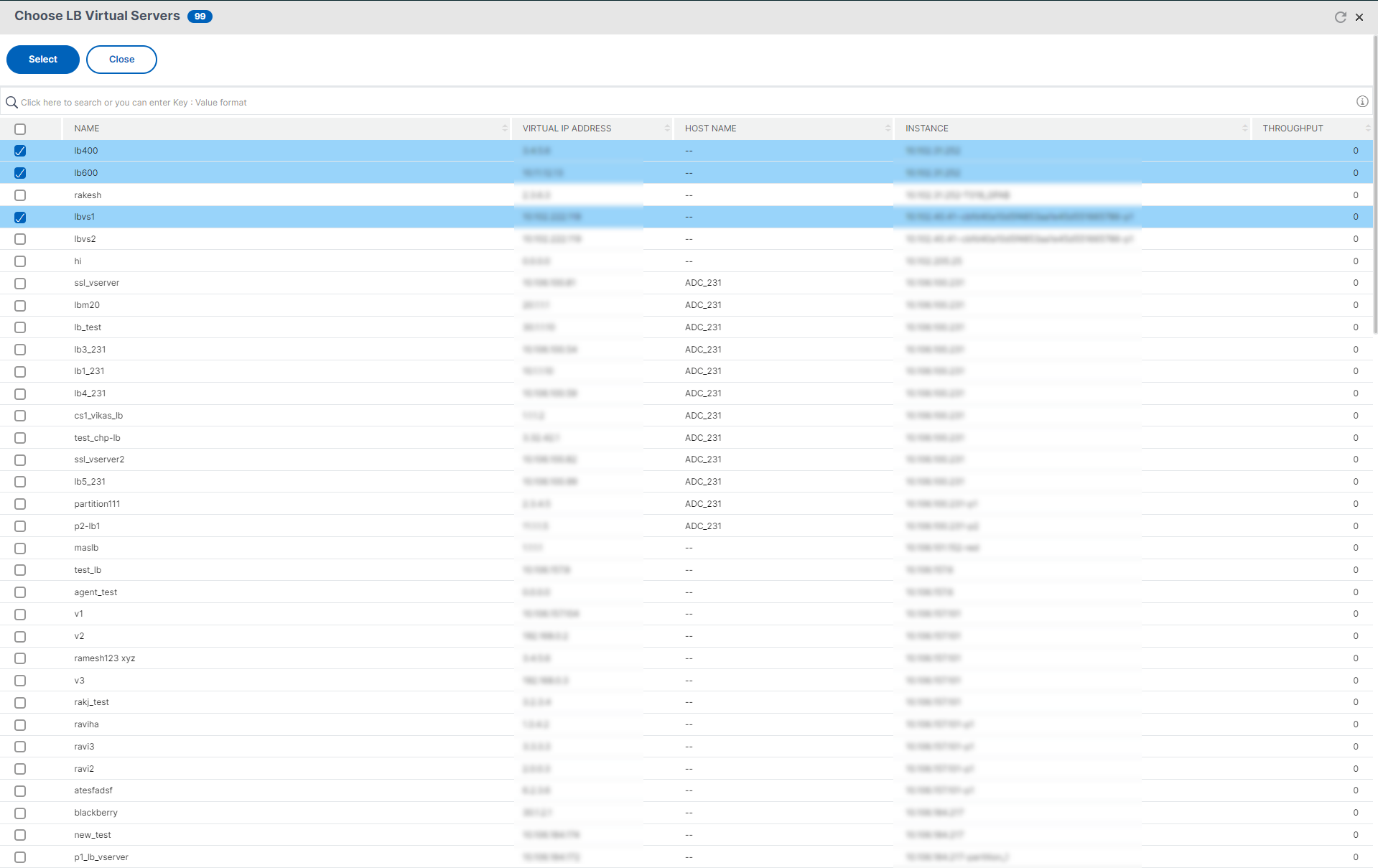 选择要为其设置阈值的实体。单击“选择”。所选实体将显示在“实例”部分中。注意仅当您在“报告名称”中选择基于 vserver 的报告时,“特定实体”选项才会出现。例如,如果您选择“LB 服务统计信息”
-
-
您还可以添加“事件消息”。输入当达到阈值时要显示的消息。NetScaler Console 会将监控值和阈值附加到此消息中。
-
选择“启用”以启用阈值来生成警报。
-
您可以选择配置操作,例如电子邮件通知、Slack 通知,或者同时配置电子邮件和 Slack 通知。
-
点击创建。
设置网络报告的性能轮询间隔
默认情况下,每 5 分钟,NITRO 调用会收集网络报告的性能数据。NetScaler Console 会检索实例统计信息(例如计数器信息),并根据每分钟、每小时、每天或每周对其进行聚合。您可以在预定义报告中查看这些聚合数据。
要设置性能轮询间隔,请导航到基础架构 > 网络报告,然后点击配置轮询间隔。您的轮询间隔不能少于 5 分钟或多于 60 分钟。
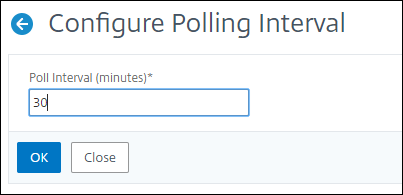
配置网络报告清除设置
您可以在 NetScaler Console 中配置网络报告数据的清除间隔。此设置限制了存储在 NetScaler Console 服务器数据库中的网络报告数据量。默认情况下,网络报告历史数据每 24 小时(01:00)清除一次。
注意
您可以指定的值不能超过 30 天或少于 1 天。