
在虚拟服务器上配置分析
启用分析的先决条件是虚拟服务器必须获得许可。如果您使用弹性许可证,所有现有虚拟服务器和后续虚拟服务器都将自动获得许可。您可以继续配置分析。
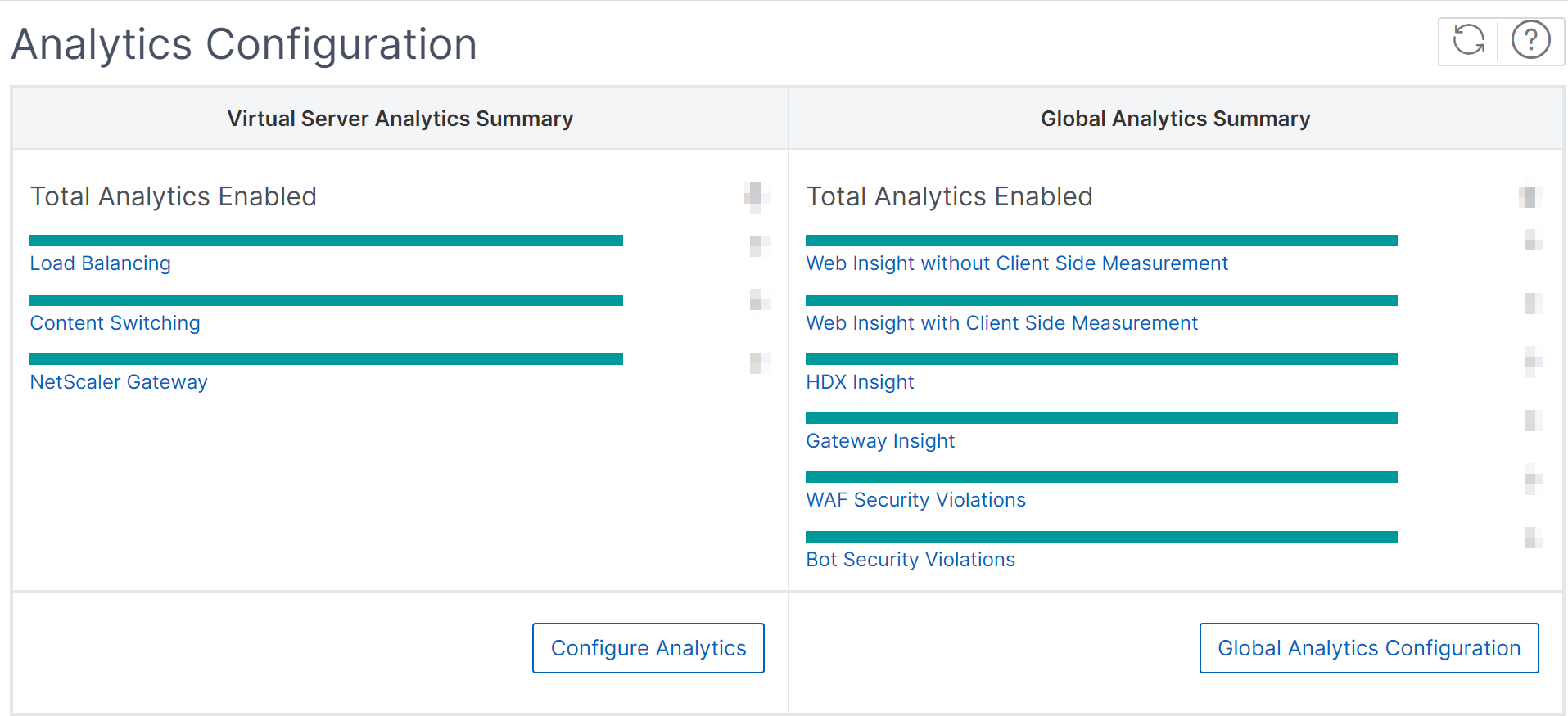
您可以通过两种方式配置分析。导航到 设置 > 分析配置 以查看:
-
虚拟服务器分析摘要 - 使您能够在现有虚拟服务器上配置分析。
-
全局分析摘要 - 使您能够在现有和后续虚拟服务器上配置分析。
在现有虚拟服务器上配置分析
注意:
确保您要启用分析的虚拟服务器处于 UP 状态。
-
在 虚拟服务器分析摘要 下,单击 配置分析。将显示 所有虚拟服务器 页面。您可以:
-
启用分析
-
编辑分析
-
禁用分析
注意:支持启用分析的虚拟服务器包括负载平衡、内容切换和 NetScaler Gateway。 -
-
选择虚拟服务器,然后单击启用分析。
 注意或者,您可以为实例启用分析:
-
导航到基础架构 > 实例 > NetScaler,然后选择实例类型。例如,VPX。
-
选择实例,然后从选择操作列表中选择配置分析
-
在“在虚拟服务器上配置分析”页面上,选择虚拟服务器,然后单击启用分析。
-
-
在启用分析窗口中:
-
选择洞察类型。
-
选择 Logstream 作为传输模式。注意:对于 NetScaler 12.0 或更早版本,IPFIX 是传输模式的默认选项。对于 NetScaler 12.0 或更高版本,您可以选择 Logstream 或 IPFIX 作为传输模式。有关 IPFIX 和 Logstream 的更多信息,请参阅Logstream 概述。
-
在实例级别选项下:
-
启用 HTTP X-Forwarded-For - 选择此选项可通过 HTTP 代理或负载均衡器识别客户端与应用程序之间连接的 IP 地址。
-
自定义标头 - 定义自定义标头,例如 X-Real-IP、X-Client-IP 或任何其他自定义标头,以获取实际客户端 IP 地址而非代理 IP 地址。确保托管的 NetScaler 实例为 14.1–38.24 或更高版本。
-
NetScaler Gateway - 选择此选项可查看 NetScaler Gateway 的分析数据。
-
-
表达式默认为 true。
-
单击“确定”。注意:
-
对于管理分区,仅支持 Web Insight。
-
对于缓存重定向、身份验证和 GSLB 等虚拟服务器,您无法启用分析。系统将显示错误消息。
-
-
单击“确定”后,NetScaler Console 将处理以在选定的虚拟服务器上启用分析。
注意
NetScaler Console 将 NetScaler SNIP 用于 Logstream,将 NSIP 用于 IPFIX。如果在 NetScaler 代理和 NetScaler 实例之间启用了防火墙,请确保打开以下端口以使 NetScaler Console 能够收集 AppFlow 流量:
| 传输模式 | 源 IP | 类型 | 端口 |
|---|---|---|---|
| IPFIX | NSIP | UDP | 4739 |
| 日志流 | SNIP | TCP | 5557 |
编辑分析
要在虚拟服务器上编辑分析,请执行以下操作:
-
选择虚拟服务器。注意:或者,您也可以编辑实例的分析:
-
导航到 Infrastructure > Instances > NetScaler,然后选择实例类型。例如,VPX。
-
选择实例,然后单击 Edit Analytics。
-
-
单击 编辑分析
-
在 编辑分析配置 窗口中编辑您要应用的参数。
-
单击 确定。
禁用分析
要在选定的虚拟服务器上禁用分析:
-
选择虚拟服务器。
-
单击 禁用分析。
NetScaler Console 禁用选定虚拟服务器上的分析。
下表描述了 NetScaler Console 支持 IPFIX 和 Logstream 作为传输模式的功能:
| 功能 | IPFIX | 日志流 |
|---|---|---|
| Web 洞察 | • | • |
| WAF 安全违规 | • | • |
| 网关洞察 | • | • |
| HDX 洞察 | • | • |
| SSL 洞察 | 不支持 | • |
| CR 洞察 | • | • |
| IP 信誉 | • | • |
| AppFirewall | • | • |
| 客户端测量 | • | • |
| Syslog/审计日志 | • | • |
配置全局分析
您可以通过创建自定义策略或全局策略来启用全局分析。
注意:
-
您最多只能创建 10 个策略。这些策略可以是九个自定义策略和一个全局策略的组合,也可以是 10 个自定义策略。
-
如果您同时拥有自定义策略和全局策略,则这两个策略中选择的洞察将应用于虚拟服务器。如果您想删除任何洞察,则必须手动删除它们。
自定义策略
使用自定义策略,您可以控制只需要特定洞察的实例或虚拟服务器。您可能通过 NetScaler Console 中管理的各种 NetScaler 实例配置了数百个虚拟服务器。在某些情况下,您可能只想将选择性洞察(例如,Bot 安全违规和 WAF 安全违规)应用于部分虚拟服务器或实例。对于此类情况,您可以配置自定义策略,选择特定的分析功能,并将其应用于相关的实例和虚拟服务器。
要配置自定义策略:
-
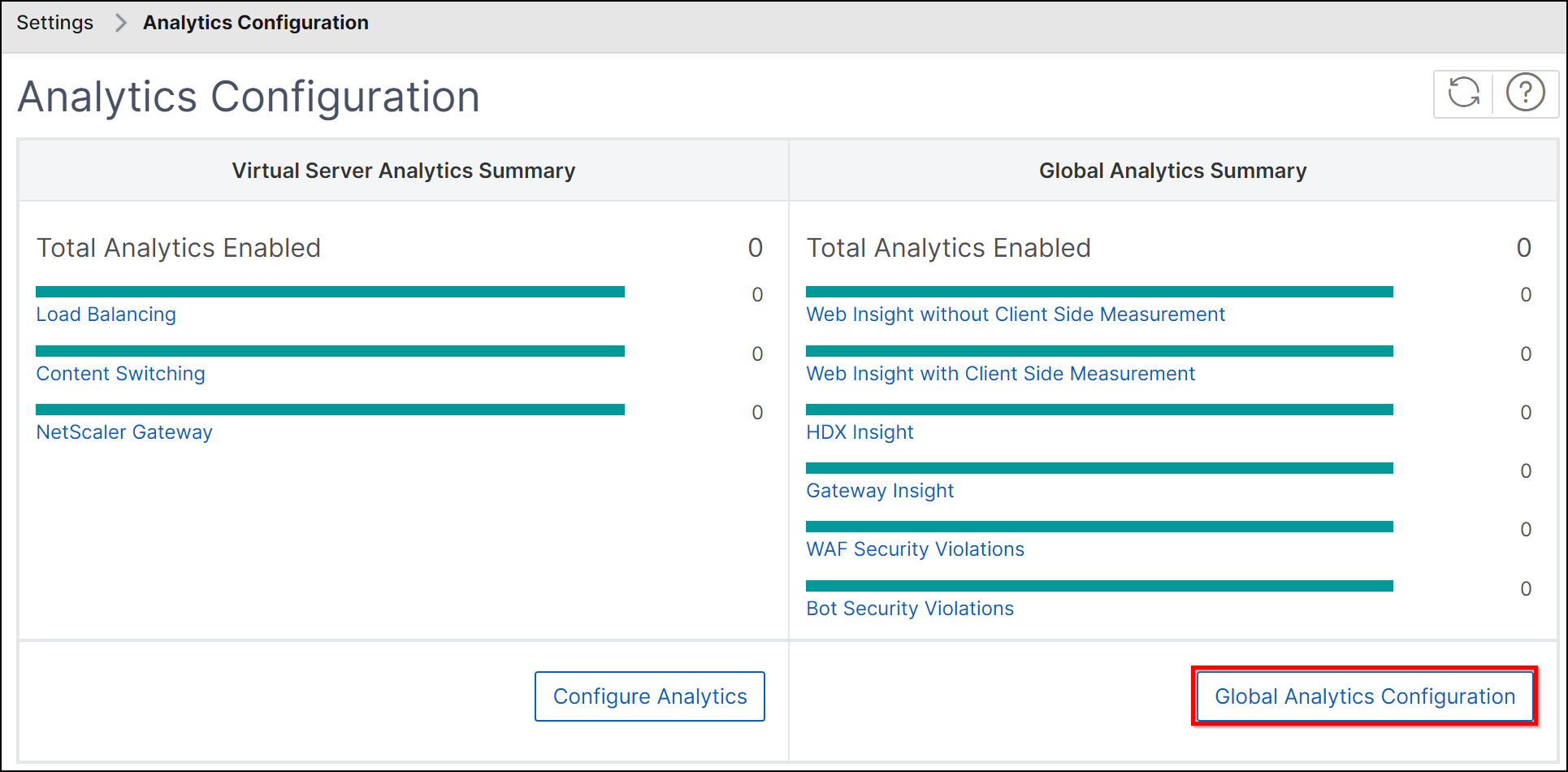
在 全局分析摘要 下,单击 全局分析配置。
-
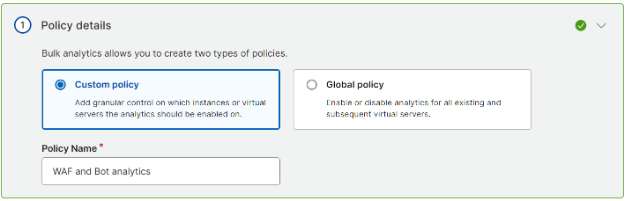
在 策略详细信息 下,选择 自定义策略 并指定您选择的策略名称。注意:您以后无法编辑策略名称。
-
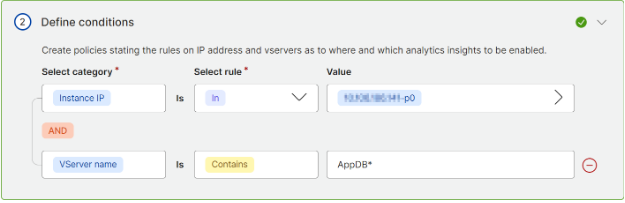
在 定义条件 下,通过选择实例 IP 集或特定实例或虚拟服务器名称或两者来创建条件。
-
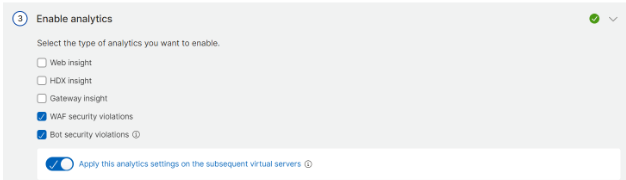
在 启用分析 下,选择分析功能类型。注意:如果您启用将此分析设置应用于后续虚拟服务器,则分析将根据定义的分析功能应用于后续虚拟服务器。
-
单击保存。注意事项:
-
如果您通过删除现有洞察并添加另一个洞察来修改策略,则更新后的策略将应用新的洞察。如果要删除任何洞察,必须手动删除已配置的洞察。假设您已创建包含 HDX 洞察和 Web 洞察的自定义策略。如果您更新策略以删除 HDX 洞察并添加 Bot 安全违规,则虚拟服务器/实例将更新为 HDX 洞察、Web 洞察和 Bot 安全违规。如果要删除 HDX 洞察,必须使用 编辑分析 选项手动删除。
-
如果您删除现有策略并通过添加相同的实例或虚拟服务器来创建另一个策略,则相同的逻辑也适用。
-
全局策略
使用全局策略,您可以在已发现的虚拟服务器和后续虚拟服务器上启用分析。要创建全局策略:
-
在全局分析摘要下,单击全局分析配置。
-
在策略详细信息下,选择全局策略。
-
在启用分析下,选择分析功能类型。注意:如果您启用将此分析设置应用于后续虚拟服务器,则分析将根据定义的类别应用于后续虚拟服务器。
-
单击保存。
配置后,分析功能将在已发现和后续的虚拟服务器上启用。
注意事项
-
假设您首次通过选择 Web Insight、HDX™ Insight 和 Gateway Insight 配置了全局策略。如果您稍后再次更改分析设置并取消选择 Gateway Insight,则这些更改不会影响已启用分析功能的虚拟服务器。您必须手动从虚拟服务器中移除 Gateway Insight。
-
假设您有 10 个虚拟服务器,其中两个已使用“配置分析”选项启用了分析功能。在这种情况下,当您配置全局策略时,分析功能仅应用于剩余的八个虚拟服务器。
-
假设您有 10 个虚拟服务器,并且您已手动为其中两个虚拟服务器禁用了分析功能。在这种情况下,当您配置全局策略时,分析功能仅应用于剩余的八个虚拟服务器,并跳过已手动禁用分析功能的虚拟服务器。
迁移分析
从 14.1-43.x 版本开始,当您在虚拟服务器上启用分析功能时,分析功能将通过基于配置文件的配置应用。以前,分析功能是通过 AppFlow 策略配置的。基于配置文件的配置具有以下优点:
-
提高了性能和灵活性
-
更轻松的配置和管理
注意:
与分析配置相关的增强功能仅通过基于配置文件的配置支持。我们建议您将所有已启用分析功能的现有虚拟服务器迁移到基于配置文件的配置。
-
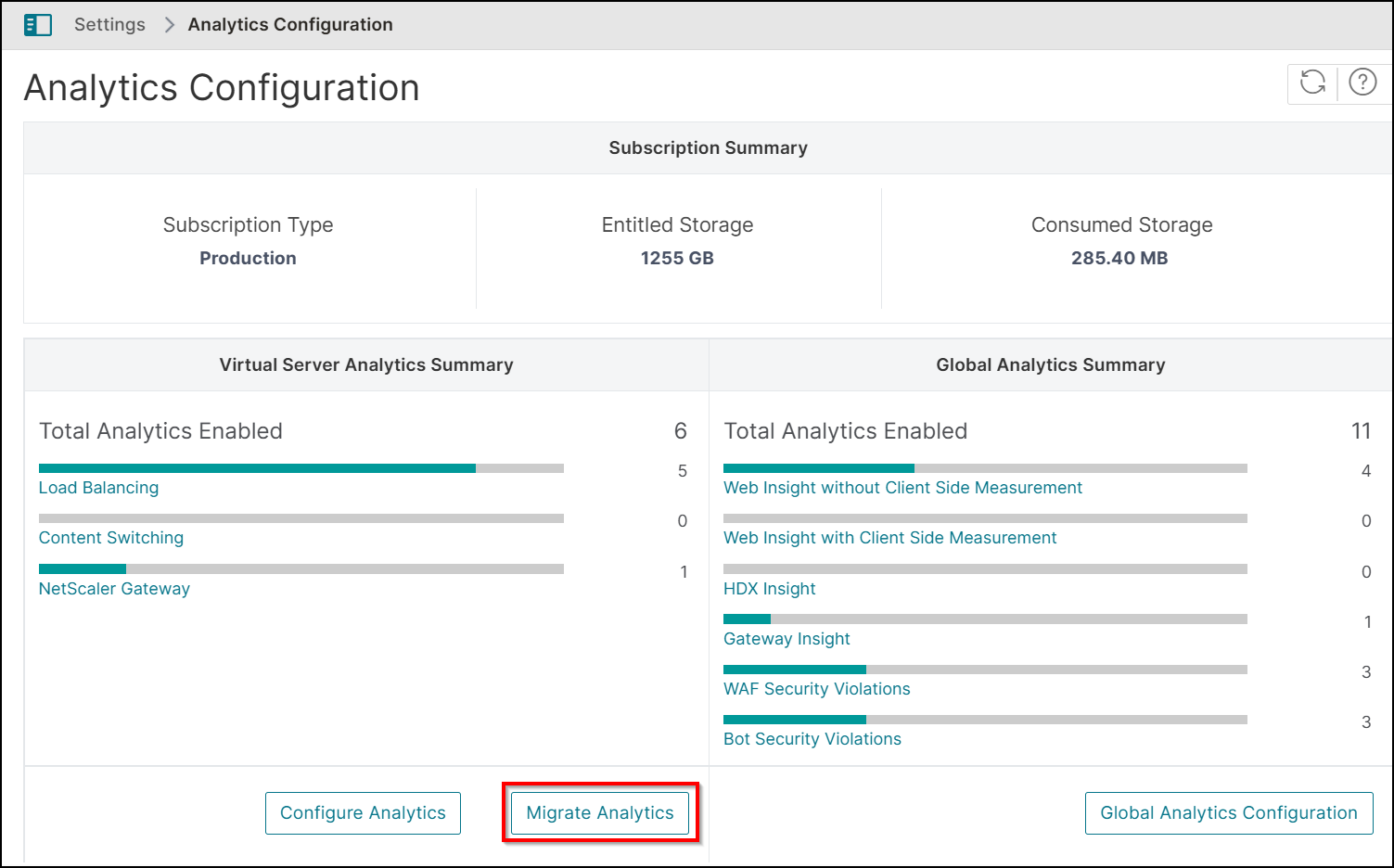
导航到“设置 > 分析配置”,然后选择“迁移分析”。
-
在“迁移分析”页面中,您可以查看通过 AppFlow® 策略配置了一个或多个虚拟服务器的实例。
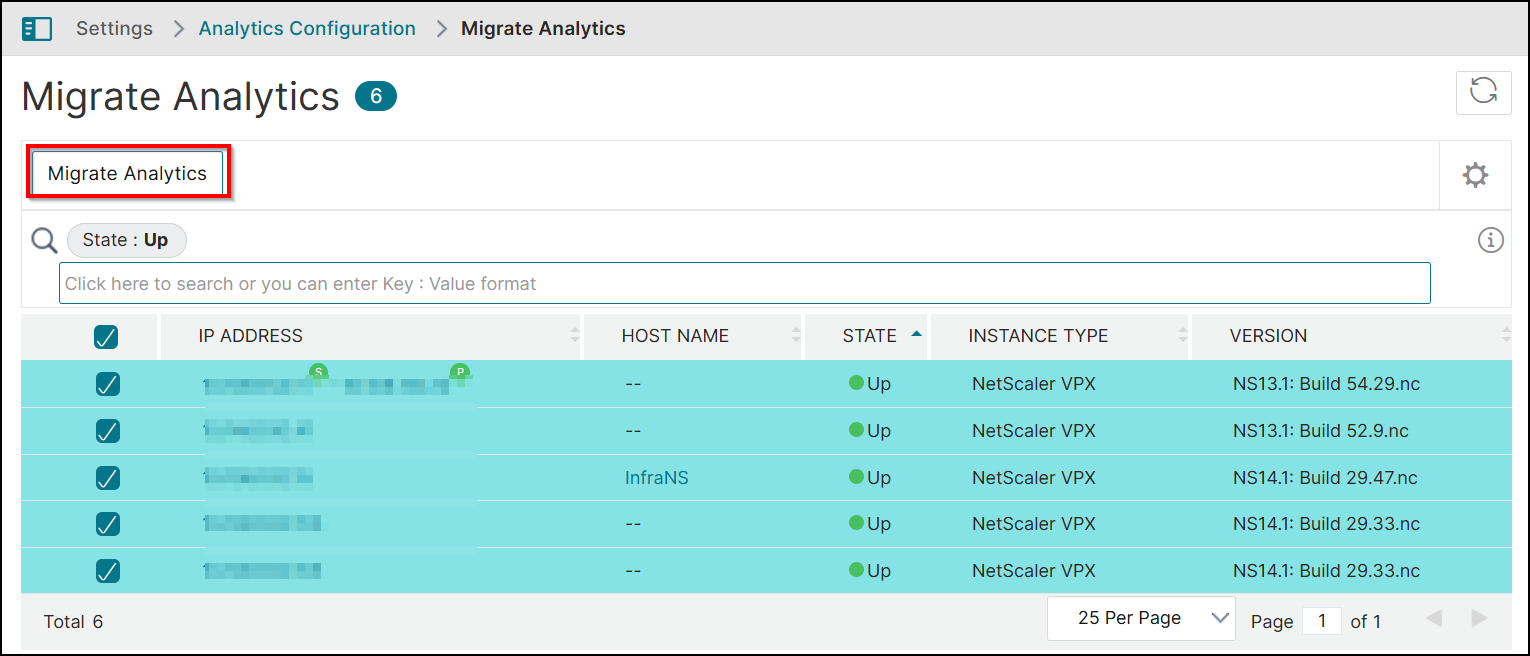 出现一个确认窗口。点击 是 以完成迁移。