
为高可用性配置灾难恢复
灾难是由自然灾害或人为事件引起的业务功能突然中断。灾难会影响数据中心运营,之后必须完全重建和恢复灾难现场丢失的资源和数据。数据丢失或数据中心停机至关重要,会中断业务连续性。
NetScaler Console 灾难恢复 (DR) 功能为以高可用性模式部署的 NetScaler Console 提供完整的系统备份和恢复功能。恢复时,恢复站点中提供证书、配置文件和完整的数据库备份。
下表描述了在 NetScaler Console 中配置灾难恢复时使用的术语。
| 术语 | 描述 |
|---|---|
| 主站点(数据中心 A) | 主站点部署了高可用性模式的 NetScaler Console 节点。 |
| 恢复站点(数据中心 B) | 恢复站点部署了独立模式的灾难恢复节点。此节点处于只读模式,在主站点关闭之前无法运行。 |
| 灾难恢复节点 | 恢复节点是部署在恢复站点中的独立节点。如果主站点发生灾难且无法运行,此节点将投入运行(成为新的主节点)。 |
注意
主站点和 DR 站点通过端口 5454 和 22 相互通信,这些端口默认启用。
有关端口和协议详细信息的更多信息,请参阅 端口。
启用基本身份验证
必须临时启用基本身份验证,以便:
-
完成代理和灾难恢复节点的初始注册。
-
从 NetScaler GUI 启动许可证激活系统 (LAS) 签出。
注意
基本身份验证仅在初始注册时需要。
配置基本身份验证
-
导航到 设置 > 管理 > 系统配置 > 系统、时区、允许的 URL 和代理设置。
-
单击 基本设置。
-
选择 启用允许基本身份验证。
-
单击 OK。
注意
在成功配置 DR 站点之前启用基本身份验证选项;否则,将出现以下错误:
Not valid username/password or incorrect host IP, or the host is unable to respond to the request..
灾难恢复工作流
下图显示了灾难恢复工作流程、灾难发生前的初始设置以及灾难发生后的工作流程。
灾难发生前的初始设置
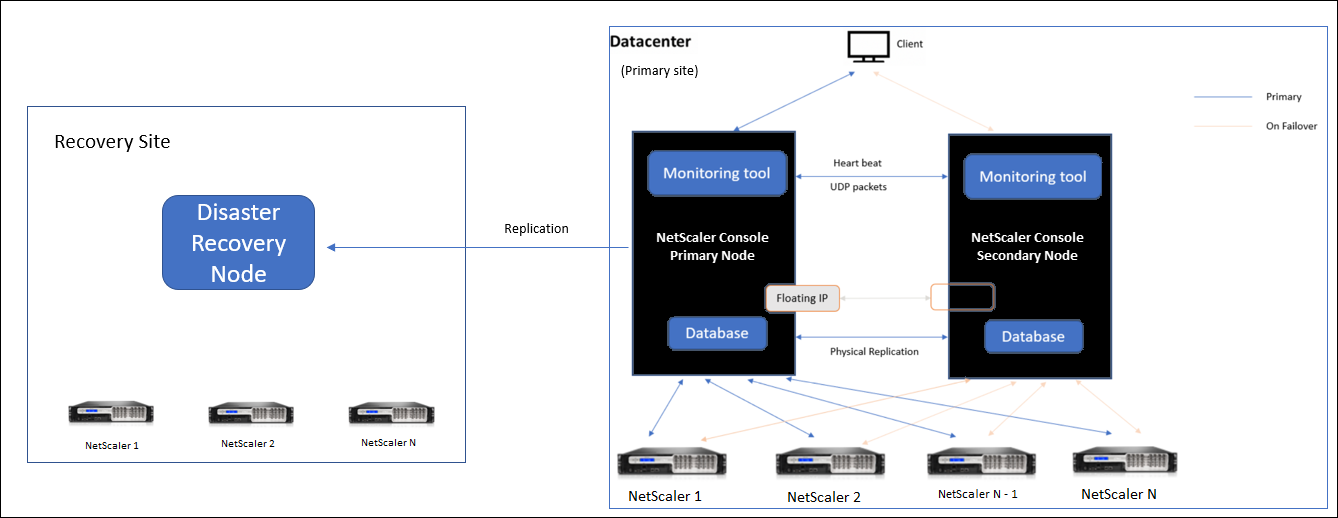
该图显示了灾难发生前的灾难恢复设置。
主站点以高可用性模式部署了 NetScaler Console 节点。要了解更多信息,请参阅高可用性部署
恢复站点远程部署了一个独立的 NetScaler Console 灾难恢复节点。灾难恢复节点处于只读模式,并从主节点接收数据以创建数据备份。恢复站点中的 NetScaler 实例也会被发现,但没有流量流经它们。在备份过程中,所有数据、文件和配置都会从主节点复制到灾难恢复节点上。
先决条件
在设置灾难恢复节点之前,请注意以下先决条件:
-
要启用灾难恢复设置,主站点必须配置为高可用性模式的 NetScaler Console 节点。
-
NetScaler Console HA 对(在主站点中)和独立节点(在 DR 站点中)必须具有相同的软件版本、内部版本和配置。
我们建议您将 CPU 优先级(在虚拟机属性中)设置为最高级别,以改善调度行为和网络延迟。
下表列出了配置灾难恢复节点的最低要求:
| 组件 | 要求 |
|---|---|
| RAM | 32 GB |
| 虚拟 CPU | 8 个 CPU |
| 存储空间 | 我们建议在 NetScaler Console 部署中使用固态硬盘 (SSD) 技术。默认值为 120 GB。实际存储要求取决于 NetScaler Console 的大小估算。如果您的 NetScaler Console 存储要求超过 120 GB,则必须附加一个额外的磁盘。注意 您只能再添加一个磁盘。我们建议您在初始部署时估算存储并附加更多磁盘。有关详细信息,请参阅 如何将附加磁盘连接到 NetScaler Console。 |
| 虚拟网络接口 | 1 |
| 吞吐量 | 1 吉比特每秒 或 100 兆比特每秒 |
| 管理程序 | 版本 |
| 思杰 虚拟机监控程序 | 6.2 和 6.5 |
| VMware ESXi 平台 | 5.5 和 6.0 |
| 微软 Hyper-V | 2012 R2 |
| Linux KVM 平台 | 乌班图和费多拉 |
首次灾难恢复设置
-
以高可用性模式部署 NetScaler Console
-
部署并注册 NetScaler Console 灾难恢复节点
-
从用户界面启用和禁用灾难恢复设置
以高可用性模式部署 NetScaler Console
要设置灾难恢复设置,请确保 NetScaler Console 以高可用性模式部署。有关以高可用性模式部署 NetScaler Console 的信息,请参阅高可用性部署
注意
-
以高可用性模式部署的 NetScaler Console 必须升级到 NetScaler Console 13.1 版本。
-
要将灾难恢复节点注册到主节点,浮动 IP 地址是强制性的。
使用 DR 控制台部署并注册 NetScaler Console 灾难恢复节点
要注册 NetScaler Console 灾难恢复节点:
-
从 NetScaler 站点下载
.xva镜像文件并将其导入到您的虚拟机管理程序中。 -
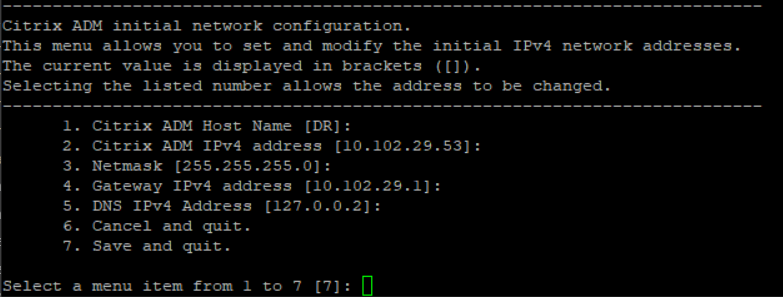
在控制台选项卡中,使用初始网络配置来配置 NetScaler Console。注意灾难恢复节点可以位于不同的子网中。
-
初始网络配置完成后,系统会提示登录。使用以下凭据登录 –
nsrecover/nsroot。重要注册期间请勿更改 DR 节点凭据 (nsrecover/nsroot)。成功注册 DR 节点后,您可以更改 DR 节点凭据。 -
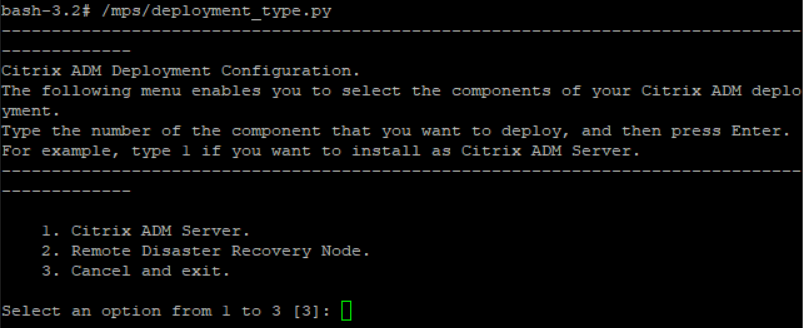
要部署灾难恢复节点,请键入 /mps/deployment_type.py 并按 Enter 键。将显示 NetScaler Console 部署配置菜单。
-
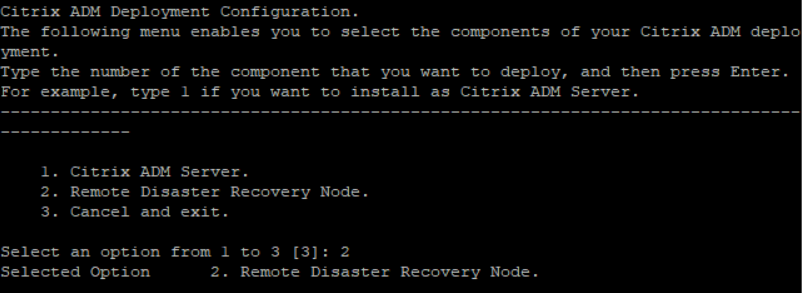
选择 2 以注册灾难恢复节点。
-
控制台会提示输入高可用性节点的浮动 IP 地址和密码。
-
输入浮动 IP 地址和密码,将灾难恢复节点注册到主节点。
 灾难恢复节点现已成功注册。
 注意
注意-
灾难恢复节点没有 GUI。
-
注册成功后,登录服务器的默认管理员凭据为
nsroot/nsroot。
-
-
如果要更改 DR 节点密码,请运行以下脚本:
/mps/change_freebsd_password.sh <username> <password>示例:/mps/change_freebsd_password.sh nsroot new_password
使用 NetScaler Console GUI 部署灾难恢复节点
使用 DR 控制台成功注册灾难恢复节点后,从 NetScaler Console GUI 部署 DR 节点。此步骤将启用 NetScaler Console 主站点的灾难恢复设置。
-
导航到 系统 \> 系统管理 \> 灾难恢复设置。
-
在“灾难恢复”页面上,选择“部署 DR 节点”。
-
将显示一个确认对话框。单击“是”继续。注意系统备份所需的时间取决于数据大小和 WAN 链路速度。
在 NetScaler Console GUI 中成功部署 DR 节点后,您可以监视 DR 节点的数据库状态、内存、CPU 和磁盘使用情况。
要禁用灾难恢复设置,请选择 移除 DR 节点。将显示一个确认对话框。单击 是 继续。
要再次启用 DR 节点,请为高可用性对重新配置 DR 节点:
-
使用虚拟机管理程序或 SSH 控制台登录到 DR 节点。
-
请按照以下链接中的步骤配置 DR 节点:使用 DR 控制台部署和注册 NetScaler Console 灾难恢复节点。
有关详细信息,请参阅常见问题解答。
重要提示
-
管理员有责任检测主站点是否发生灾难。
-
灾难恢复工作流由管理员在主站点发生故障后手动启动。
-
管理员必须通过在恢复站点的灾难恢复节点上运行恢复脚本来手动启动该过程。
-
如果升级主站点中的 HA 对,还必须手动升级 DR 站点中的独立节点。
灾难后的工作流
当主站点在灾难后发生故障时,必须按如下方式启动灾难恢复工作流:
-
管理员识别出主站点已遭受灾难且无法运行。
-
管理员启动恢复过程。
-
管理员必须根据您的要求(在恢复站点)在灾难恢复节点上手动运行以下恢复脚本之一:
-
在灾难恢复节点上配置 SNMP、Syslog 和分析:
/mps/scripts/pgsql/pgsql\_restore\_remote\_backup.sh
-
还要将灾难恢复节点配置为许可证服务器:
/mps/scripts/pgsql/pgsql\_restore\_remote\_backup.sh -reconfig-ls <IP-address-of-the-primary-site>
-
-
在内部,NetScaler 实例会自动重新配置,以将数据发送到已成为新主站点的灾难恢复节点。下图显示了主站点遭受灾难后的灾难恢复工作流。
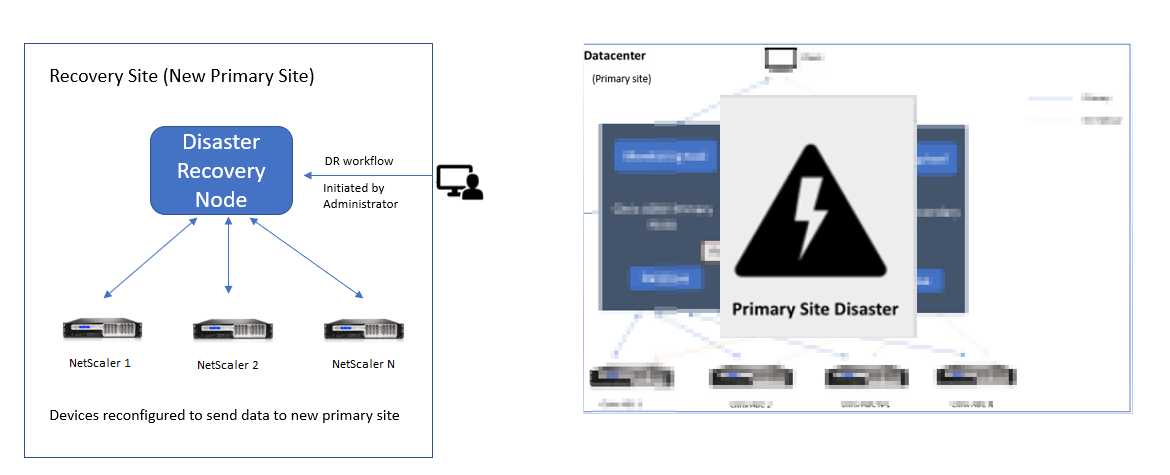 注意:在灾难恢复站点启动脚本后,该灾难恢复站点将成为新的主站点。您还可以访问灾难恢复用户界面。
灾难恢复后
灾难发生后,管理员启动恢复脚本,灾难恢复站点将成为新的主站点。
如果您以后想将配置还原到原始站点,请参阅将配置还原到原始主站点。
重要
-
如果您安装了 NetScaler Console 12.1.49.x 或更早版本,您将获得 30 天的宽限期,在此期间可以联系 Citrix 在 NetScaler Console(在灾难恢复站点)上重新托管原始许可证。
-
对于 12.1.50.x 或更高版本,NetScaler Console 许可证会自动同步到灾难恢复站点(无需联系 Citrix 获取许可证)。
-
如果您已为实例应用了池化许可证,则版本为 11.1 65.x 或更高版本、12.1 58.x 或更高版本、13.0 47.x 或更高版本以及 NetScaler SDX 13.0 76.x 或更高版本的 NetScaler 实例支持在灾难恢复站点自动更新许可证服务器。所有其他版本,您必须手动将实例重新配置到灾难恢复站点。
将配置恢复到原始主站点
灾难发生后,配置的灾难恢复 (DR) 节点将成为新的主站点,客户端流量将通过此节点。
灾难后的设置(/en-us/netscaler-application-delivery-management-software/media/disaster-recovery-node-active-console.png)
有关详细信息,请参阅灾难后的工作流程。
当您的原始主站点摆脱灾难,并且您决定将所有操作移回主站点时,请重新配置原始主站点以匹配 DR 节点的配置。
在开始之前,请确保主站点和 DR 站点都处于活动状态。
要将更改从 DR 站点恢复到原始主站点,请执行以下步骤:
-
登录到原始主站点并运行以下命令:
nohup /mps/sync_adm_node.py -I <DR-site-IP-address> -R <DR-node-password> -L <primary-node-password> &此命令仅将 Syslog、SNMP 和 Analytics 配置到主站点。如果要将主站点配置为 NetScaler 实例的池化许可证服务器,请运行以下命令:nohup /mps/sync_adm_node.py -I <DR-site-IP-address> -R <DR-node-password> -L <primary-node-password> -O yes &-O命令获取 DR 站点 IP 地址,并将主站点重新配置为池化许可证服务器。 -
重新配置 DR 站点。请参阅部署灾难恢复设置。
恢复到原始主站点(/en-us/netscaler-application-delivery-management-software/media/revert-to-original-primary-site-console.png)
成功将配置从 DR 站点恢复到原始主站点后,客户端流量将通过 NetScaler Console 主节点。