Gateway Insight
In einer NetScaler Gateway-Bereitstellung ist die Transparenz der Zugriffsdetails eines Benutzers für die Behebung von Problemen bei Zugriffsfehlern unerlässlich. Als Netzwerkadministrator möchten Sie wissen, wann sich ein Benutzer nicht am NetScaler Gateway anmelden kann, und Sie möchten die Benutzeraktivität und die Gründe für den Anmeldefehler kennen. Diese Informationen sind in der Regel nicht verfügbar, es sei denn, der Benutzer sendet eine Anfrage zur Problemlösung.
Gateway Insight bietet Transparenz über die Fehler, die allen Benutzern, unabhängig vom Zugriffsmodus, bei der Anmeldung am NetScaler Gateway begegnen. Sie können jederzeit eine Liste aller verfügbaren Benutzer, die Anzahl der aktiven Benutzer, die Anzahl der aktiven Sitzungen sowie die von allen Benutzern verwendeten Bytes und Lizenzen anzeigen. Sie können die Endpunktanalyse (EPA), Authentifizierungs-, Single Sign-On (SSO)- und Anwendungsstartfehler für einen Benutzer anzeigen. Sie können auch die Details aktiver und beendeter Sitzungen für einen Benutzer anzeigen.
Gateway Insight bietet auch Transparenz über die Gründe für Fehler beim Anwendungsstart für virtuelle Anwendungen. Dies verbessert Ihre Fähigkeit, Anmelde- oder Anwendungsstartfehler zu beheben. Sie können die Anzahl der gestarteten Anwendungen, die Anzahl der gesamten und aktiven Sitzungen, die Gesamtzahl der Bytes und die von den Anwendungen verbrauchte Bandbreite anzeigen. Sie können Details zu Benutzern, Sitzungen, Bandbreite und Startfehlern für eine Anwendung anzeigen.
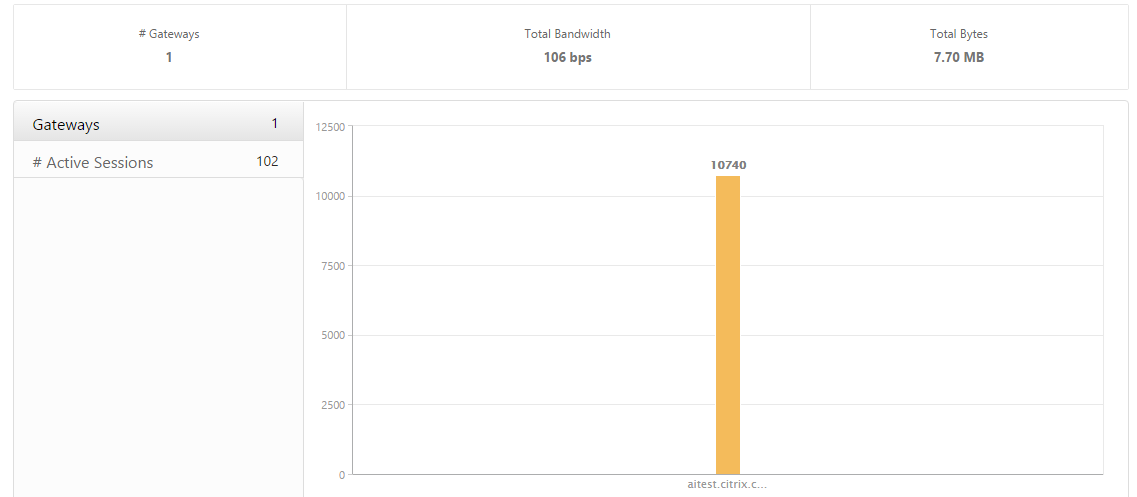
Sie können jederzeit die Anzahl der Gateways, die Anzahl der aktiven Sitzungen, die Gesamtbytes und die Bandbreite anzeigen, die von allen Gateways verwendet werden, die einem NetScaler Gateway-Gerät zugeordnet sind. Sie können die EPA-, Authentifizierungs-, Single Sign-On- und Anwendungsstartfehler für ein Gateway anzeigen. Sie können auch die Details aller Benutzer, die einem Gateway zugeordnet sind, und deren Anmeldeaktivität anzeigen.
Alle Protokollmeldungen werden in der NetScaler Console-Datenbank gespeichert, sodass Sie Fehlerdetails für jeden beliebigen Zeitraum anzeigen können. Sie können auch eine Zusammenfassung der Anmeldefehler anzeigen und feststellen, in welcher Phase des Anmeldevorgangs ein Fehler aufgetreten ist.
Hinweise
-
Gateway Insight wird in den folgenden Bereitstellungen unterstützt:
-
Access Gateway
-
Unified Gateway
-
-
Die Version und der Build der NetScaler Console müssen mit denen des NetScaler Gateway-Geräts übereinstimmen oder neuer sein.
-
Gateway Insight-Berichte können für NetScaler-Instanzen mit einer Advanced-Lizenz eine Stunde lang angezeigt werden. Eine Premium-Lizenz ist erforderlich, um Gateway Insight-Berichte über eine Stunde hinaus anzuzeigen.
Einschränkungen
-
NetScaler Gateway unterstützt Gateway Insight nicht, wenn die Authentifizierungsmethode als zertifikatbasierte Authentifizierung konfiguriert ist.
-
Für das Gateway Insight-Reporting werden keine Geostandortinformationen vom NetScaler-Gerät bereitgestellt.
-
Erfolgreiche Benutzeranmeldungen, Latenz und Details auf Anwendungsebene für virtuelle ICA-Anwendungen und Desktops sind nur auf dem HDX™ Insight Users Dashboard sichtbar.
-
Im Double-Hop-Modus ist die Sichtbarkeit von Fehlern auf der NetScaler Gateway Appliance in der zweiten DMZ nicht verfügbar.
-
Probleme beim Zugriff auf Remote Desktop Protocol (RDP)-Desktops werden nicht gemeldet.
-
Gateway Insight wird für die folgenden Authentifizierungstypen unterstützt. Wenn ein anderer Authentifizierungstyp als diese verwendet wird, können Abweichungen in Gateway Insight auftreten.
-
Lokal
-
LDAP
-
RADIUS
-
TACACS
-
SAML
-
Natives OTP
-
OAuth-OpenID ConnectFür die OAuth-OpenID Connect-Authentifizierung kann NetScaler als OAuth-OpenID Connect Relying Party (RP) oder OAuth-OpenID Connect Identity Provider (IdP) fungieren. Wenn die Authentifizierung erfolgreich ist, wird der Benutzername unter der Registerkarte „Benutzer“ im Gateway Insight-Bericht angezeigt. Es kann jedoch nicht identifiziert werden, ob die Sitzung bei IdP oder RP erstellt wurde.Hinweis: Die OAuth-OpenID Connect-Authentifizierung wird ab NetScaler Console Release 13.1 Build 4.xx und höher unterstützt.
-
Gateway Insight aktivieren
Um Gateway Insight für Ihre NetScaler Gateway Appliance zu aktivieren, müssen Sie die NetScaler Gateway Appliance zuerst zu NetScaler Console hinzufügen. Anschließend müssen Sie AppFlow für den virtuellen Server aktivieren, der die VPN-Anwendung darstellt. Informationen zum Hinzufügen von Geräten zu NetScaler Console finden Sie unter Geräte hinzufügen.
Hinweis
Um Fehler bei der Endpunktanalyse (EPA) in der NetScaler Console anzuzeigen, müssen Sie die (#enable-appflow-aaa-user-name-logging-on-a-citrix-gateway-appliance-by-using-the-gui) Protokollierung auf der NetScaler Gateway Appliance aktivieren.
Das folgende Verfahren zum Aktivieren von Gateway Insight ist anwendbar, wenn Ihre NetScaler Console 13.0 Build 36.27 ist:
-
Navigieren Sie zu Infrastruktur > Instanzen, und wählen Sie die Instanz aus, für die Sie AppFlow aktivieren möchten.
-
Wählen Sie aus der Liste Aktion auswählen die Option Analytics konfigurieren.
-
Wählen Sie auf der Seite Insight konfigurieren unter Analytics konfigurieren die Option NetScaler Gateway aus.
-
Wählen Sie den virtuellen Server aus und klicken Sie dann auf AppFlow aktivieren.
-
Klicken Sie auf dem Bildschirm AppFlow aktivieren in der Liste Ausdruck auswählen auf true.
-
Wählen Sie neben Transportmodus das Kontrollkästchen Logstream aus.HinweisSie können entweder IPFIX oder Logstream als Transportmodus wählen.Weitere Informationen zu IPFIX und Logstream finden Sie unter Logstream-Übersicht.
-
Klicken Sie auf OK.
Für NetScaler Console Version 13.0 Build 41.x oder höher
-
Navigieren Sie zu Infrastruktur > Instanzen, und wählen Sie die Instanz aus.
-
Wählen Sie aus der Liste Aktion auswählen die Option Analytics konfigurieren aus.
-
Wählen Sie den virtuellen Server aus und klicken Sie auf Analytics aktivieren.
-
Unter Erweiterte Optionen:
-
Wählen Sie Logstream
-
Wählen Sie NetScaler Gateway
-
-
Klicken Sie auf OK.
Aktivieren Sie die AppFlow-Authentifizierung, -Autorisierung und die Überwachung der Benutzernamenprotokollierung auf einer NetScaler Gateway Appliance mithilfe der GUI
-
Navigieren Sie zu Konfiguration > System > AppFlow > Einstellungen, und klicken Sie dann auf AppFlow-Einstellungen ändern.
-
Wählen Sie im Bildschirm AppFlow-Einstellungen konfigurieren die Option AAA-Benutzername aus, und klicken Sie dann auf OK.
Anzeigen von Gateway Insight-Berichten
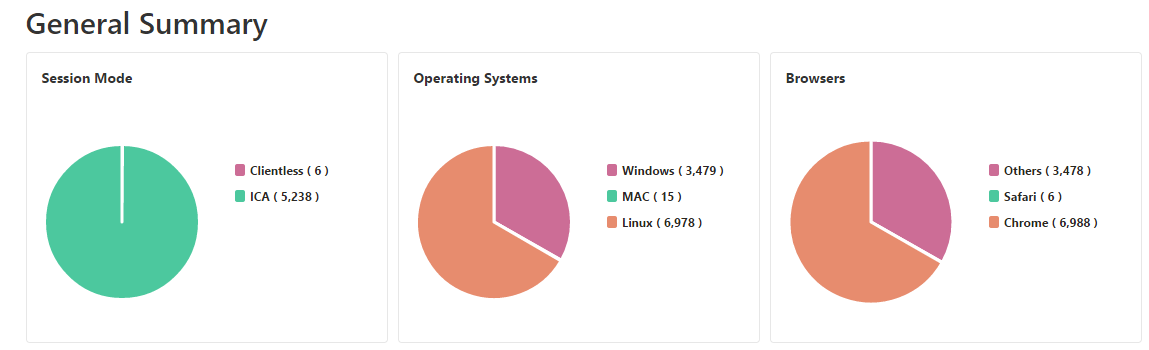
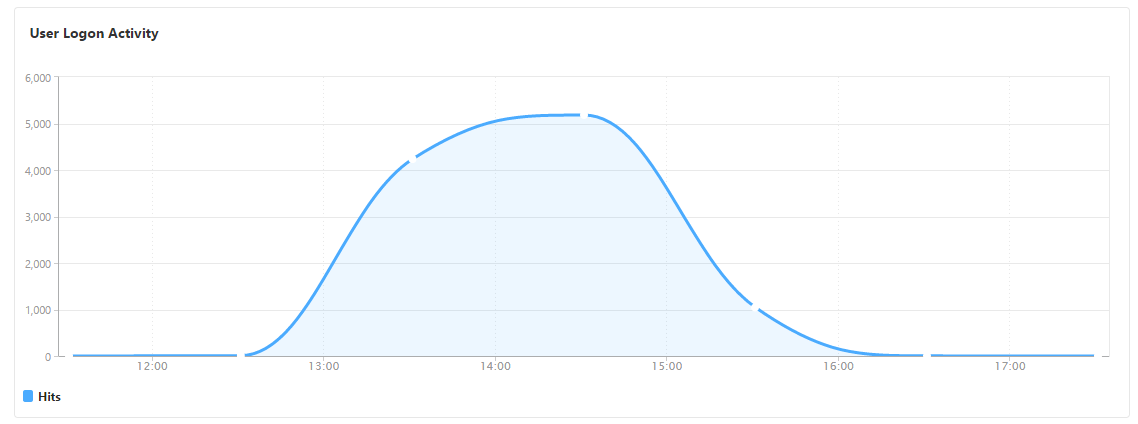
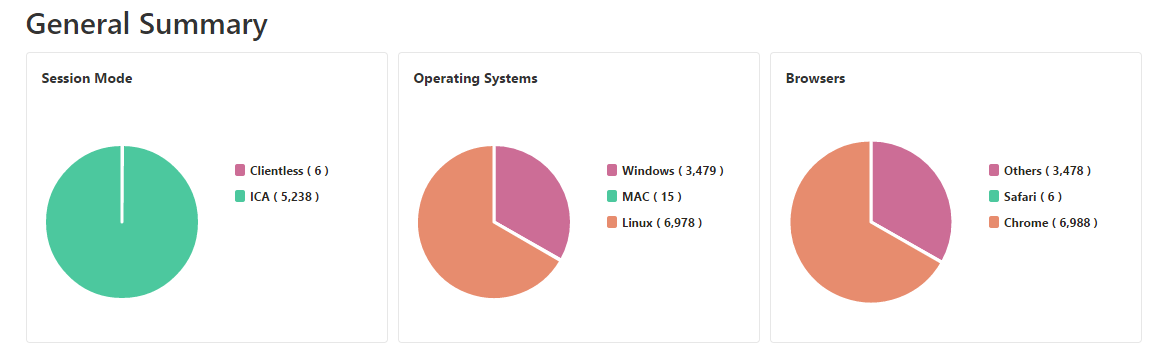
In NetScaler Console können Sie Berichte für alle Benutzer, Anwendungen und Gateways anzeigen, die den NetScaler Gateway Appliances zugeordnet sind, und Sie können Details für einen bestimmten Benutzer, eine Anwendung oder ein Gateway anzeigen. Im Abschnitt Übersicht können Sie die Fehler bei EPA, SSO, Authentifizierung und Anwendungsstart anzeigen. Sie können auch eine Zusammenfassung der verschiedenen Sitzungsmodi, die von Benutzern zum Anmelden verwendet werden, der Clienttypen und der Anzahl der pro Stunde angemeldeten Benutzer anzeigen.
Hinweis
Wenn Sie eine Gruppe erstellen, können Sie der Gruppe Rollen zuweisen, der Gruppe Zugriff auf Anwendungsebene gewähren und Benutzer der Gruppe zuweisen. NetScaler Console Analytics unterstützt jetzt die autorisierungsbasierte Autorisierung über virtuelle IP-Adressen. Ihre Benutzer können jetzt Berichte für alle Insights nur für die Anwendungen (virtuelle Server) sehen, für die sie autorisiert sind. Weitere Informationen zu Gruppen und zum Zuweisen von Benutzern zu Gruppen finden Sie unter Gruppen konfigurieren.
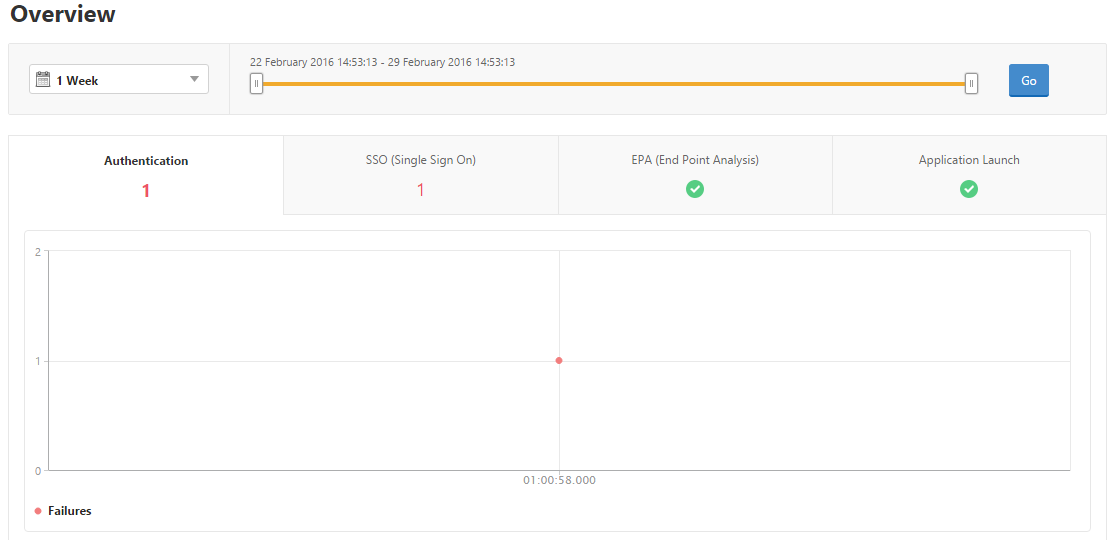
So zeigen Sie EPA-, SSO-, Authentifizierungs-, Autorisierungs- und Anwendungsstartfehler an
-
Navigieren Sie in NetScaler Console zu Gateway > Gateway Insight.
-
Wählen Sie den Zeitraum aus, für den Sie die Benutzerdetails anzeigen möchten. Sie können den Zeitschieberegler verwenden, um den ausgewählten Zeitraum weiter anzupassen. Klicken Sie auf Go.
-
Klicken Sie auf die Registerkarten EPA (End Point Analysis), Authentication, Authorization, SSO (Single Sign On) oder Application Launch, um die Fehlerdetails anzuzeigen.
So zeigen Sie eine Zusammenfassung der Sitzungsmodi, Clients und der Benutzeranzahl an
Navigieren Sie in der NetScaler Console zu Gateway > Gateway Insight und scrollen Sie nach unten, um die Berichte anzuzeigen.
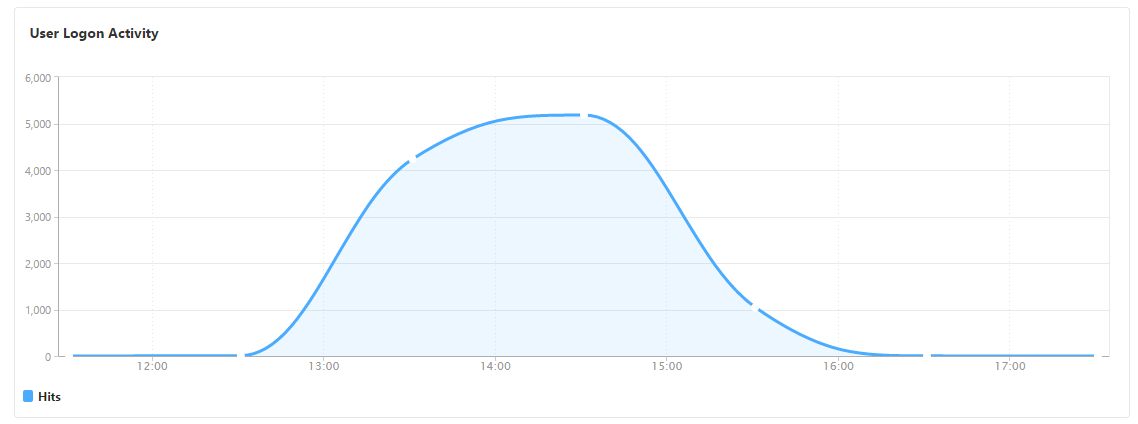
Anzeigen von Gateway Insight-Berichten für Benutzer
Sie können die Berichte anzeigen für:
-
Alle Benutzer, die den NetScaler Gateway Appliances zugeordnet sind.
-
Die EPA-, Authentifizierungs-, SSO- und Anwendungsstartfehler für einen Benutzer.
-
Die Details der aktiven und beendeten Sitzungen für einen Benutzer.
-
Die Arten von Sitzungsmodi wie Full Tunnel, clientless VPN und ICA® Proxy.
So zeigen Sie Benutzerdetails an
-
Navigieren Sie in der NetScaler Console zu Gateway > Gateway Insight > Users.
-
Wählen Sie den Zeitraum aus, für den Sie die Benutzerdetails anzeigen möchten. Sie können den Zeitschieberegler verwenden, um den ausgewählten Zeitraum weiter anzupassen. Klicken Sie auf Go.
-
Sie können die Anzahl der aktiven Benutzer, die Anzahl der aktiven Sitzungen, die Bytes und die Lizenzen anzeigen, die von allen Benutzern während des Zeitraums verwendet wurden.Gateway Insight Benutzerbericht(/en-us/netscaler-application-delivery-management-software/media/gateway-insight-reports-users.png)
Scrollen Sie nach unten, um eine Liste der verfügbaren Benutzer und aktiven Benutzer anzuzeigen.
Aktive Benutzer(/en-us/netscaler-application-delivery-management-software/media/gateway-insight-reports-active-users.png)
Klicken Sie auf der Registerkarte Benutzer oder Aktive Benutzer auf einen Benutzer, um die folgenden Benutzerdetails anzuzeigen:
-
Benutzerdetails – Sie können Einblicke für jeden Benutzer anzeigen, der mit den NetScaler Gateway Appliances verknüpft ist. Navigieren Sie zu Gateway > Gateway Insight > Benutzer und klicken Sie auf einen Benutzer, um Einblicke für den ausgewählten Benutzer anzuzeigen, z. B. Session Mode, Operating System und Browsers.Benutzerdetails(/en-us/netscaler-application-delivery-management-software/media/gw-user-details.png)
-
Benutzer und Anwendungen für das ausgewählte Gateway – Navigieren Sie zu Gateway > Gateway Insight > Gateway und klicken Sie auf einen Gateway-Domänennamen, um die Top-10-Anwendungen und Top-10-Benutzer anzuzeigen, die mit dem ausgewählten Gateway verknüpft sind.Benutzer und Anwendung(/en-us/netscaler-application-delivery-management-software/media/gw-user-app.png)
-
Option „Mehr anzeigen“ für Anwendungen und Benutzer – Bei mehr als 10 Anwendungen und Benutzern können Sie auf das Symbol „Mehr“ in Anwendungen und Benutzern klicken, um alle Benutzer- und Anwendungsdetails anzuzeigen, die mit dem ausgewählten Gateway verknüpft sind.
-
Details durch Klicken auf das Balkendiagramm anzeigen – Wenn Sie auf ein Balkendiagramm klicken, können Sie die relevanten Details anzeigen. Navigieren Sie beispielsweise zu Gateway > Gateway Insight > Gateway und klicken Sie auf das Gateway-Balkendiagramm, um die Gateway-Details anzuzeigen.Balkendiagramm(/en-us/netscaler-application-delivery-management-software/media/bar-graph.png)
-
Die aktiven Sitzungen und beendeten Sitzungen des Benutzers.Gateway Insight aktive und beendete Sitzungen(/en-us/netscaler-application-delivery-management-software/media/gateway-insight-active-terminated-session.png)
-
Der Gateway-Domänenname und die Gateway-IP-Adresse in Aktiven Sitzungen.
-
Die Anmeldedauer des Benutzers.
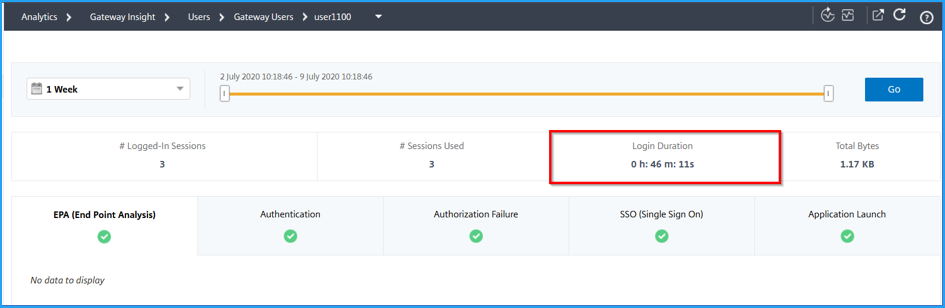
-
Der Grund für die Abmeldesitzung des Benutzers. Die Abmeldegründe können sein:
-
Sitzung abgelaufen
-
Abgemeldet aufgrund eines internen Fehlers
-
Abgemeldet, weil die inaktive Sitzung abgelaufen ist
-
Benutzer hat sich abgemeldet
-
Administrator hat die Sitzung beendet
-
Gateway Insight-Berichte für Anwendungen anzeigen
Sie können die Anzahl der gestarteten Anwendungen, die Anzahl der gesamten und aktiven Sitzungen, die Anzahl der gesamten Bytes und die von den Anwendungen verbrauchte Bandbreite anzeigen. Sie können Details zu Benutzern, Sitzungen, Bandbreite und Startfehlern für eine Anwendung anzeigen.
So zeigen Sie Anwendungsdetails an
-
Navigieren Sie in der NetScaler Console zu Gateway > Gateway Insight > Anwendungen.
-
Wählen Sie den Zeitraum aus, für den Sie die Anwendungsdetails anzeigen möchten. Sie können den Zeitschieberegler verwenden, um den ausgewählten Zeitraum weiter anzupassen. Klicken Sie auf Go.
Sie können jetzt die Anzahl der gestarteten Anwendungen, die Anzahl der gesamten und aktiven Sitzungen, die Anzahl der gesamten Bytes und die von den Anwendungen verbrauchte Bandbreite anzeigen.
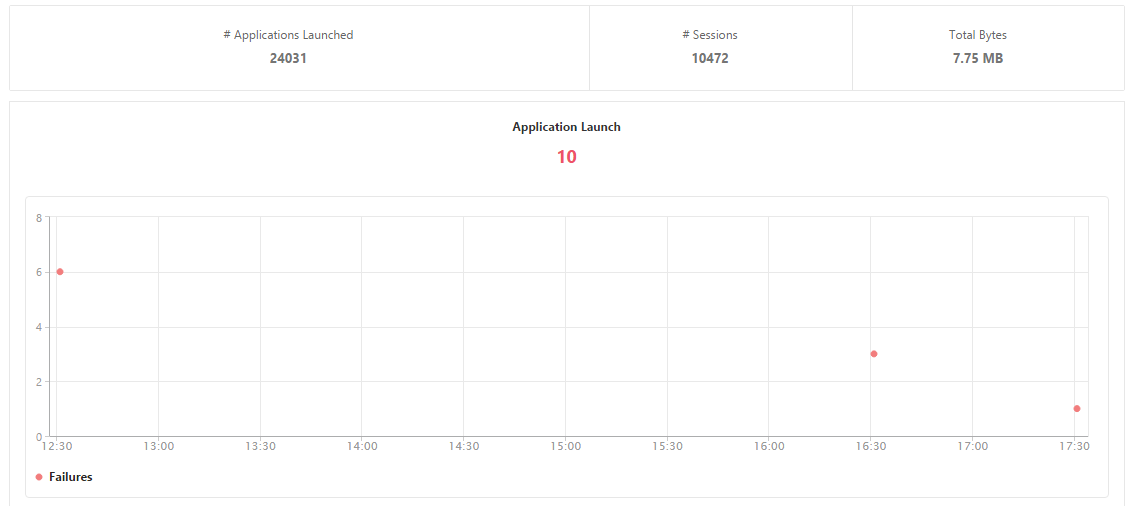
Scrollen Sie nach unten, um die Anzahl der Sitzungen, die Bandbreite und die gesamten von ICA und anderen Anwendungen verbrauchten Bytes anzuzeigen.
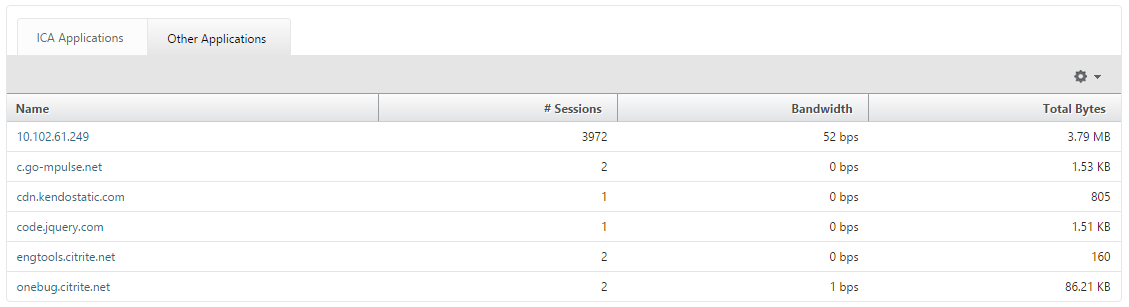
Auf der Registerkarte Andere Anwendungen können Sie in der Spalte Name auf eine Anwendung klicken, um die Details dieser Anwendung anzuzeigen.
Anzeigen von Gateway Insight-Berichten für Gateways
Sie können die Anzahl der Gateways, die Anzahl der aktiven Sitzungen, die gesamten Bytes und die Bandbreite anzeigen, die von allen Gateways verwendet werden, die zu einem NetScaler Gateway-Gerät gehören, zu einem beliebigen Zeitpunkt. Sie können die EPA-, Authentifizierungs-, Single Sign-On- und Anwendungsstartfehler für ein Gateway anzeigen. Sie können auch die Details aller Benutzer anzeigen, die einem Gateway zugeordnet sind, sowie deren Anmeldeaktivitäten.
So zeigen Sie Gateway-Details an
-
Navigieren Sie in NetScaler Console zu Gateway > Gateway Insight > Gateways.
-
Wählen Sie den Zeitraum aus, für den Sie die Gateway-Details anzeigen möchten. Sie können den Zeitschieberegler verwenden, um den ausgewählten Zeitraum weiter anzupassen. Klicken Sie auf Go.
Sie können nun die Anzahl der Gateways, die Anzahl der aktiven Sitzungen, die gesamten Bytes und die Bandbreite anzeigen, die von allen Gateways verwendet werden, die zu einem NetScaler Gateway-Gerät gehören, zu einem beliebigen Zeitpunkt.
Scrollen Sie nach unten, um die Gateway-Details wie Gateway-Domänenname, Name des virtuellen Servers, NetScaler® IP-Adresse, Sitzungsmodi und die gesamten Bytes anzuzeigen.
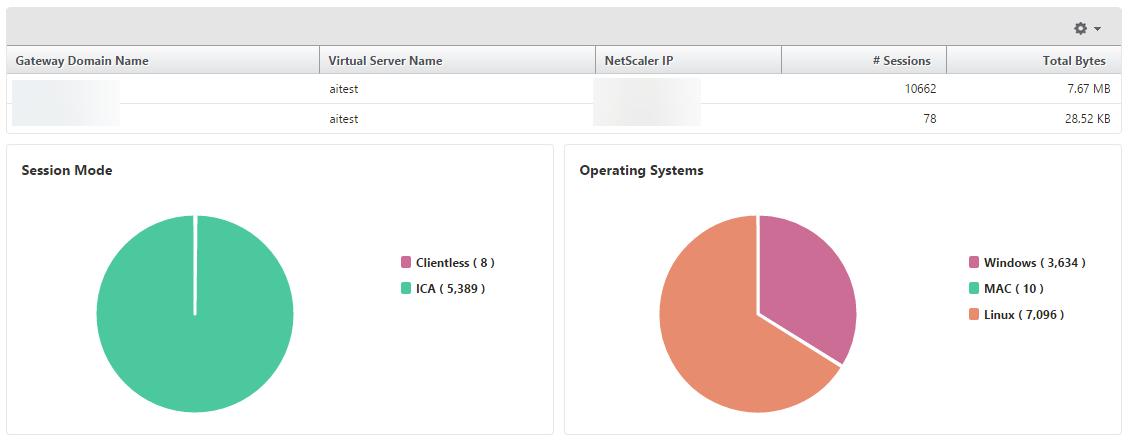
Sie können in der Spalte Gateway-Domänenname auf ein Gateway klicken, um die EPA-, Authentifizierungs-, Single Sign-On- und Anwendungsstartfehler sowie andere Details für ein Gateway anzuzeigen.
Berichte exportieren
Sie können die Gateway Insight-Berichte mit allen in der GUI angezeigten Details im PDF-, JPEG-, PNG- oder CSV-Format auf Ihrem lokalen Computer speichern. Sie können den Export der Berichte auch in bestimmten Intervallen an angegebene E-Mail-Adressen planen.
Hinweis
-
Benutzer mit schreibgeschütztem Zugriff können keine Berichte exportieren.
-
Geo-Kartenberichte werden nur exportiert, wenn die NetScaler Console über eine Internetverbindung verfügt.
So exportieren Sie einen Bericht
-
Klicken Sie auf der Registerkarte Dashboard im rechten Bereich auf die Schaltfläche Exportieren.
-
Wählen Sie unter Jetzt exportieren das gewünschte Format aus und klicken Sie dann auf Exportieren.
So planen Sie den Export:
-
Klicken Sie auf der Registerkarte Dashboard im rechten Bereich auf die Schaltfläche Exportieren.
-
Geben Sie unter Export planen die Details an und klicken Sie auf Planen.
So fügen Sie einen E-Mail-Server oder eine E-Mail-Verteilerliste hinzu:
-
Navigieren Sie auf der Registerkarte Konfiguration zu Einstellungen > Benachrichtigungen > E-Mail.
-
Wählen Sie im rechten Bereich E-Mail-Server aus, um einen E-Mail-Server hinzuzufügen, oder wählen Sie E-Mail-Verteilerliste aus, um eine E-Mail-Verteilerliste zu erstellen.
-
Geben Sie die Details an und klicken Sie auf Erstellen.
So exportieren Sie das gesamte Gateway Insight-Dashboard:
-
Klicken Sie auf der Registerkarte Dashboard im rechten Bereich auf die Schaltfläche Exportieren.
-
Wählen Sie unter Jetzt exportieren das Format PDF aus, und klicken Sie dann auf Exportieren.
Anwendungsfälle für Gateway Insight
Die folgenden Anwendungsfälle zeigen, wie Sie Gateway Insight verwenden können, um Einblicke in die Zugriffsdetails, Anwendungen und Gateways von Benutzern auf NetScaler Gateway Appliances zu erhalten.
Ein Benutzer kann sich nicht bei der NetScaler Gateway Appliance oder bei den internen Webservern anmelden
Sie sind ein NetScaler Gateway-Administrator, der NetScaler Gateway Appliances über NetScaler Console überwacht, und Sie möchten wissen, warum sich ein Benutzer nicht anmelden kann oder in welcher Phase des Anmeldevorgangs der Fehler aufgetreten ist.
NetScaler Console ermöglicht es Ihnen, die Fehlerdetails bei der Benutzeranmeldung in den folgenden Phasen des Anmeldevorgangs anzuzeigen:
-
Authentifizierung
-
Endpunktanalyse (EPA)
-
Einmaliges Anmelden
In NetScaler Console können Sie nach einem bestimmten Benutzer suchen und dann alle Details für diesen Benutzer anzeigen.
So suchen Sie nach einem Benutzer:
Navigieren Sie in NetScaler Console zu Gateway > Gateway Insight und geben Sie im Textfeld Benutzer suchen den Benutzer an, den Sie suchen möchten.
Authentifizierungsfehler
Sie können Authentifizierungsfehler wie falsche Anmeldeinformationen oder keine Antwort vom Authentifizierungsserver anzeigen. Sie können auch den Faktor sehen, bei dem die Authentifizierung fehlgeschlagen ist.
So zeigen Sie die Details zu Authentifizierungsfehlern an:
-
Navigieren Sie in NetScaler Console zu Gateway > Gateway Insight.
-
Wählen Sie im Abschnitt Overview den Zeitraum aus, für den Sie die Authentifizierungsfehler anzeigen möchten. Sie können den Zeitschieberegler verwenden, um den ausgewählten Zeitraum weiter anzupassen. Klicken Sie auf Go.

-
Klicken Sie auf die Registerkarte Authentication. Im Diagramm Failures können Sie die Anzahl der Authentifizierungsfehler zu einem beliebigen Zeitpunkt anzeigen.
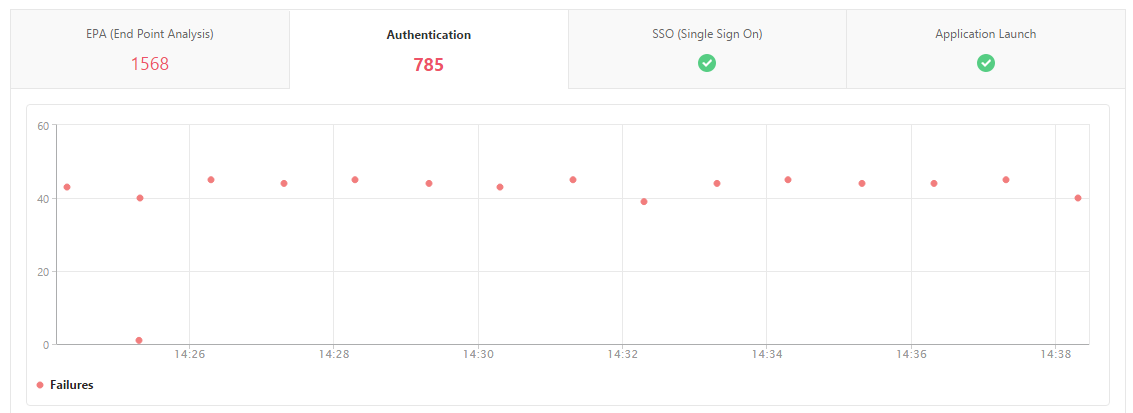
Scrollen Sie nach unten, um Details zu jedem Authentifizierungsfehler anzuzeigen, z. B. Username, Client IP Address, Error Time, Authentication type, Authentication Server IP Address und mehr aus der Tabelle auf derselben Registerkarte. Die Spalte Error Description in der Tabelle zeigt den Grund für den Anmeldefehler an, und die Spalte State zeigt den n-ten Faktor an, bei dem der Fehler aufgetreten ist.
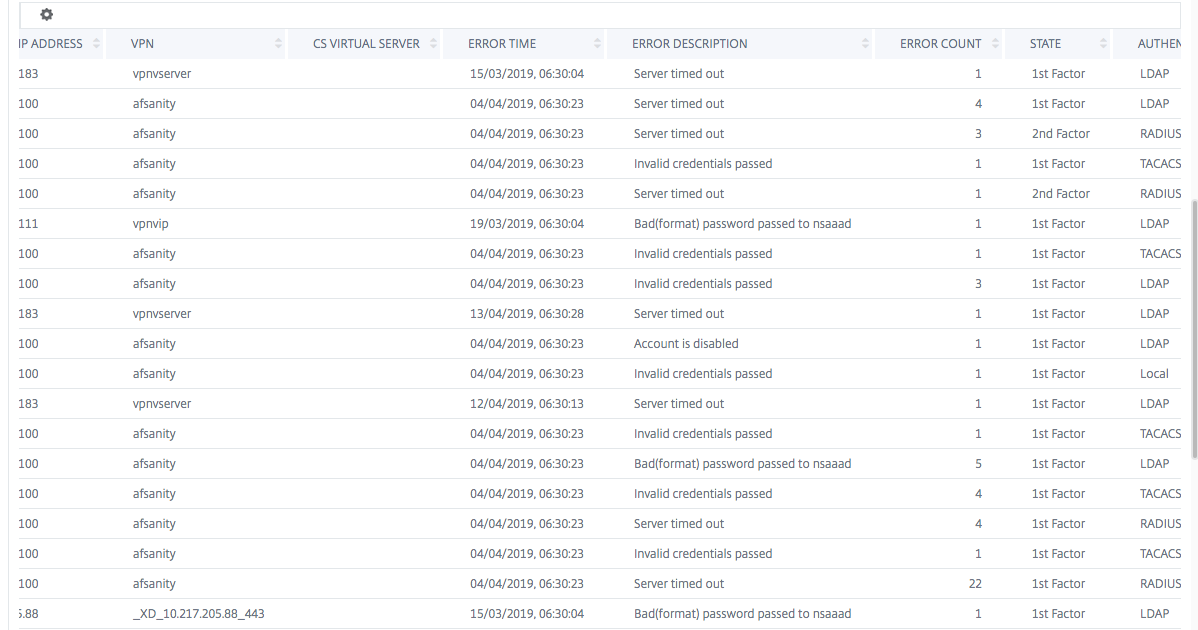
Sie können in der Spalte Username auf einen Benutzer klicken, um die Authentifizierungsfehler und andere Details für diesen Benutzer anzuzeigen. Sie können die Tabelle anpassen, um Spalten mithilfe des Einstellungssymbols hinzuzufügen oder zu löschen.
Wichtig:
Wenn die OAuth-OpenID Connect-Authentifizierung fehlschlägt, wird der Benutzername im Gateway Insight-Bericht für einige der Fehler als NA angezeigt, z. B. „Token verification failure“. Bei diesem Fehler sind die Benutzernamen für Authentifizierungsfehler aufgrund von „Token verification failure“ bei der OAuth-OpenID Connect Relying Party nicht verfügbar.

EPA-Fehler
Sie können EPA-Fehler in der Vorauthentifizierungs- oder Nachauthentifizierungsphase anzeigen.
Wichtig:
NetScaler Gateway meldet EPA-Fehler an NetScaler Console sowohl für klassische als auch für erweiterte Ausdrücke. Bei den erweiterten Ausdrücken werden die Richtliniennamen im Gateway Insight-Dashboard nicht angezeigt. Die Fehler werden gemeldet, wenn EPA als einer der Faktoren im nFactor-Authentifizierungsfluss konfiguriert ist.
So zeigen Sie EPA-Fehlerdetails an:
-
Navigieren Sie in NetScaler Console zu Gateway > Gateway Insight.
-
Wählen Sie im Abschnitt „Übersicht“ den Zeitraum aus, für den Sie die EPA-Fehler anzeigen möchten. Sie können den Zeitschieberegler verwenden, um den ausgewählten Zeitraum weiter anzupassen. Klicken Sie auf Go.

-
Klicken Sie auf die Registerkarte EPA (End Point Analysis). Sie können die Anzahl der EPA-Fehler zu einem beliebigen Zeitpunkt im Diagramm Fehler anzeigen.
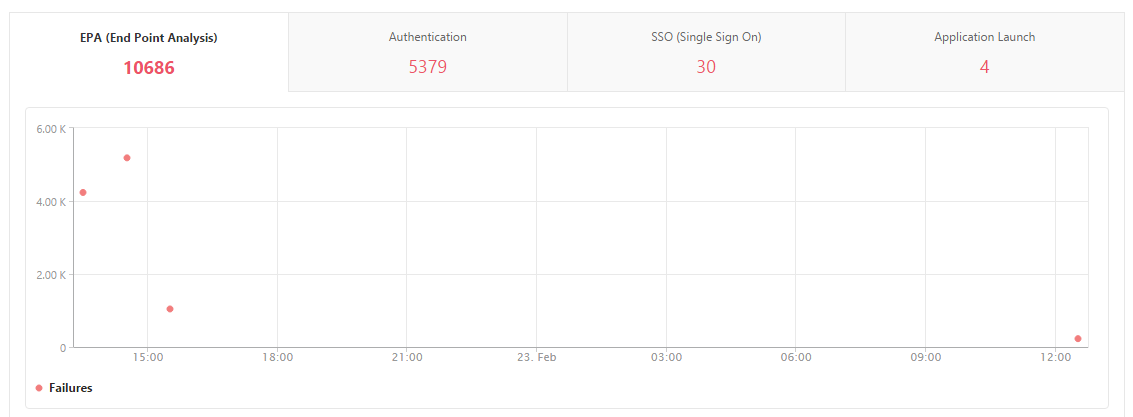
Scrollen Sie nach unten, um Details zu jedem EPA-Fehler anzuzeigen, wie z. B. Benutzername, NetScaler IP-Adresse, Gateway IP-Adresse, VPN, Fehlerzeit, Richtlinienname, Gateway-Domänenname und mehr aus der Tabelle auf derselben Registerkarte.
Die Spalte Fehlerbeschreibung in der Tabelle zeigt den Grund für den EPA-Fehler an. Beispielsweise wird die Fehlermeldung „EPA pre-auth check failures“ angezeigt, wenn eine EPA-Prüfung aufgrund von nFactor EPA-Fehlern fehlschlägt.
Die Spalte Richtlinienname zeigt die Richtlinie an, die zum Fehler geführt hat.
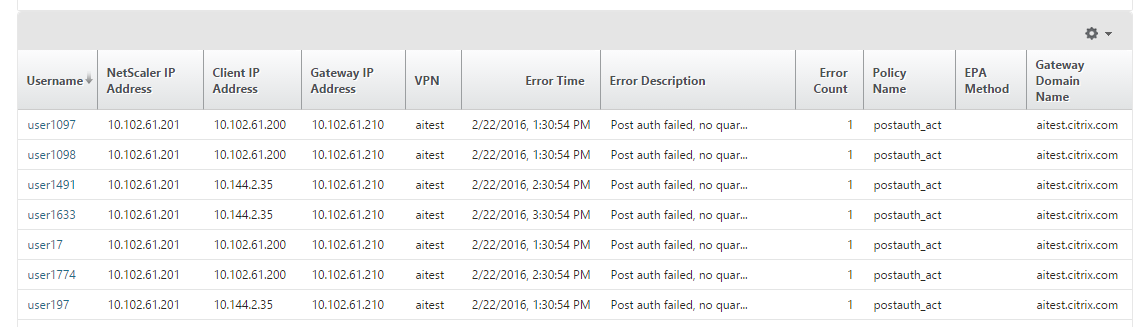
Sie können auf einen Benutzer in der Spalte Benutzername klicken, um die EPA-Fehler und andere Details für diesen Benutzer anzuzeigen. Sie können die Tabelle anpassen, um Spalten hinzuzufügen oder zu löschen, indem Sie den Abwärtspfeil verwenden. Die Fall-ID wird bei Einträgen angezeigt, denen kein Benutzername zugewiesen ist, wenn EPA als Faktor im nFactor-Authentifizierungsfluss verwendet wird.
Hinweis
NetScaler Gateway meldet die EPA-Fehler nicht, wenn der Ausdruck „clientSecurity“ als VPN-Sitzungsrichtlinienregel konfiguriert ist.
SSO-Fehler
Sie können alle SSO-Fehler in jeder Phase für einen Benutzer anzeigen, der über die NetScaler Gateway Appliance auf Anwendungen zugreift.
So zeigen Sie die SSO-Fehlerdetails an:
-
Navigieren Sie in der NetScaler Console zu Gateway > Gateway Insight.
-
Wählen Sie im Abschnitt „Übersicht“ den Zeitraum aus, für den Sie die SSO-Fehler anzeigen möchten. Sie können den Zeitschieberegler verwenden, um den ausgewählten Zeitraum weiter anzupassen. Klicken Sie auf Go.

-
Klicken Sie auf die Registerkarte SSO (Single Sign On). Im Diagramm „Fehler“ können Sie die Anzahl der SSO-Fehler zu einem bestimmten Zeitpunkt anzeigen.
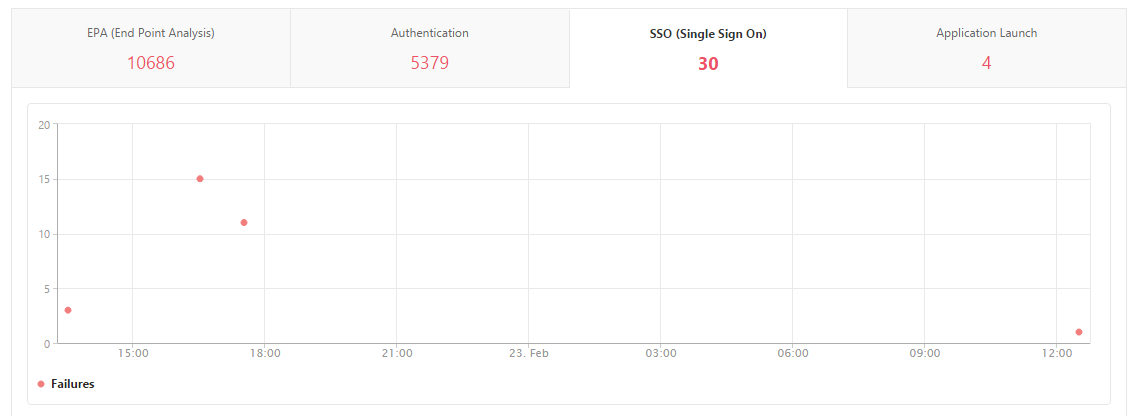
Scrollen Sie nach unten, um Details zu jedem SSO-Fehler wie Benutzername, NetScaler IP-Adresse, Fehlerzeit, Fehlerbeschreibung, Ressourcenname und mehr aus der Tabelle auf derselben Registerkarte anzuzeigen.
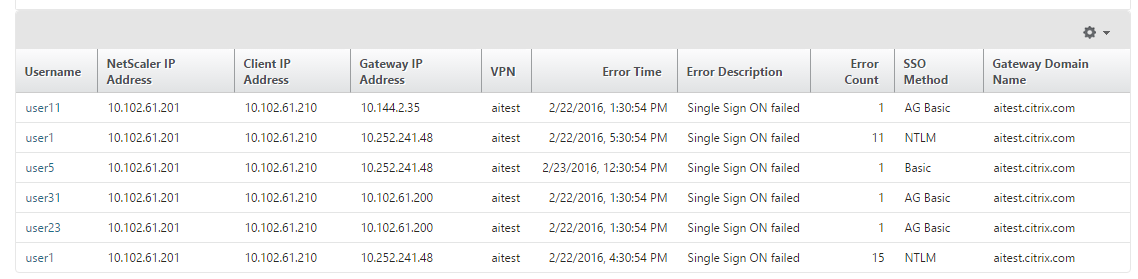
Sie können in der Spalte Benutzername auf einen Benutzer klicken, um die SSO-Fehler und andere Details für diesen Benutzer anzuzeigen. Sie können die Tabelle anpassen, um Spalten mithilfe des Abwärtspfeils hinzuzufügen oder zu löschen.
Nach erfolgreicher Anmeldung bei NetScaler Gateway kann ein Benutzer keine virtuelle Anwendung starten
Bei einem Fehler beim Starten einer Anwendung können Sie die Gründe dafür einsehen, z. B. eine nicht erreichbare Secure Ticket Authority (STA) oder einen Citrix Virtual App-Server oder ein ungültiges STA-Ticket. Sie können den Zeitpunkt des Fehlers, Details des Fehlers und die Ressource anzeigen, für die die STA-Validierung fehlgeschlagen ist.
So zeigen Sie die Details zum Fehler beim Starten der Anwendung an:
-
Navigieren Sie in der NetScaler Console zu Gateway > Gateway Insight.
-
Wählen Sie im Abschnitt Übersicht den Zeitraum aus, für den Sie die SSO-Fehler anzeigen möchten. Sie können den Zeitschieberegler verwenden, um den ausgewählten Zeitraum weiter anzupassen. Klicken Sie auf Go.

-
Klicken Sie auf die Registerkarte Anwendungsstart. Sie können die Anzahl der Anwendungsstartfehler zu einem beliebigen Zeitpunkt im Diagramm Fehler anzeigen.
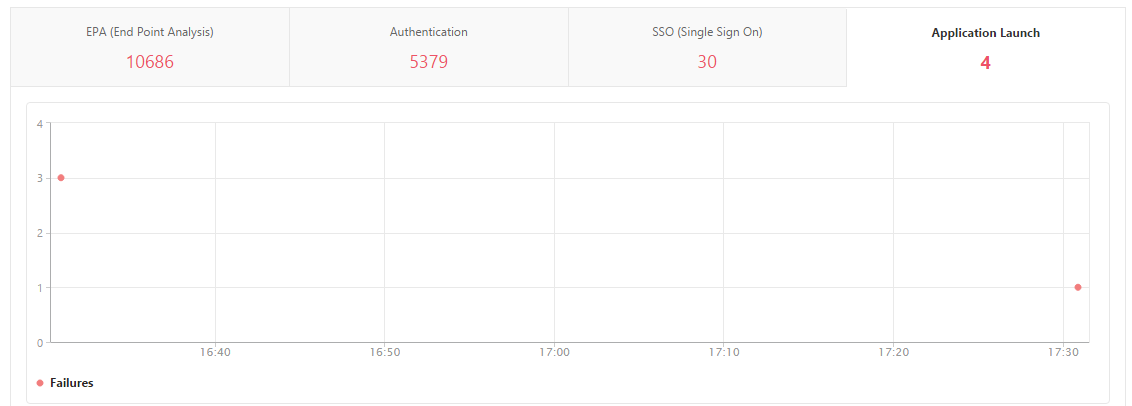
Scrollen Sie nach unten, um Details zu jedem Anwendungsstartfehler anzuzeigen, wie z. B. NetScaler IP-Adresse, Fehlerzeit, Fehlerbeschreibung, Ressourcenname, Gateway-Domänenname und mehr, aus der Tabelle auf derselben Registerkarte. Die Spalte Fehlerbeschreibung in der Tabelle zeigt die IP-Adresse des STA-Servers an, und die Spalte Ressourcenname zeigt die Details der Ressource an, für die die STA-Validierung fehlgeschlagen ist.
Sie können auf einen Benutzer in der Spalte Benutzername klicken, um die Anwendungsstartfehler und andere Details für diesen Benutzer anzuzeigen. Sie können die Tabelle anpassen, um Spalten hinzuzufügen oder zu löschen, indem Sie den Abwärtspfeil verwenden.
Nachdem eine neue Anwendung erfolgreich gestartet wurde, möchte ein Benutzer die von dieser Anwendung verbrauchten Gesamtbytes und die Bandbreite anzeigen
Nachdem Sie eine neue Anwendung erfolgreich gestartet haben, können Sie in der NetScaler Console die von dieser Anwendung verbrauchten Gesamtbytes und die Bandbreite anzeigen.
So zeigen Sie die von einer Anwendung verbrauchten Gesamtbytes und die Bandbreite an:
Navigieren Sie in der NetScaler Console zu Gateway > Gateway Insight > Anwendungen, scrollen Sie nach unten und klicken Sie auf der Registerkarte Andere Anwendungen auf die Anwendung, für die Sie die Details anzeigen möchten.
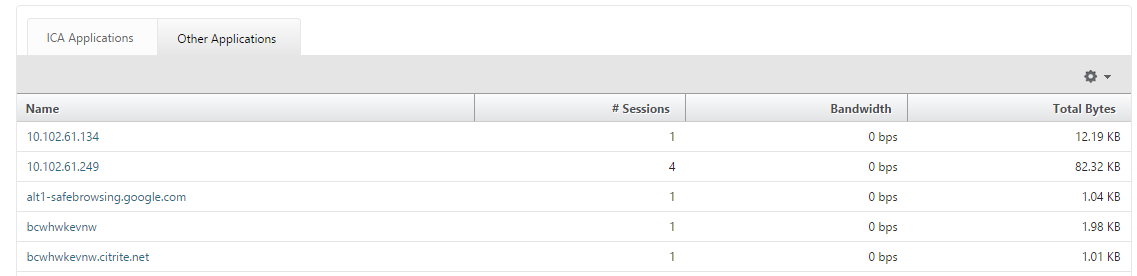
Sie können die Anzahl der Sitzungen und die Gesamtzahl der von dieser Anwendung verbrauchten Bytes anzeigen.

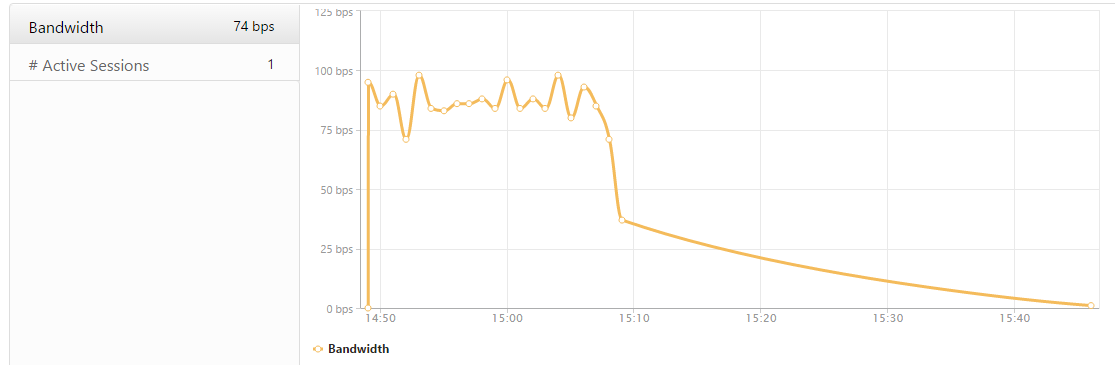
Sie können auch die von dieser Anwendung verbrauchte Bandbreite anzeigen.
Ein Benutzer hat sich erfolgreich bei NetScaler Gateway angemeldet, kann aber nicht auf bestimmte Netzwerkressourcen im internen Netzwerk zugreifen
Mit Gateway Insight können Sie feststellen, ob der Benutzer Zugriff auf die Netzwerkressourcen hat oder nicht. Sie können auch den Namen der Richtlinie anzeigen, die zum Fehler geführt hat.
So zeigen Sie den Benutzerzugriff für Ressourcen an:
-
Navigieren Sie in NetScaler Console zu Gateway > Gateway Insight > Anwendungen.
-
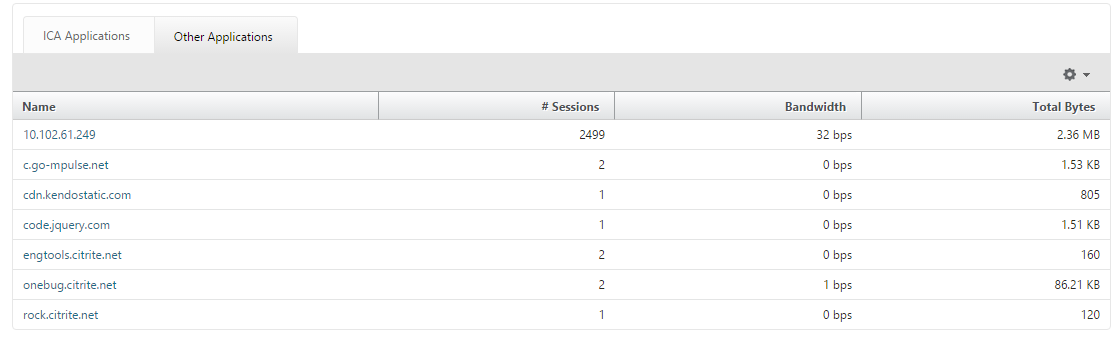
Scrollen Sie auf dem angezeigten Bildschirm nach unten, und wählen Sie auf der Registerkarte Weitere Anwendungen die Anwendung aus, bei der sich der Benutzer nicht anmelden konnte.
-
Scrollen Sie nach unten, und in der Tabelle Benutzer werden alle Benutzer angezeigt, die Zugriff auf diese Anwendung haben.
Verschiedene Benutzer verwenden möglicherweise unterschiedliche NetScaler Gateway-Bereitstellungen oder melden sich über verschiedene Zugriffsmodi bei NetScaler Gateway an. Der Administrator muss in der Lage sein, Details zu den Bereitstellungstypen und Zugriffsmodi anzuzeigen
Mit Gateway Insight können Sie eine Zusammenfassung der verschiedenen Sitzungsmodi anzeigen, die von Benutzern zur Anmeldung verwendet werden, die Clienttypen und die Anzahl der Benutzer, die sich stündlich anmelden. Sie können auch feststellen, ob die Bereitstellung eines Benutzers ein Unified Gateway oder eine klassische NetScaler Gateway-Bereitstellung ist. Für Unified Gateway-Bereitstellungen können Sie den Namen und die IP-Adresse des Content Switching Virtual Servers sowie den Namen des VPN Virtual Servers anzeigen.
So zeigen Sie die Zusammenfassung der Sitzungsmodi, Clienttypen und die Anzahl der angemeldeten Benutzer an:
-
Navigieren Sie in NetScaler Console zu Gateway > Gateway Insight.
-
Scrollen Sie im Abschnitt Übersicht nach unten, um die Diagramme Sitzungsmodus, Betriebssysteme, Browser und Benutzeranmeldeaktivität anzuzeigen, die die verschiedenen von Benutzern zur Anmeldung verwendeten Sitzungsmodi, die Clienttypen und die Anzahl der stündlich angemeldeten Benutzer darstellen.