
NetScaler VPX- und NetScaler BLX-Lizenzen ein- und auschecken
Wichtig:
Das dateibasierte Lizenzierungssystem (auch als manuell verwaltete Berechtigungen bezeichnet), das traditionell zur Aktivierung verschiedener lokaler Komponenten verwendet wird, wird am April 15, 2026 das End of Life (EOL) erreichen. Der License Activation Service (LAS) ist die Technologie der nächsten Generation für Produktaktivierungen in der gesamten Citrix Produktpalette. LAS wird nach dem April 15, 2026 die einzige Möglichkeit sein, NetScaler-Instanzen zu aktivieren und zu lizenzieren, wobei NetScaler Flexed-Lizenzen (CPL/UHMC), ältere NetScaler Pooled-Lizenzen und NetScaler Fixed term Bandwidth-Lizenzen unterstützt werden. Um weiterhin unterstützt zu werden, müssen Ihre NetScaler- und NetScaler Console-Bereitstellungen auf einer LAS-kompatiblen Version sein.
Die mindestens erforderlichen NetScaler®-Versionen, die LAS-kompatibel sind, sind:
-
NetScaler ADCs: 14.1-51.x, 13.1-60.x, 13.1-37.246 (FIPS), 14.1-66.68 (FIPS)
-
NetScaler SVM: 14.1-51.x, 13.1-60.x
-
NetScaler Console Service: Unterstützt ab Anfang September 2025.
-
NetScaler Console on-prem: 14.1-51.xHinweis: Die LAS-Unterstützung für Console on-prem ist ab Release 14.1-51.x verfügbar. Die dateibasierte Lizenzierung ist jedoch ab April 15 2026 in Console on-prem Releases 14.1-51.x und höher sowie 13.1-60.x und höher veraltet. Wenn Sie auf Console on-prem Release 14.1-51.x oder Release 13.1-60.x oder später aktualisieren, können Sie die dateibasierte Lizenzierung bis 15th April 2026 weiterhin verwenden. Sie müssen jedoch vor 15th April 2026 auf Console on-prem Release 14.1-51.x oder höher aktualisieren und auf LAS umstellen, da Console on-prem 13.1 LAS nicht unterstützt.
Alle anderen Formen älterer NetScaler-Lizenzen wie Pooled vCPU, CICO, unbefristet werden mit LAS nicht unterstützt. NetScaler-Instanzen, die unbefristete Lizenzen ohne aktive Wartung nutzen, werden nach dem Upgrade auf die oben genannten Softwareversionen nicht lizenziert.
LAS-basierte Lizenzen sind möglicherweise für Kunden nicht verfügbar, wo dies gesetzlich oder durch Vorschriften untersagt ist.
Wenn Sie Fragen oder Bedenken haben, wenden Sie sich an den Kundendienst. Citrix kann Ihre Citrix Wartung bei Nichteinhaltung dieser Anforderungen ohne Haftung einschränken oder aussetzen, zusätzlich zu allen anderen Rechtsmitteln, die Citrix nach Gesetz oder Billigkeit zustehen. Diese Anforderungen gelten nicht, wo dies gesetzlich oder durch Vorschriften untersagt ist.
Sie können NetScaler VPX- und NetScaler BLX-Lizenzen bei Bedarf von NetScaler Console NetScaler-Instanzen zuweisen. Die NetScaler Console-Software speichert und verwaltet die Lizenzen, die über ein Lizenzierungs-Framework verfügen, das eine skalierbare und automatisierte Lizenzbereitstellung ermöglicht. Eine Instanz kann die Lizenz von NetScaler Console auschecken, wenn sie bereitgestellt wird. Wenn eine Instanz entfernt oder zerstört wird, checkt die Instanz ihre Lizenz wieder in die NetScaler Console-Software ein.
Voraussetzungen
Stellen Sie sicher, dass die folgenden Voraussetzungen erfüllt sind:
-
Sie verwenden ein NetScaler VPX-Image mit Softwareversion 12.0.Zum Beispiel: NSVPX-ESX-12.0-xx.xx\_nc.zip
-
Sie haben NetScaler Console mit Version 12.0 installiert.Zum Beispiel: MAS-ESX-12.0-xx.xx.zip
Hinweis
Um vorhandene NetScaler VPX-Lizenzen über NetScaler Console zu verwalten, müssen Sie die Lizenzen auf NetScaler Console neu hosten.
Installieren von Lizenzen in NetScaler Console
Hinweis
Bevor Sie Lizenzen installieren, starten Sie die virtuelle NetScaler Console-Appliance neu, wenn Sie die Software-Edition oder Bandbreite geändert haben.
So installieren Sie Lizenzdateien auf NetScaler Console:
-
Geben Sie in einem Webbrowser die IP-Adresse von NetScaler Console ein (zum Beispiel
<http://192.168.100.1>). -
Geben Sie unter Benutzername und Kennwort die Administratoranmeldeinformationen ein.
-
Navigieren Sie zu Infrastructure > Pooled Licensing.
-
Wählen Sie im Abschnitt Lizenzdateien eine der folgenden Optionen aus:
-
Lizenzdateien von einem lokalen Computer hochladen – Wenn eine Lizenzdatei bereits auf Ihrem lokalen Computer vorhanden ist, können Sie sie auf NetScaler Console hochladen.Um Lizenzdateien hinzuzufügen, klicken Sie auf Durchsuchen und wählen Sie die Lizenzdatei (.lic) aus, die Sie hinzufügen möchten. Klicken Sie dann auf Fertig stellen.
-
Lizenzzugriffscode verwenden – Citrix sendet den Lizenzzugriffscode für die von Ihnen erworbenen Lizenzen per E-Mail.Um Lizenzdateien hinzuzufügen, geben Sie den Lizenzzugriffscode in das Textfeld ein und klicken Sie dann auf Lizenzen abrufen.
HinweisStellen Sie sicher, dass Sie mit dem Internet verbunden sind, bevor Sie den Lizenzzugriffscode zum Installieren der Lizenzen verwenden.Sie können jederzeit weitere Lizenzen zur NetScaler Console über die Seite Lizenzeinstellungen hinzufügen. -
Überprüfung
Sie können die verfügbaren und zugewiesenen Lizenzen in der NetScaler Console GUI anzeigen.
So zeigen Sie die Lizenzen an:
-
Geben Sie in einem Webbrowser die IP-Adresse der NetScaler Console ein (zum Beispiel
<http://192.168.100.1>). -
Geben Sie unter Benutzername und Passwort die Administratoranmeldeinformationen ein.
-
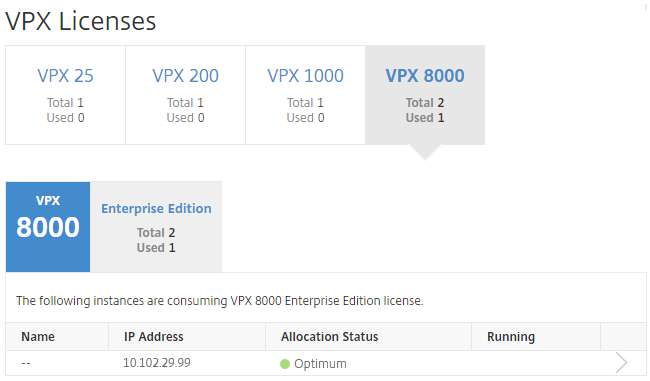
Navigieren Sie auf der Registerkarte Konfiguration zu Infrastructure > Pooled Licensing > VPX Licenses.
-
Sie können die zugewiesenen Lizenzen in der Tabelle unter dem Abschnitt „Verfügbare Lizenzen“ anzeigen.
NetScaler VPX- und NetScaler BLX-Lizenzen einer NetScaler-Instanz über die NetScaler GUI zuweisen
-
Geben Sie in einem Webbrowser die IP-Adresse der NetScaler-Instanz ein (zum Beispiel
<http://192.168.100.1>). -
Geben Sie in den Feldern Benutzername und Passwort die Administratoranmeldeinformationen ein.
-
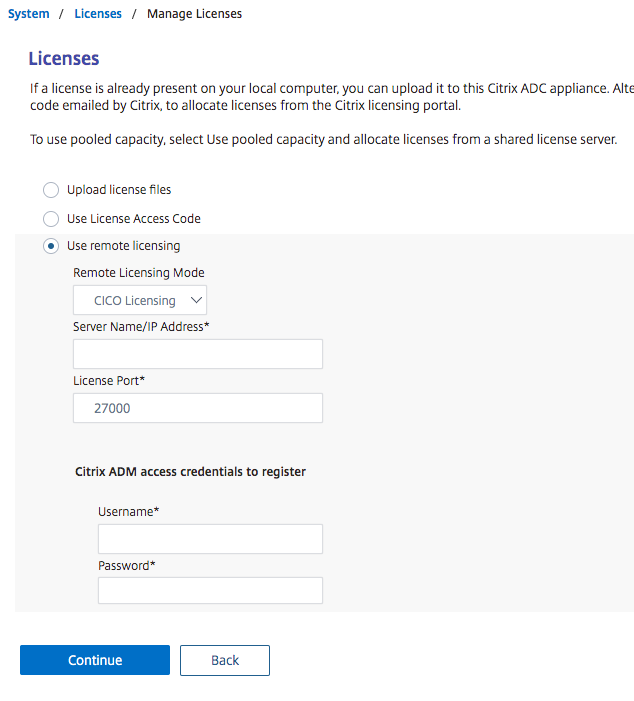
Navigieren Sie auf der Registerkarte Konfiguration zu Einstellungen > Lizenzen > Lizenzen verwalten, klicken Sie auf Neue Lizenz hinzufügen, und wählen Sie Remote-Lizenzierung verwenden > CICO-Lizenzierung.
-
Geben Sie die Details des Lizenzservers in das Feld Servername/IP-Adresse ein.
-
Geben Sie unter Benutzername und Passwort die Anmeldeinformationen der NetScaler Console ein und klicken Sie auf Weiter.
-
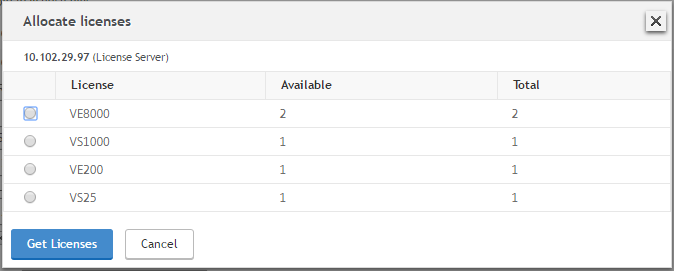
Wählen Sie die Lizenzedition mit der erforderlichen Bandbreite aus und klicken Sie auf Lizenzen abrufen.
-
Klicken Sie auf Neustart, Ihre NetScaler-Instanz wird neu gestartet.
-
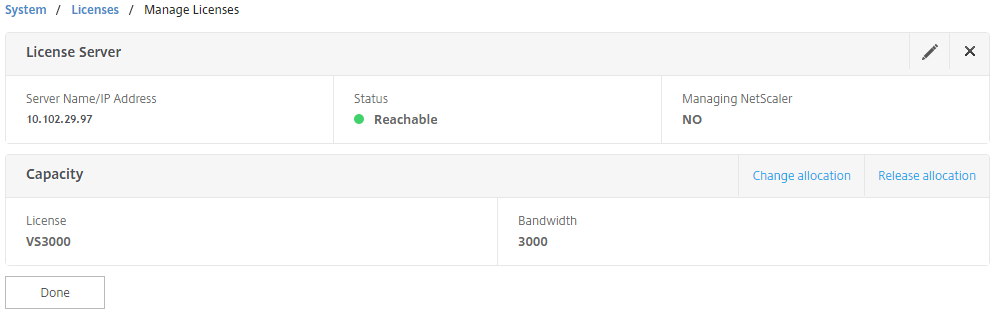
Sie können die Lizenzzuweisung ändern oder freigeben, indem Sie zu System > Lizenzen > Lizenzen verwalten navigieren und Zuweisung ändern oder Zuweisung freigeben auswählen.
-
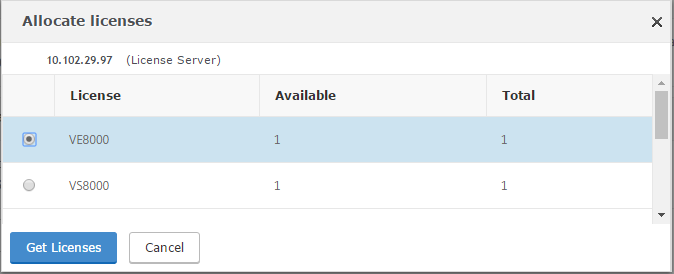
Wenn Sie auf Zuweisung ändern klicken, wird ein Pop-up-Fenster mit den auf dem Lizenzserver verfügbaren Lizenzen angezeigt. Wählen Sie die erforderliche Lizenz aus und klicken Sie auf Lizenzen abrufen.
NetScaler VPX- und NetScaler BLX-Lizenzen einer NetScaler-Instanz mithilfe der NetScaler CLI zuweisen
-
Geben Sie in einem SSH-Client die IP-Adresse der NetScaler-Instanz ein und melden Sie sich mit Administratoranmeldeinformationen an.
-
Um einen Lizenzserver hinzuzufügen, geben Sie den folgenden Befehl ein:
add ns licenseserver (<licenseServerIP> | <serverName>) [-port <port number >]
-
Um die verfügbaren Lizenzen auf dem Lizenzserver anzuzeigen, geben Sie den folgenden Befehl ein:
sh licenseserverpool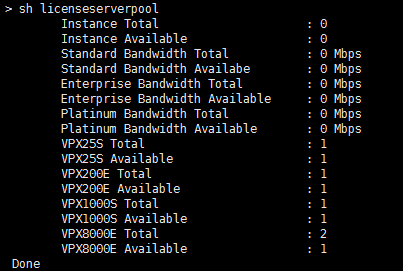
-
Um NetScaler eine Lizenz zuzuweisen, geben Sie den folgenden Befehl ein:
set capacity –platform V\[S/E/P\]\[Bandwidth\]
NetScaler VPX- und NetScaler BLX-Lizenzen einer NetScaler-Instanz mithilfe der API zuweisen
Melden Sie sich in einem Webbrowser oder einem API-Client mit den Administratoranmeldeinformationen bei der NetScaler-Instanz an.
So fügen Sie einen Lizenzserver hinzu:
-
Legen Sie den Anforderungstyp auf Post fest.
-
Legen Sie den Pfad auf /nitro/v1/config/nslicensingserver fest.
-
Legen Sie die Nutzlast wie folgt fest:
content-type: application/x-www-form-urlencoded\\r\\n
\\r\\n
object= {“params”;{warning”:”yes”},”nslicensing server”;{servername”:”\<NetScaler Console IP\>”, “port”:”27000”}}\\r\\n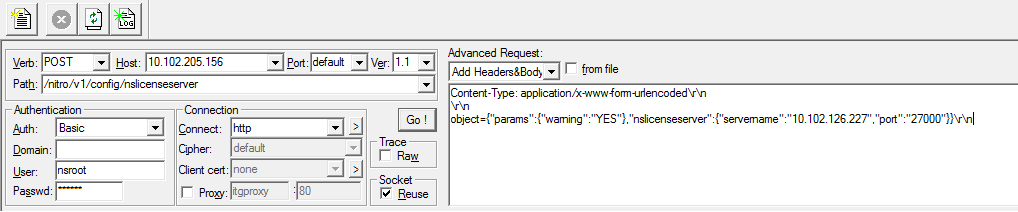 NetScaler Console antwortet auf die Anforderung. Die folgende Beispielantwort zeigt den Erfolg an.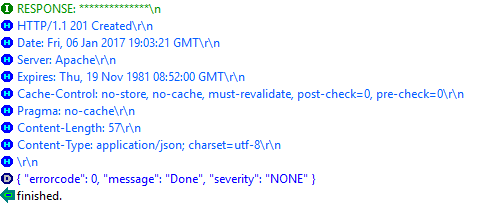
So zeigen Sie die verfügbaren Lizenzen auf dem Lizenzserver an:
-
Legen Sie den Anforderungstyp auf Get fest.
-
Legen Sie den Pfad auf /nitro/v1/config/nslicenseserverpool fest.
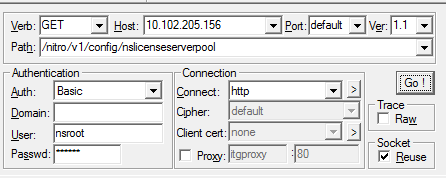 NetScaler Console antwortet auf die Anfrage. Die folgende Beispielantwort zeigt den Erfolg und die Liste der verfügbaren Lizenzen auf dem Lizenzserver.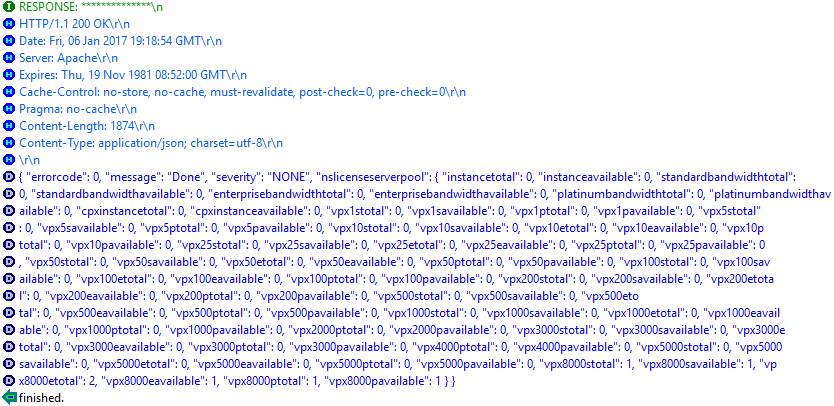
So weisen Sie NetScaler eine Lizenz zu:
-
Legen Sie den Anforderungstyp auf Post fest.
-
Legen Sie den Pfad auf /nitro/v1/config/nscapacity fest.
-
Legen Sie die Nutzlast wie folgt fest:
content-type: application/x-www-form-urlencoded\\r\\n
\\r\\n
{“nscapacity:{“platform”:”VE8000”}}\\r\\n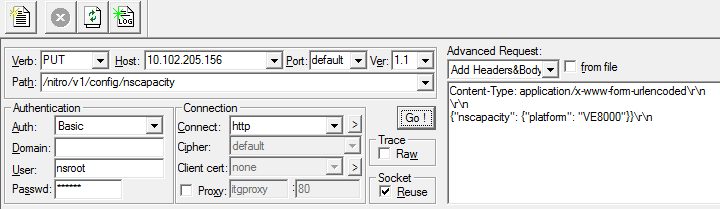 NetScaler Console antwortet auf die Anfrage. Die folgende Beispielantwort zeigt den Erfolg.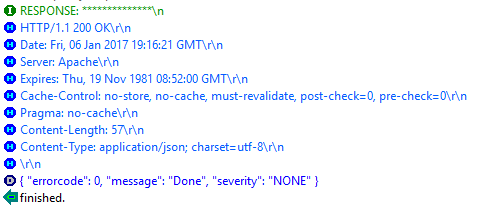
Aktualisieren einer Lizenzserver-IP-Adresse
Sie können die IP-Adresse des Lizenzservers in NetScaler VPX- und NetScaler BLX-Instanzen aktualisieren, ohne Auswirkungen auf die zugewiesene Lizenzbandbreite auf der Instanz und ohne Datenverlust.
Aktualisieren über die CLI: Um die IP-Adresse des Lizenzservers über die CLI zu aktualisieren, geben Sie den folgenden Befehl auf der Instanz ein:
add licenseserver <licensing server IP address> -forceUpdateIP
Dieser Befehl stellt eine Verbindung zum neuen Server her und gibt die Ressourcen frei, die dem vorherigen Lizenzserver zugeordnet waren.
Aktualisieren über die GUI: Um die IP-Adresse des Lizenzservers über die GUI zu aktualisieren, navigieren Sie zu System > Lizenzen > Lizenzen verwalten, klicken Sie auf Neue Lizenz hinzufügen. Weitere Informationen finden Sie unter NetScaler VPX- und NetScaler BLX-Lizenzen einer NetScaler-Instanz mithilfe der NetScaler-GUI zuweisen.
Ablaufprüfungen für NetScaler VPX- und NetScaler BLX-Check-in- und Check-out-Lizenzen konfigurieren
Sie können jetzt den Ablaufschwellenwert für NetScaler VPX- und NetScaler BLX-Lizenzen konfigurieren. Durch das Festlegen von Schwellenwerten sendet NetScaler Console Benachrichtigungen per E-Mail oder SMS, wenn eine Lizenz abläuft. Ein SNMP-Trap und eine Benachrichtigung werden auch gesendet, wenn die Lizenz in NetScaler Console abgelaufen ist.
Ein Ereignis wird generiert, wenn eine Benachrichtigung über den Lizenzablauf gesendet wird, und dieses Ereignis kann in NetScaler Console angezeigt werden.
So konfigurieren Sie Ablaufprüfungen für Lizenzen:
-
Navigieren Sie zu Infrastructure > Pooled Licensing.
-
Auf der Seite License Settings finden Sie im Abschnitt License Expiry Information die Details der Lizenzen, die ablaufen werden:
-
Feature: Lizenztyp, der ablaufen wird.
-
Anzahl: Anzahl der betroffenen virtuellen Server oder Instanzen.
-
Tage bis zum Ablauf: Anzahl der Tage bis zum Ablauf der Lizenz.
-
-
Klicken Sie im Abschnitt Notification Settings auf das Symbol Bearbeiten und geben Sie den Warnschwellenwert an. Sie können einen Prozentsatz der Kapazität der gepoolten Lizenzen festlegen, der zur Benachrichtigung von Administratoren verwendet werden soll.
-
Wählen Sie den Benachrichtigungstyp aus, den Sie senden möchten, indem Sie das entsprechende Kontrollkästchen aktivieren. Die Benachrichtigungstypen sind wie folgt:
-
E-Mail-Profil: Geben Sie einen Mailserver und Profildetails an. Eine E-Mail wird ausgelöst, wenn Ihre Lizenzen bald ablaufen.
-
SMS-Profil: Geben Sie einen Short Message Service (SMS)-Server und Profildetails an. Eine SMS-Nachricht wird ausgelöst, wenn Ihre Lizenzen bald ablaufen.
-
-
Geben Sie dann an, wann die Benachrichtigung gesendet werden soll, und zwar in Tagen vor dem Ablauf der Lizenz.
-
Klicken Sie auf Speichern.