StyleBook für Web Application Firewall
NetScaler Web App Firewall ist eine Web Application Firewall (WAF), die Webanwendungen und Websites vor bekannten und unbekannten Angriffen schützt, einschließlich aller Anwendungs-Layer- und Zero-Day-Bedrohungen.
NetScaler Console bietet jetzt ein Standard-StyleBook, mit dem Sie bequemer eine Anwendungs-Firewall-Konfiguration auf NetScaler-Instanzen erstellen können.
Bereitstellen von Anwendungs-Firewall-Konfigurationen
Die folgende Aufgabe unterstützt Sie bei der Bereitstellung einer Lastenausgleichskonfiguration zusammen mit der Anwendungs-Firewall- und IP-Reputationsrichtlinie auf NetScaler-Instanzen in Ihrem Unternehmensnetzwerk.
So erstellen Sie eine LB-Konfiguration mit Anwendungs-Firewall-Einstellungen:
-
Navigieren Sie in NetScaler Console zu Applications > Configurations > StyleBooks. Die Seite „StyleBooks“ zeigt alle StyleBooks an, die Ihnen in NetScaler Console zur Verfügung stehen. Scrollen Sie nach unten und suchen Sie das HTTP/SSL Load Balancing StyleBook mit Anwendungs-Firewall-Richtlinie und IP-Reputationsrichtlinie. Sie können auch nach dem StyleBook suchen, indem Sie den Namen als
lb-appfweingeben. Klicken Sie auf Create Configuration.Das StyleBook wird als Benutzeroberfläche geöffnet, auf der Sie die Werte für alle in diesem StyleBook definierten Parameter eingeben können. -
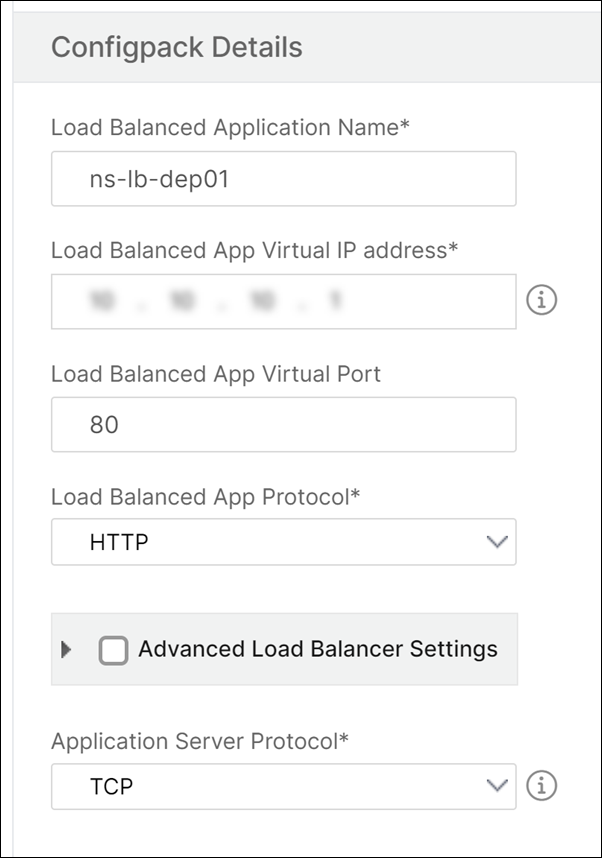
Geben Sie Werte für die folgenden Parameter ein:
-
Load Balanced Application Name. Name der Lastenausgleichskonfiguration mit Anwendungs-Firewall, die in Ihrem Netzwerk bereitgestellt werden soll.
-
Load balanced App Virtual IP address. Virtuelle IP-Adresse, unter der die NetScaler-Instanz Client-Anfragen empfängt.
-
Load Balanced App Virtual Port. Der TCP-Port, der von den Benutzern für den Zugriff auf die Lastenausgleichsanwendung verwendet werden soll.
-
Load Balanced App Protocol. Wählen Sie das Front-End-Protokoll aus der Liste aus.
-
Application Server Protocol. Wählen Sie das Protokoll des Anwendungsservers aus.
-
-
Optional können Sie die Erweiterten Load Balancer-Einstellungen aktivieren und konfigurieren.Erweiterte Load Balancer-Einstellungen angeben(/en-us/netscaler-application-delivery-management-software/media/waf-stylebook-2.png)
-
Optional können Sie auch einen Authentifizierungsserver zur Authentifizierung des Datenverkehrs für den virtuellen Load Balancing-Server einrichten.Optional, erweiterter virtueller Load Balancer-Server(/en-us/netscaler-application-delivery-management-software/media/waf-stylebook-3.png)
-
Klicken Sie im Abschnitt „Server-IPs und -Ports“ auf „+“, um Anwendungsserver und die Ports zu erstellen, über die auf sie zugegriffen werden kann.IPs und Portdetails angeben(/en-us/netscaler-application-delivery-management-software/media/waf-stylebook-4.png)
-
Sie können auch FQDN-Namen für Anwendungsserver erstellen.FQDN-Namen für Anwendungsserver erstellen(/en-us/netscaler-application-delivery-management-software/media/waf-stylebook-5.png)
-
Sie können auch die Details des SSL-Zertifikats angeben.SSL-Zertifikatdetails für einen Anwendungsserver angeben(/en-us/netscaler-application-delivery-management-software/media/waf-stylebook-6.png)
-
Sie können auch Monitore in der Ziel-NetScaler-Instanz erstellen.Monitore in der Zielinstanz erstellen(/en-us/netscaler-application-delivery-management-software/media/waf-stylebook-7.png)
-
Um eine Anwendungs-Firewall auf dem virtuellen Server zu konfigurieren, aktivieren Sie die WAF-Einstellungen.Stellen Sie sicher, dass die Richtlinienregel der Anwendungs-Firewall wahr ist, wenn Sie die Anwendungs-Firewall-Einstellungen auf den gesamten Datenverkehr auf dieser VIP anwenden möchten. Andernfalls geben Sie die NetScaler-Richtlinienregel an, um eine Untermenge von Anforderungen auszuwählen, auf die die Anwendungs-Firewall-Einstellungen angewendet werden sollen. Wählen Sie als Nächstes den anzuwendenden Profiltyp aus – HTML oder XML.WAF-Einstellungen aktivieren(/en-us/netscaler-application-delivery-management-software/media/waf-stylebook-8.png)
-
Optional können Sie detaillierte Application Firewall Profileinstellungen konfigurieren, indem Sie das Kontrollkästchen 'Application Firewall Profileinstellungen' aktivieren.
-
Optional, wenn Sie Application Firewall Signaturen konfigurieren möchten, geben Sie den Namen des Signaturobjekts ein, das auf der NetScaler-Instanz erstellt wurde, auf der der virtuelle Server bereitgestellt werden soll.Hinweis:Sie können mit diesem StyleBook kein Signaturobjekt erstellen.
-
Als Nächstes können Sie auch beliebige andere Application Firewall Profileinstellungen konfigurieren, wie z. B. StartURL-Einstellungen, DenyURL-Einstellungen und andere.AppFw-Profileinstellungen aktivieren(/en-us/netscaler-application-delivery-management-software/media/waf-stylebook-9.png)Weitere Informationen zu Application Firewall und Konfigurationseinstellungen finden Sie unter Application Firewall.
-
Wählen Sie im Abschnitt Zielinstanzen die NetScaler-Instanz aus, auf der der virtuelle Lastausgleichsserver mit der Application Firewall bereitgestellt werden soll.Hinweis:Sie können auch auf das Aktualisierungssymbol klicken, um kürzlich entdeckte NetScaler-Instanzen in der NetScaler Console zur verfügbaren Liste der Instanzen in diesem Fenster hinzuzufügen.
-
Sie können auch die IP-Reputationsprüfung aktivieren, um die IP-Adresse zu identifizieren, die unerwünschte Anfragen sendet. Sie können die IP-Reputationsliste verwenden, um Anfragen präventiv abzulehnen, die von IPs mit schlechtem Ruf stammen.
-
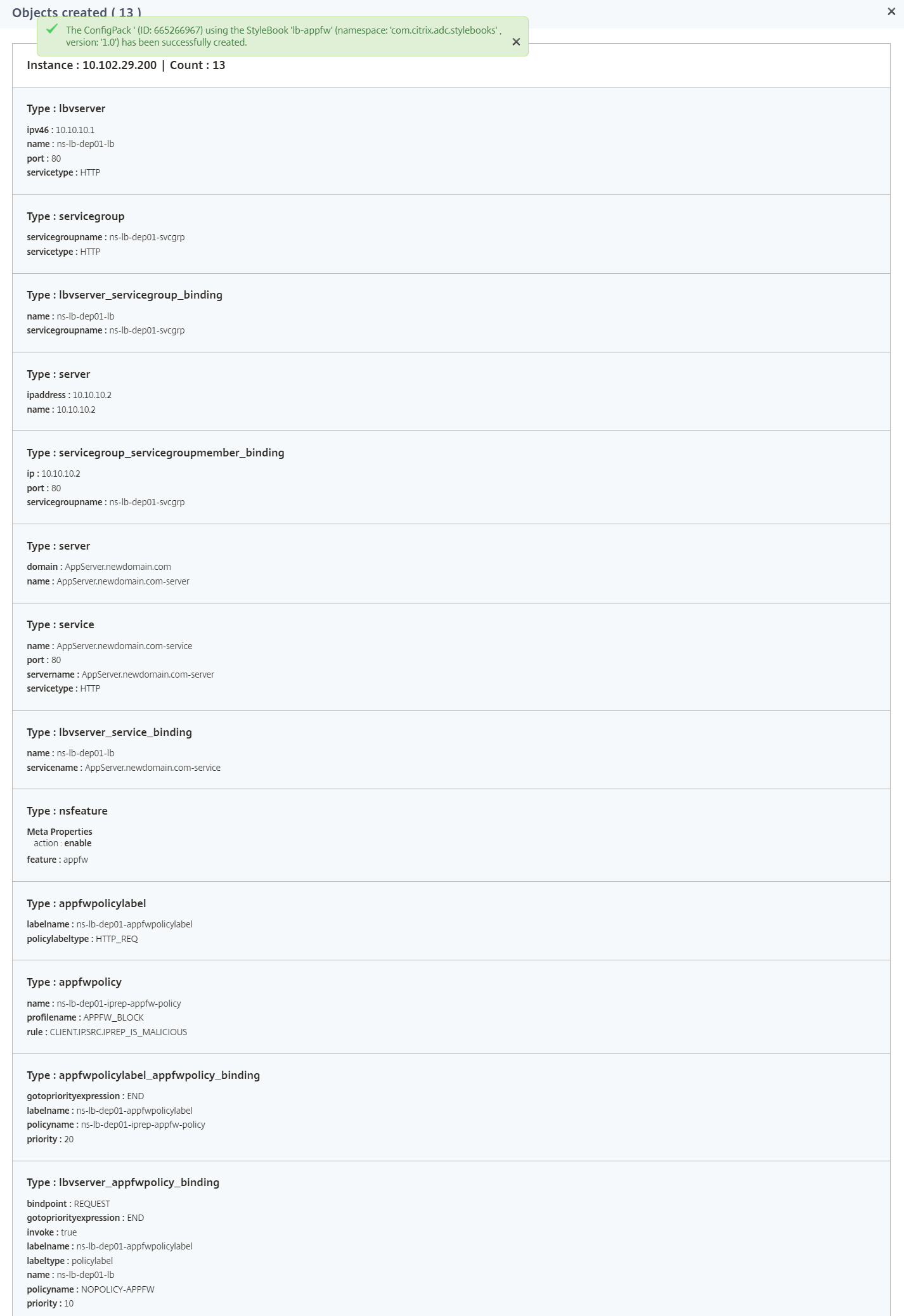
Klicken Sie auf Erstellen, um die Konfiguration auf den ausgewählten NetScaler-Instanzen zu erstellen.TippWir empfehlen Ihnen, Testlauf auszuwählen, um die Konfigurationsobjekte zu überprüfen, die auf der Zielinstanz erstellt werden müssen, bevor Sie die eigentliche Konfiguration auf der Instanz ausführen.Wenn die Konfiguration erfolgreich erstellt wurde, erstellt das StyleBook den erforderlichen virtuellen Lastausgleichsserver, Anwendungsserver, Dienste, Dienstgruppen, Application Firewall-Bezeichnungen, Application Firewall-Richtlinien und bindet sie an den virtuellen Lastausgleichsserver.Die folgende Abbildung zeigt die in jedem Server erstellten Objekte:
-
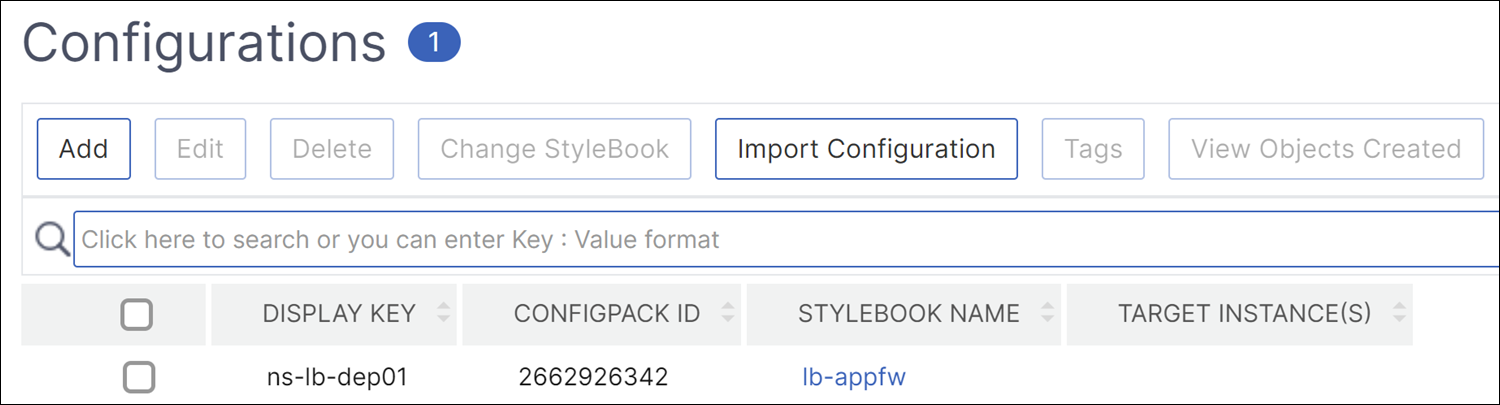
Um das auf der NetScaler Console erstellte ConfigPack anzuzeigen, navigieren Sie zu Applications > Configurations.