Zugriffsrichtlinien konfigurieren
Zugriffsrichtlinien definieren Berechtigungen. Eine Richtlinie kann auf einen einzelnen Benutzer oder eine Gruppe oder auf mehrere Benutzer und mehrere Gruppen angewendet werden. NetScaler Console bietet vier vordefinierte Zugriffsrichtlinien:
-
adminpolicy. Gewährt Zugriff auf alle NetScaler Console-Funktionen. Der Benutzer hat sowohl Anzeige- als auch Bearbeitungsberechtigungen, kann alle NetScaler Console-Inhalte anzeigen und alle Bearbeitungsvorgänge ausführen. Das heißt, der Benutzer kann Ressourcen hinzufügen, ändern und löschen.
-
readonlypolicy. Gewährt schreibgeschützte Berechtigungen. Der Benutzer kann alle Inhalte in NetScaler Console anzeigen, ist aber nicht berechtigt, Operationen auszuführen.
-
appAdminPolicy. Gewährt administrative Berechtigungen für den Zugriff auf die Anwendungsfunktionen in NetScaler Console. Ein Benutzer, der an diese Richtlinie gebunden ist, kann benutzerdefinierte Anwendungen hinzufügen, ändern und löschen sowie Dienste, Dienstgruppen und die verschiedenen virtuellen Server, wie z. B. Content Switching, Cache-Umleitung und HAProxy-virtuelle Server, aktivieren oder deaktivieren.
-
appReadOnlyPolicy. Gewährt schreibgeschützte Berechtigungen für Anwendungsfunktionen. Ein Benutzer, der an diese Richtlinie gebunden ist, kann die Anwendungen anzeigen, aber keine Hinzufüge-, Änderungs-, Lösch-, Aktivierungs- oder Deaktivierungsvorgänge ausführen.
Hinweis:
Die vordefinierten Richtlinien können nicht bearbeitet werden.
Sie können auch Ihre eigenen (benutzerdefinierten) Richtlinien erstellen.
So erstellen Sie benutzerdefinierte Zugriffsrichtlinien:
-
Navigieren Sie in NetScaler Console zu Einstellungen > Benutzer & Rollen > Zugriffsrichtlinien.
-
Klicken Sie auf Hinzufügen.
-
Geben Sie im Feld Richtlinienname den Namen der Richtlinie und im Feld Richtlinienbeschreibung die Beschreibung ein.Der Abschnitt Berechtigungen listet alle NetScaler Console-Funktionen mit Optionen zum Angeben von schreibgeschütztem, Aktivierungs-/Deaktivierungs- oder Bearbeitungszugriff auf.
-
Klicken Sie auf das Symbol (+), um jede Funktionsgruppe in mehrere Funktionen zu erweitern.
-
Aktivieren Sie das Kontrollkästchen für die Berechtigung neben dem Funktionsnamen, um Benutzern Berechtigungen zu erteilen.
-
Anzeigen: Diese Option ermöglicht es dem Benutzer, die Funktion in NetScaler Console anzuzeigen.
-
Aktivieren-Deaktivieren: Diese Option ist nur für die Funktionen unter Netzwerkfunktionen verfügbar, die eine Aktivierungs- oder Deaktivierungsaktion in NetScaler Console zulassen. Der Benutzer kann die Funktion aktivieren oder deaktivieren. Außerdem kann der Benutzer die Aktion Jetzt abfragen ausführen.Wenn Sie einem Benutzer die Berechtigung Aktivieren-Deaktivieren erteilen, wird auch die Berechtigung Anzeigen erteilt. Sie können diese Option nicht deaktivieren.
-
Bearbeiten: Diese Option gewährt dem Benutzer vollen Zugriff. Der Benutzer kann die Funktion und ihre Funktionen ändern.Wenn Sie die Berechtigung Bearbeiten erteilen, werden sowohl die Berechtigungen Anzeigen als auch Aktivieren-Deaktivieren erteilt. Sie können die automatisch ausgewählten Optionen nicht deaktivieren.
Wenn Sie das Kontrollkästchen für die Funktion aktivieren, werden alle Berechtigungen für diese Funktion ausgewählt. -
Hinweis:erweitern Load Balancing und GSLB, um weitere Konfigurationsoptionen anzuzeigen.In der folgenden Abbildung haben die Konfigurationsoptionen der Lastenausgleichsfunktion unterschiedliche Berechtigungen: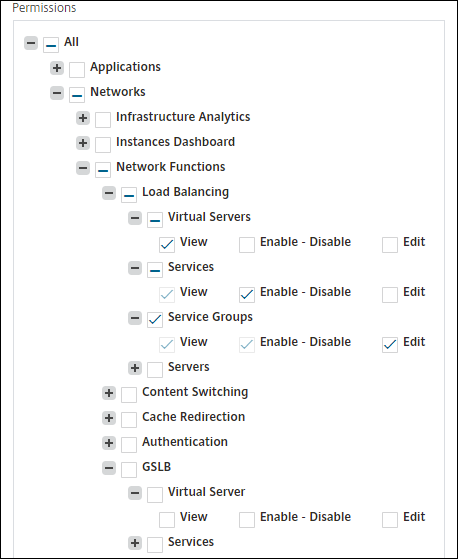 Die Berechtigung Anzeigen wird einem Benutzer für die Funktion Virtuelle Server erteilt. Der Benutzer kann die virtuellen Lastenausgleichsserver in NetScaler Console anzeigen. Um virtuelle Server anzuzeigen, navigieren Sie zu Infrastruktur > Netzwerkfunktionen > Lastenausgleich und wählen Sie die Registerkarte Virtuelle Server.Die Berechtigung Aktivieren-Deaktivieren wird einem Benutzer für die Funktion Dienste erteilt. Diese Berechtigung erteilt auch die Berechtigung Anzeigen. Der Benutzer kann die an einen virtuellen Lastenausgleichsserver gebundenen Dienste aktivieren oder deaktivieren. Außerdem kann der Benutzer die Aktion Jetzt abfragen für Dienste ausführen. Um Dienste zu aktivieren oder zu deaktivieren, navigieren Sie zu Infrastruktur > Netzwerkfunktionen > Lastenausgleich und wählen Sie die Registerkarte Dienste.Hinweis:Wenn ein Benutzer die Berechtigung Aktivieren-Deaktivieren besitzt, ist die Aktivierungs- oder Deaktivierungsaktion für einen Dienst auf der folgenden Seite eingeschränkt:
-
Navigieren Sie zu Infrastruktur > Netzwerkfunktionen.
-
Wählen Sie einen virtuellen Server aus und klicken Sie auf Konfigurieren.
-
Wählen Sie die Seite Lastausgleich virtueller Server-Dienstbindung aus. Diese Seite zeigt eine Fehlermeldung an, wenn Sie Aktivieren oder Deaktivieren auswählen.
Die Bearbeiten-Berechtigung wird einem Benutzer für die Funktion Dienstgruppen erteilt. Diese Berechtigung gewährt vollen Zugriff, wobei die Berechtigungen Anzeigen und Aktivieren-Deaktivieren erteilt werden. Der Benutzer kann die Dienstgruppen ändern, die an einen virtuellen Lastausgleichsserver gebunden sind. Um Dienstgruppen zu bearbeiten, navigieren Sie zu Infrastruktur > Netzwerkfunktionen > Lastausgleich und wählen Sie die Registerkarte Dienstgruppen aus. -
-
Klicken Sie auf Erstellen.
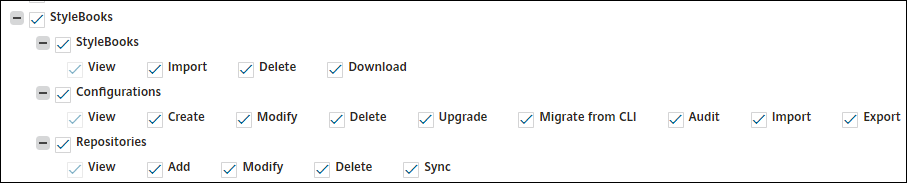
StyleBook-Berechtigungen für Benutzer erteilen
Sie können eine Zugriffsrichtlinie erstellen, um StyleBook-Berechtigungen wie Importieren, Löschen, Herunterladen und mehr zu erteilen.
Hinweis:
Die Ansichtsberechtigung wird automatisch aktiviert, wenn Sie andere StyleBook-Berechtigungen erteilen.