
Schwellenwerte erstellen und Warnmeldungen für HDX™ Insight konfigurieren
HDX Insight auf NetScaler Console ermöglicht Ihnen die Überwachung des HDX-Datenverkehrs, der über NetScaler-Instanzen läuft. NetScaler Console ermöglicht es Ihnen, Schwellenwerte für verschiedene Zähler festzulegen, die zur Überwachung des Insight-Datenverkehrs verwendet werden. Sie können auch Regeln konfigurieren und Warnmeldungen in NetScaler Console erstellen.
Der HDX-Datenverkehrstyp ist mit verschiedenen Entitäten wie Anwendungen, Desktops, Gateways, Lizenzen und Benutzern verknüpft. Jede Entität kann verschiedene Metriken enthalten, die mit ihr verbunden sind. Zum Beispiel ist die Anwendungsentität mit verschiedenen Zugriffen, der von der Anwendung verbrauchten Bandbreite und der Antwortzeit des Servers verbunden. Eine Benutzerentität kann mit WAN-Latenz, DC-Latenz, ICA® RTT und der von einem Benutzer verbrauchten Bandbreite verbunden sein.
Die Schwellenwertverwaltung für HDX Insight in NetScaler Console ermöglichte es Ihnen, proaktiv Regeln zu erstellen und Warnmeldungen zu konfigurieren, wenn die festgelegten Schwellenwerte überschritten wurden. Diese Schwellenwertverwaltung wurde nun erweitert, um eine Gruppe von Schwellenwertregeln zu konfigurieren. Sie können jetzt die Gruppe anstelle einzelner Regeln überwachen. Eine Schwellenwertregelgruppe umfasst eine oder mehrere benutzerdefinierte Schwellenwertregeln für Metriken, die aus Entitäten wie Benutzern, Anwendungen und Desktops ausgewählt wurden. Jede Regel wird anhand eines erwarteten Werts überwacht, den Sie beim Erstellen der Regel eingeben. Im Falle der Benutzerentität kann die Schwellenwertgruppe auch mit einem geografischen Standort verknüpft werden.
Eine Warnmeldung wird auf NetScaler Console nur generiert, wenn alle Regeln in der konfigurierten Schwellenwertgruppe verletzt werden. Sie können beispielsweise eine Anwendung anhand der Gesamtzahl der Sitzungsstarts und auch anhand der Anzahl der Anwendungsstarts als eine Schwellenwertgruppe überwachen. Eine Warnmeldung wird nur generiert, wenn beide Regeln verletzt werden. Dies ermöglicht es Ihnen, realistischere Schwellenwerte für eine Entität festzulegen.
Einige Beispiele sind wie folgt aufgeführt:
-
Schwellenwertregel 1: ICA RTT (Metrik) für Benutzer (Entität) muss \<= 100 ms sein
-
Schwellenwertregel 2: WAN-Latenz (Metrik) für Benutzer (Entität) muss \<= 100 ms sein
Ein Beispiel für eine Schwellenwertgruppe könnte sein: {Schwellenwertregel 1 + Schwellenwertregel 2}
Um eine Regel zu erstellen, müssen Sie zuerst die Entität auswählen, die Sie überwachen möchten. Wählen Sie dann beim Erstellen einer Regel eine Metrik aus. Sie können beispielsweise die Entität Anwendungen auswählen und dann die Gesamtzahl der Sitzungsstarts oder die Anzahl der Anwendungsstarts auswählen. Sie können eine Regel für jede Kombination aus einer Entität und einer Metrik erstellen. Verwenden Sie die bereitgestellten Vergleichsoperatoren (\>, \<, \>= und \<=) und geben Sie einen Schwellenwert für jede Metrik ein.
Hinweis
Wenn Sie nicht mehrere Entitäten in einer einzigen Gruppe überwachen möchten, müssen Sie für jede Entität eine separate Schwellenwertregelgruppe erstellen.
Wenn der Wert eines Zählers den Wert eines Schwellenwerts überschreitet, generiert NetScaler Console ein Ereignis, um eine Schwellenwertüberschreitung anzuzeigen, und für jedes Ereignis wird eine Warnmeldung erstellt.
Sie müssen konfigurieren, wie Sie die Warnmeldung erhalten. Sie können die Warnmeldung so einstellen, dass sie auf NetScaler Console angezeigt wird und/oder die Warnmeldung als E-Mail oder als SMS auf Ihrem Mobilgerät erhalten. Für die letzten beiden Aktionen müssen Sie den E-Mail-Server oder den SMS-Server auf NetScaler Console konfigurieren.
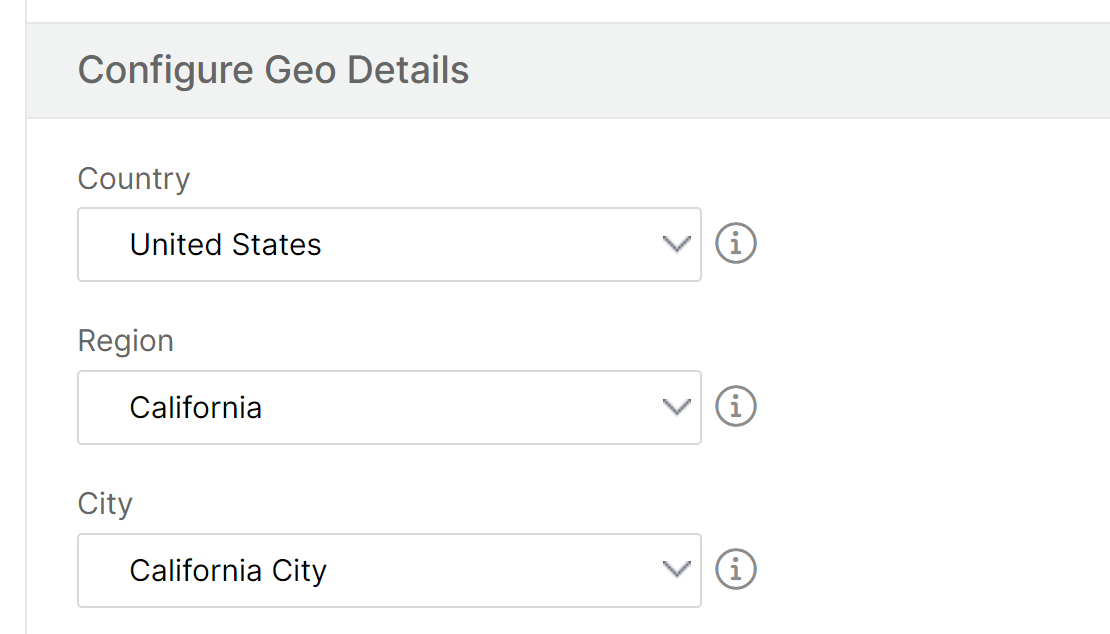
Schwellenwertgruppen können auch an Geolokationen gebunden werden, um eine geospezifische Überwachung für die Benutzerentität zu ermöglichen.
Beispiel-Anwendungsfälle
ABC Inc. ist ein globales Unternehmen mit Niederlassungen in über 50 Ländern. Das Unternehmen verfügt über zwei Rechenzentren, eines in Singapur und eines in Kalifornien, die Citrix Virtual Apps and Desktops hosten. Die Mitarbeiter des Unternehmens greifen weltweit über NetScaler Gateway und Citrix GSLB-basierte Umleitung auf die Citrix Virtual Apps and Desktops zu. Eric, der Citrix Virtual Apps and Desktops-Administrator für ABC Inc., möchte die Benutzererfahrung für alle Niederlassungen verfolgen, um die Bereitstellung von Apps und Desktops für den jederzeitigen und überall möglichen Zugriff zu optimieren. Eric möchte auch die Benutzererfahrungsmetriken wie ICA-RTTs und Latenzen überprüfen und proaktiv auf Abweichungen hinweisen.
Die Benutzer von ABC Inc. sind geografisch verteilt. Einige Benutzer befinden sich in der Nähe des Rechenzentrums, während andere weiter entfernt sind. Da die Benutzerbasis weit verteilt ist, variieren auch die Metriken und die entsprechenden Schwellenwerte an diesen Standorten. Zum Beispiel kann der ICA-RTT für einen Standort in der Nähe des Rechenzentrums 5–10 ms betragen, während er für einen entfernten Standort etwa 100 ms betragen kann.
Mit der Verwaltung von Schwellenwertregelgruppen für HDX Insight kann Eric geo-spezifische Schwellenwertregelgruppen für jeden Standort festlegen und per E-Mail oder SMS über Verstöße pro Bereich benachrichtigt werden. Eric kann auch die Verfolgung mehrerer Metriken innerhalb einer Schwellenwertregelgruppe kombinieren und die Grundursache auf Kapazitätsprobleme eingrenzen, falls vorhanden. Eric kann nun proaktiv jede Abweichung verfolgen, ohne sich um die Komplexität der manuellen Überprüfung aller Metriken des Citrix Virtual Apps and Desktops-Portfolios kümmern zu müssen.
So erstellen Sie eine Schwellenwertregelgruppe und konfigurieren Warnungen für HDX Insight mit NetScaler Console:
-
Navigieren Sie in NetScaler Console zu Einstellungen > Analyse-Einstellungen > Schwellenwerte. Klicken Sie auf der sich öffnenden Seite Schwellenwerte auf Hinzufügen.
-
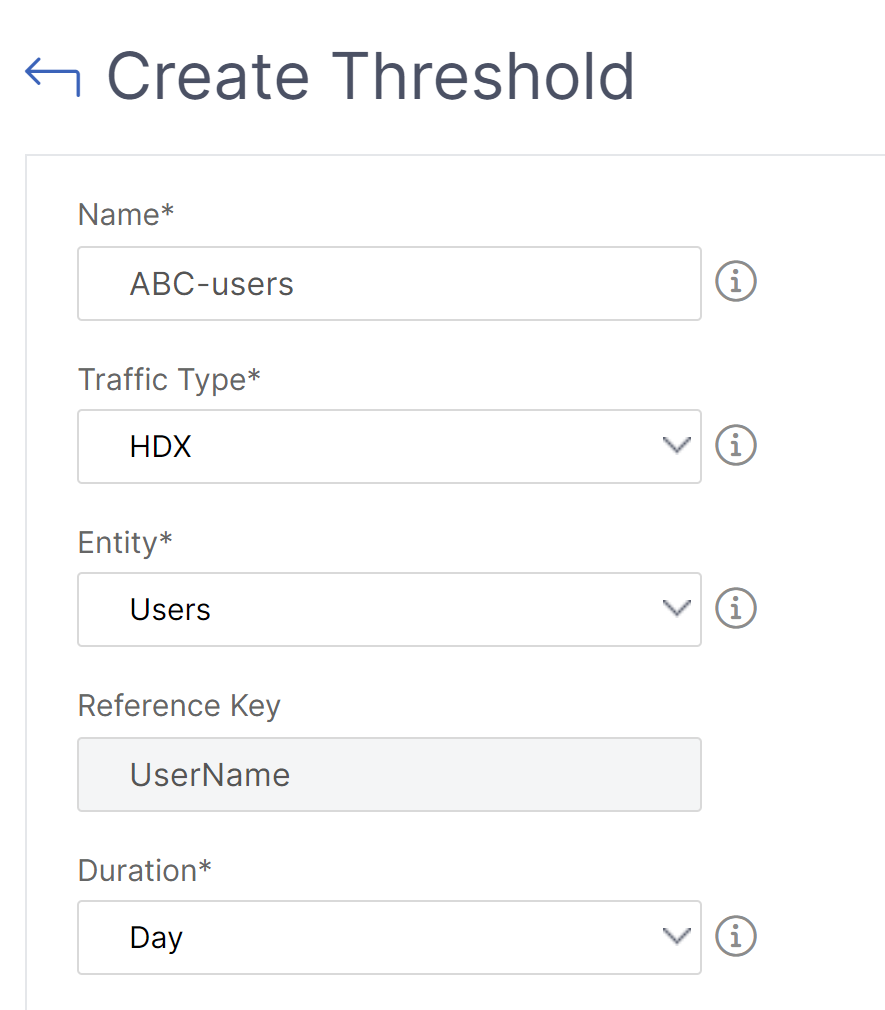
Geben Sie auf der Seite Schwellenwerte und Warnungen erstellen die folgenden Details an:
-
Name. Geben Sie einen Namen für die Erstellung eines Ereignisses ein, für das NetScaler Console eine Warnung generiert.
-
Traffic-Typ. Wählen Sie aus der Liste HDX aus.
-
Entität. Wählen Sie aus der Liste die Kategorie oder den Ressourcentyp aus. Die Entitäten unterscheiden sich je nach dem zuvor ausgewählten Traffic-Typ.
-
Referenzschlüssel. Ein Referenzschlüssel wird automatisch basierend auf dem von Ihnen ausgewählten Traffic-Typ und der Entität generiert.
-
Dauer. Wählen Sie aus der Liste das Zeitintervall aus, für das Sie die Entität überwachen möchten. Sie können die Entitäten für eine Stunde, einen Tag oder eine Woche überwachen.
-
-
Erstellen einer Schwellenwertregelgruppe für alle Entitäten:Für HDX-Traffic müssen Sie eine Regel erstellen, indem Sie auf Regel hinzufügen klicken. Geben Sie die Werte in das sich öffnende Pop-up-Fenster Regeln hinzufügen ein.
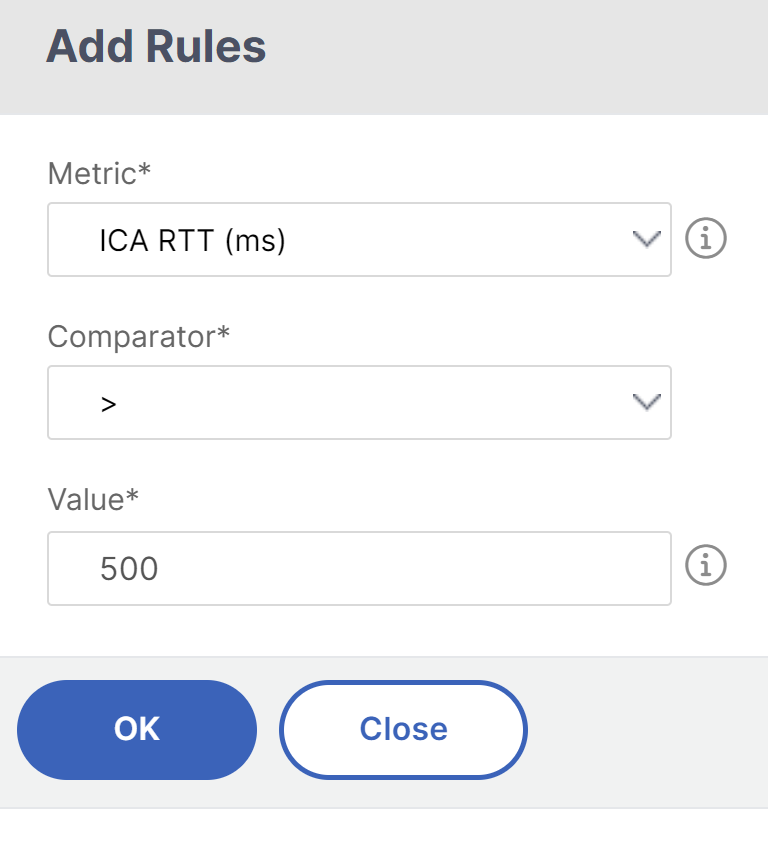 Sie können mehrere Regeln erstellen, um jede Entität zu überwachen. Das Erstellen mehrerer Regeln in einer einzigen Gruppe ermöglicht es Ihnen, die Entitäten als Gruppe von Schwellenwertregeln anstelle von einzelnen Regeln zu überwachen. Klicken Sie auf OK, um das Fenster zu schließen.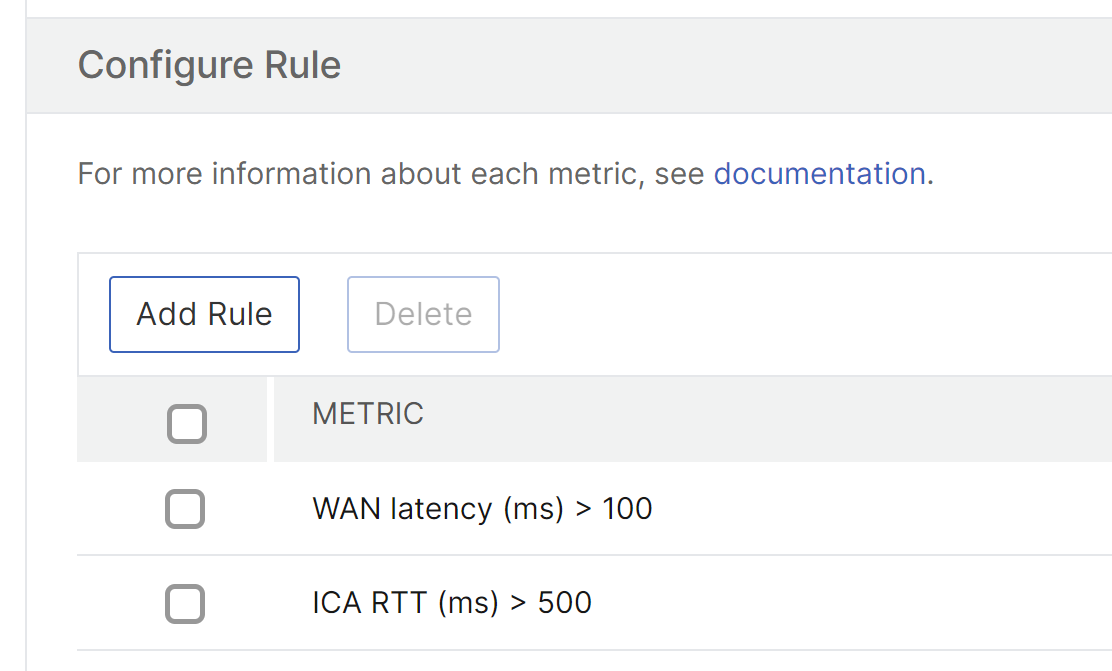
-
Konfigurieren der Geolocation-Tagging für die Entität „Benutzer“Optional können Sie im Abschnitt Geo-Details konfigurieren einen standortbasierten Alarm für die Benutzerentität erstellen. Die folgende Abbildung zeigt ein Beispiel für die Erstellung eines Geolocation-basierten Tagging zur Überwachung der WAN-Latenzleistung für Benutzer an der Westküste der Vereinigten Staaten.
-
Klicken Sie auf Schwellenwerte aktivieren, damit NetScaler Console mit der Überwachung der Entitäten beginnen kann.
-
Konfigurieren Sie optional Aktionen wie E-Mail-Benachrichtigungen und SMS-Benachrichtigungen.
-
Klicken Sie auf Erstellen, um eine Schwellenwertregelgruppe zu erstellen.