
Manuelle Bereitstellung einer NetScaler VPX-Instanz auf OpenStack
In einigen Unternehmensnetzwerken können NetScaler VPX-Instanzen aus Sicherheitsgründen keine Verbindung zum NetScaler-Lizenzserver herstellen, um Lizenzen automatisch herunterzuladen. In einem solchen Szenario müssen Sie NetScaler VPX-Instanzen manuell auf der OpenStack-Plattform bereitstellen. Laden Sie mit dem von Citrix erhaltenen Lizenzzugriffscode die entsprechende NetScaler VPX-Lizenz herunter und speichern Sie sie auf Ihrem lokalen System.
So stellen Sie die NetScaler VPX-Instanz manuell auf OpenStack bereit:
-
Installieren Sie die NetScaler-Treiber-Software und registrieren Sie die NetScaler Console auf OpenStack
-
Navigieren Sie in der NetScaler Console zu Orchestrierung \> Cloud-Orchestrierung \> OpenStack.
-
Klicken Sie auf OpenStack-Einstellungen konfigurieren. Auf der Seite OpenStack-Einstellungen konfigurieren können Sie die Parameter festlegen, um OpenStack in der NetScaler Console zu konfigurieren. Sie haben hier zwei Optionen: Standard und Angepasst.
-
Wählen Sie Standard, wenn die OpenStack-Dienste auf den Standardports ausgeführt werden.
-
-
Navigieren Sie zu Orchestrierung \> Cloud-Orchestrierung \> OpenStack, und klicken Sie auf Bereitstellungseinstellungen.
-
Verwaltungsnetzwerk – Wählen Sie das Verwaltungsnetzwerk auf OpenStack aus, mit dem die automatisch bereitgestellte NetScaler VPX verbunden ist.
-
Profilname – Wählen Sie das Profil aus der Dropdown-Liste aus. Die NetScaler Console verwendet das in diesem Profil enthaltene Kennwort, um neue automatisch bereitgestellte NetScaler VPX-Instanzen zu konfigurieren.
-
NetScaler VPX-Image in Glance – Wählen Sie das in OpenStack Glance verfügbare NetScaler VPX-Image aus, das zum Erstellen einer NetScaler VPX-Instanz verwendet wird. Die Dropdown-Liste zeigt nur die Images an, die in OpenStack Glance vorhanden sind.
-
-
Navigieren Sie in der NetScaler Console zu Orchestrierung \> Cloud-Orchestrierung \> OpenStack \> Dienstpakete, und klicken Sie dann auf Hinzufügen.
-
Geben Sie auf der Seite Dienstpaket die folgenden Parameter an:
-
Name – Name für das Dienstpaket. Geben Sie beispielsweise SVC-PKG-GOLD ein.
-
NetScaler-Instanzzuweisung – Wählen Sie Dediziert oder Partitioniert als den im Dienstpaket definierten Typ der Instanzzuweisung aus.
-
NetScaler-Instanzbereitstellung – wählen Sie Instanz bei Bedarf erstellen, um NetScaler-Instanzen während der Konfiguration selbst zu erstellen.
-
Plattform automatisch bereitstellen – wählen Sie OpenStack Compute. Standardmäßig wird NetScaler VPX als Instanztyp ausgewählt.
-
OpenStack-Mandanten/Platzierungsrichtlinien zuweisen – klicken Sie im Abschnitt unter OpenStack-Mandanten auf Hinzufügen und wählen Sie den Mandanten aus.
-
Klicken Sie auf Weiter und dann auf Fertig.
-
-
Navigieren Sie zu System \> Systemadministration \> Systemeinstellungen ändern und wählen Sie http aus der Dropdown-Liste aus.
-
Navigieren Sie zu Infrastruktur > Instanzen > NetScaler VPX.
-
Klicken Sie auf der Seite NetScaler VPX auf die Dropdown-Liste Admin und wählen Sie Gerät bereitstellen.
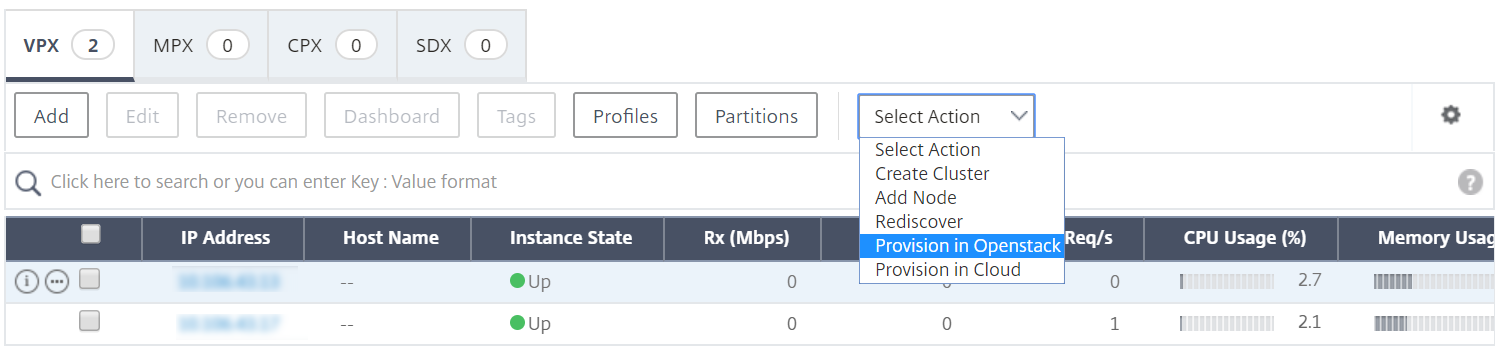
-
Geben Sie auf der Seite Gerätebereitstellung den Namen des Geräts ein und wählen Sie das Dienstpaket aus, das Sie im vorherigen Schritt erstellt haben.
-
Klicken Sie auf OK.
-
-
Navigieren Sie zu Orchestrierung \> Cloud-Orchestrierung \> OpenStack \> Registerkarte Anfragen. Wählen Sie die Anfrage aus und klicken Sie auf Aufgaben, um die Aufgaben anzuzeigen. Wenn sich der Status der Aufgabe in Fertig ändert, bedeutet dies, dass der NetScaler VPX in der NetScaler Console bereitgestellt wurde.
-
Navigieren Sie zu Infrastruktur > Instanzen \> NetScaler VPX, um zu überprüfen, ob die NetScaler VPX-Instanz auf der NetScaler VPX-Seite angezeigt wird.
-
Klicken Sie auf die NetScaler VPX-Instanz. Wenn sich die NetScaler VPX-Instanz in Ihrem Browserfenster öffnet, melden Sie sich bei der Instanz an. Navigieren Sie zu Konfiguration \> System \> Lizenzen, und fügen Sie die neue Lizenz manuell hinzu. Weitere Informationen zum Hinzufügen einer neuen Lizenz finden Sie unter NetScaler-Lizenzierungsübersicht.
-
Starten Sie die NetScaler VPX-Instanz neu.
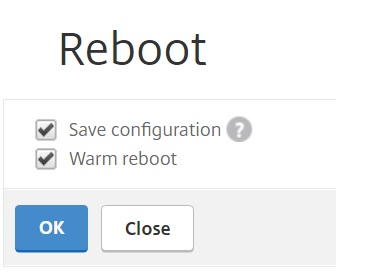
-
Nach ein paar Minuten können Sie sich bei OpenStack anmelden, und unter System \> Instanzen sehen Sie, dass die NetScaler VPX-Instanz auf OpenStack bereitgestellt wurde.
-
LBaaS V2 API-Implementierungen werden über Neutron LBaaS-Befehle durchgeführt. Stellen Sie eine Verbindung zu einem beliebigen Neutron-Client her und führen Sie die Konfigurationsaufgaben aus. Weitere Informationen zum Ausführen von Konfigurationsbefehlen finden Sie unter Konfigurieren von LBaaS V2 über die Befehlszeile.