
NetScaler Syslog-Meldungen anzeigen und exportieren
Über Ihre NetScaler Console können Sie die auf Ihren Citrix NetScaler-Instanzen generierten Syslog-Ereignisse überwachen. Dazu müssen Sie NetScaler Console als Syslog-Server für Ihre NetScaler-Instanzen konfigurieren. Nachdem Sie NetScaler Console konfiguriert haben, werden alle Syslog-Meldungen von den NetScaler-Instanzen an NetScaler Console umgeleitet.
NetScaler Console als Syslog-Server konfigurieren
Führen Sie die folgenden Schritte aus, um NetScaler Console als Syslog-Server zu konfigurieren:
-
Navigieren Sie in der NetScaler Console-GUI zu Infrastruktur > Instanzen.
-
Wählen Sie die NetScaler-Instanz aus, von der die Syslog-Meldungen erfasst und in NetScaler Console angezeigt werden sollen.
-
Wählen Sie in der Liste Aktion auswählen die Option Syslog konfigurieren aus.
-
Klicken Sie auf Aktivieren.
-
Wählen Sie in der Dropdown-Liste Facility eine lokale oder benutzerdefinierte Facility aus.
-
Wählen Sie die erforderliche Protokollstufe für die Syslog-Meldungen aus.
-
Klicken Sie auf OK.
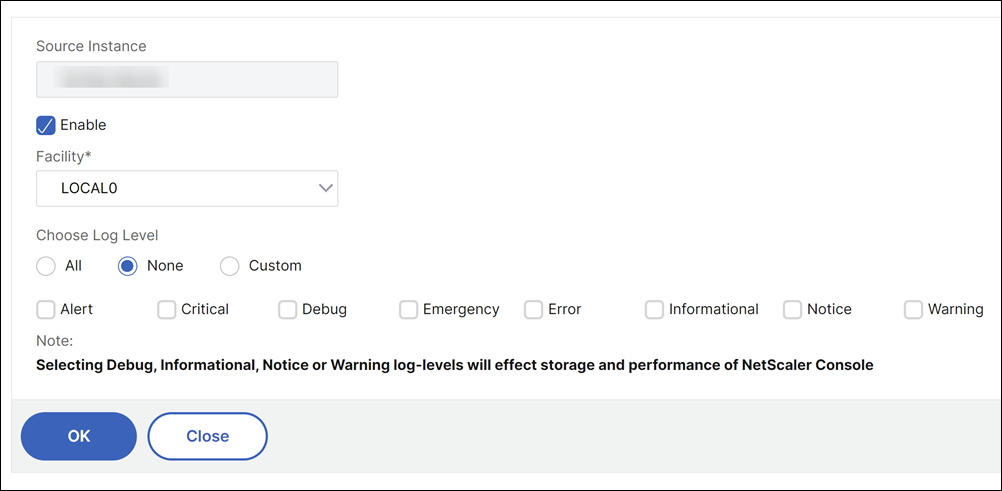
Diese Schritte konfigurieren alle Syslog-Befehle in der NetScaler-Instanz, und NetScaler Console beginnt mit dem Empfang der Syslog-Meldungen.
Syslog-Meldungen anzeigen und durchsuchen
Sie können alle Syslog-Meldungen anzeigen, die auf Ihren verwalteten NetScaler-Instanzen generiert wurden. Die Syslog-Meldungen werden zentral in der Datenbank gespeichert und sind unter Infrastruktur > Ereignisse > Syslog-Meldungen zu Prüfzwecken verfügbar. Sie können diese Protokollinformationen kombinieren und Berichte für Analysen aus den gesammelten Daten ableiten.
Darüber hinaus können Sie Filter verwenden, um die Suchergebnisse von Syslog-Nachrichten einzugrenzen und genau das zu finden, wonach Sie suchen, und zwar in Echtzeit. Klicken Sie auf Need Help?, um die integrierte Suchhilfe zu öffnen.
Protokollmeldungsfilter(/en-us/netscaler-application-delivery-management-software/media/log-message-filters.png)
Protokollmeldungsfilter-2(/en-us/netscaler-application-delivery-management-software/media/log-filters-equal-contain.png)
Fügen Sie als Nächstes den Suchbegriff hinzu. Für einige Kategorien wird eine vorausgefüllte Liste von Suchbegriffen angezeigt. Standardmäßig beträgt die Suchzeit 1 Tag. Sie können den Zeit- und Datumsbereich ändern, indem Sie auf den Abwärtspfeil klicken. Sie können Ihre Suche weiter eingrenzen, indem Sie Optionen aus dem Bereich Syslog Summary auswählen.
Protokollmeldungsfilter-2(/en-us/netscaler-application-delivery-management-software/media/syslog-summary.png)
Syslog-Nachrichten exportieren und planen
Sie können Syslog-Nachrichten anzeigen, ohne sich bei NetScaler Console anzumelden, indem Sie einen Export aller auf dem Server empfangenen Syslog-Nachrichten planen. Sie können Syslog-Nachrichten, die auf Ihren NetScaler-Instanzen generiert werden, in den Formaten PDF, CSV, PNG und JPEG exportieren. Sie können den Export dieser Berichte in bestimmten Intervallen an angegebene E-Mail-Adressen oder Slack-Konten planen.
Um die Protokollmeldungen zu exportieren und zu planen, klicken Sie auf das Pfeilsymbol in der oberen rechten Ecke.
Nachrichten auf NetScaler Console exportieren(/en-us/netscaler-application-delivery-management-software/media/export-syslog-message.png)
-
Um die Protokollmeldungen zu exportieren, klicken Sie auf Export Reports > Export Now, wählen Sie das gewünschte Format aus und klicken Sie dann auf Export.
-
Um den Export von Syslog-Nachrichten zu planen, klicken Sie auf Export Reports > Schedule Report und legen Sie die erforderlichen Parameter fest. Sie können den Bericht per E-Mail oder Slack erhalten.
Syslog-Export planen(/en-us/netscaler-application-delivery-management-software/media/schedule-syslog-export.png)