
安排一个作业,用于配置将指标从 NetScaler 导出到 Prometheus
使用
NSConfigurePrometheusAnalyticsProfile 模板,您可以使用默认架构或带有修改参数的自定义架构,并将作业运行到所有托管实例。
先决条件
确保托管的 NetScaler 版本为 13.1 build 39-27 或更高版本。
要安排作业:
-
在 NetScaler Console 中,导航到 基础设施 > 配置 > 配置作业,然后单击 创建作业。
-
在 Create Job 页面上,为作业指定一个名称,然后从 Instance Type 列表中选择 NetScaler®。
-
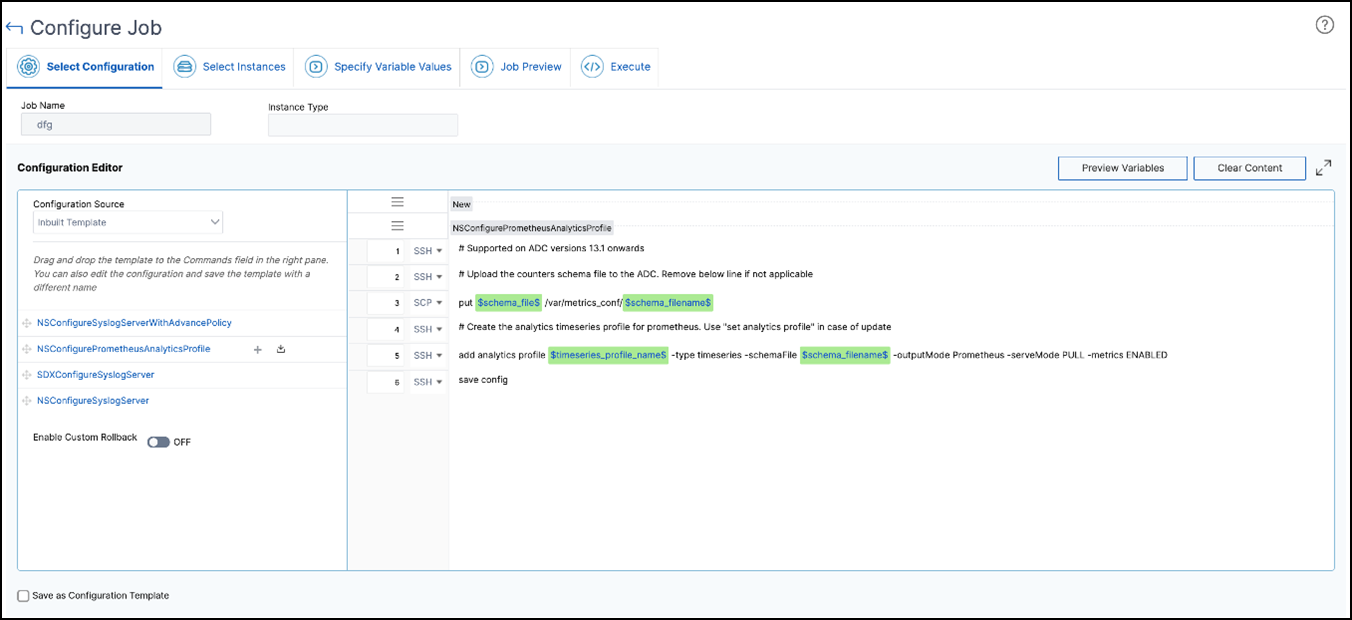
从 Configuration Source 列表中选择 Inbuilt Template。将 NSConfigurePrometheusAnalyticsProfile 命令拖动到右侧窗格,然后单击 Next。您也可以单击 + 添加模板。
-
如果要使用默认架构:
-
删除步骤 3 (
put $Schema_file /var/metrics.conf/$schema_filename$)。将鼠标指针放在步骤 3 处,然后:-
在 Windows 中,使用 Control + A 和 Delete。
-
在 Mac 中,使用 Command + A 和 Delete。
-
-
删除后,单击 Next。
-
在 Select Instances 选项卡上,单击 Add Instances,选择要运行作业的实例,然后单击 Next。
-
在指定变量值选项卡上,选择所有实例的通用变量值。
-
分析时间序列配置文件名称 - 指定分析配置文件名称。有关详细信息,请参阅
https://docs.netscaler.com/zh-cn/citrix-adc/current-release/ns-ag-appflow-intro-wrapper-con/ns-ag-appflow-config-tsk.html#configure-the-metrics-collector。 -
要上传到 NetScaler 的架构文件名称 - 保留此文件名作为
schema.json,这是默认文件。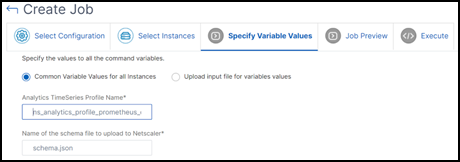
-
-
从步骤 6 继续。
-
-
如果要使用自定义架构计数器:
-
从配置源列表中选择内置模板。将
NSConfigurePrometheusAnalyticsProfile命令拖到右侧窗格,然后单击下一步。您也可以单击 + 添加模板。 -
在选择实例选项卡上,单击添加实例,选择要运行作业的实例,然后单击下一步。
-
在指定变量值选项卡上,选择所有实例的通用变量值。
-
NetScaler 计数器架构文件(.json) - 选择已使用参数修改的架构文件。在 NetScaler 中,包含所有受支持计数器的参考文件
reference_schema.json位于路径/var/metrics_conf/下。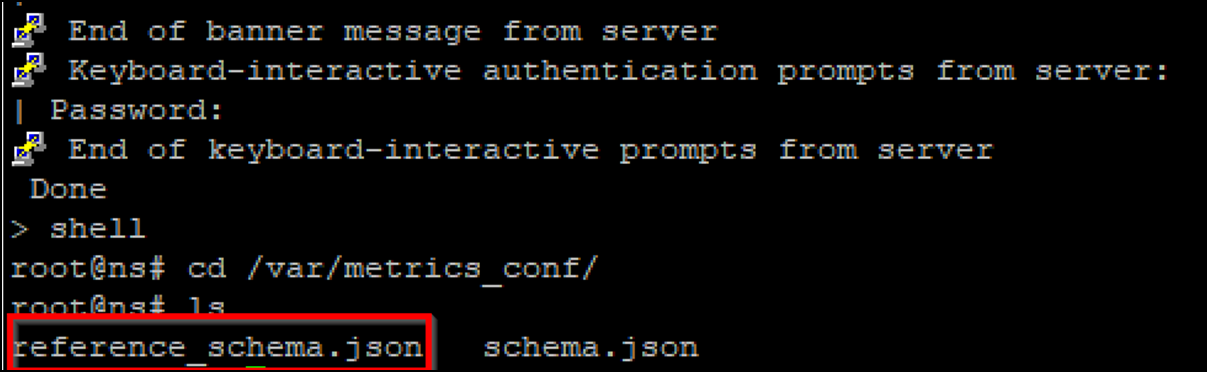 您可以使用 FTP 客户端将文件复制到本地,编辑所需的参数,保存,然后上传。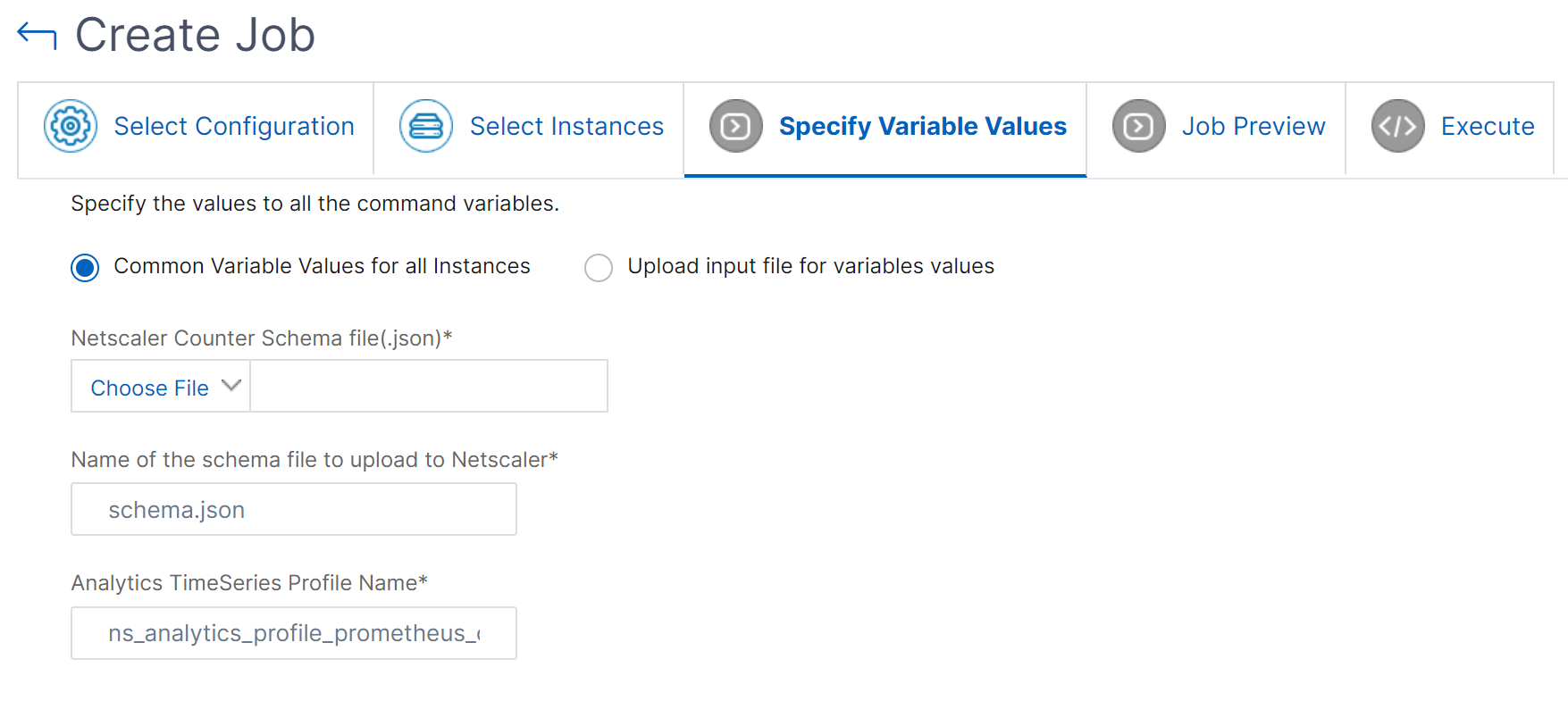
-
要上传到 NetScaler 的架构文件名称 - 指定要上传到 NetScaler 的架构文件名称。
-
分析时间序列配置文件名称 - 指定分析配置文件名称。有关详细信息,请参阅
https://docs.netscaler.com/zh-cn/citrix-adc/current-release/ns-ag-appflow-intro-wrapper-con/ns-ag-appflow-config-tsk.html#configure-the-metrics-collector。
-
-
-
在“作业预览”选项卡上,您可以评估和验证要在每个实例或实例组上运行的命令。
-
单击“下一步”。
-
在“执行”选项卡上,设置以下条件:
-
命令失败时 - 如果命令失败,您可以选择忽略错误并继续运行作业,或者停止作业的进一步执行。从下拉列表中选择要运行的操作。
-
执行模式 - 您可以立即运行作业,也可以计划稍后运行作业。如果您想稍后计划作业,则必须指定该作业的执行频率设置。从下拉列表中选择您希望作业遵循的计划。
-
-
您还可以通过在“执行设置”下选择所需方法,在一组实例上按顺序或并行运行作业。如果作业执行在任何实例上失败,它不会在剩余实例上继续。您还可以选择允许授权用户在您管理的实例上运行作业,并且可以选择是否发送有关作业成功或失败的通知以及其他详细信息。
-
单击“完成”。使用内置模板计划作业(/en-us/netscaler-console-service/media/dmc5.png)