
应用程序仪表板概述
应用程序仪表板显示“其他”下的离散应用程序以及按其各自类别分组的自定义应用程序。
导航到“应用程序”>“仪表板”以查看应用程序仪表板。
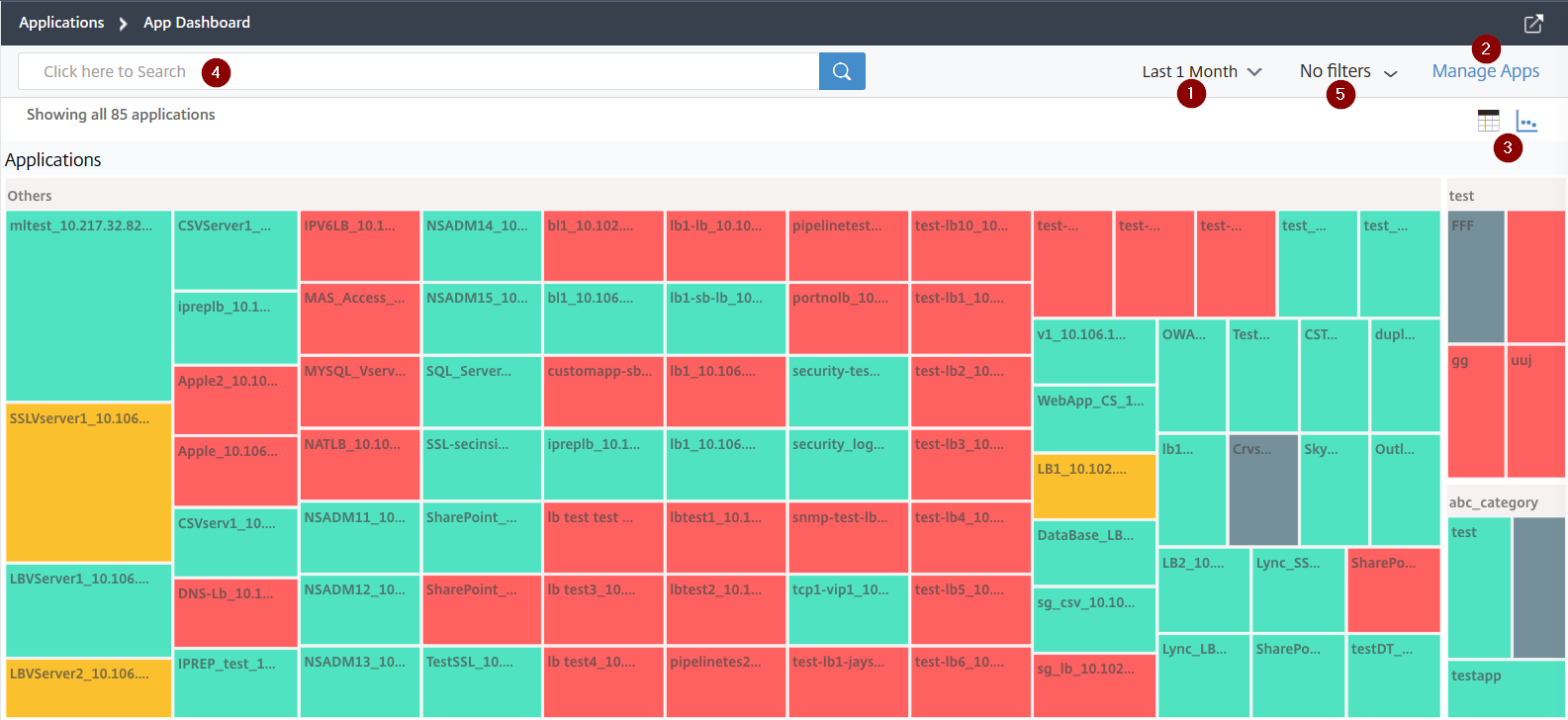
1 – 显示所选时间段(例如 1 小时、1 天、1 周和 1 个月)的应用程序详细信息。
2 – 使您能够管理应用程序和添加新应用程序
3 – 使您能够以表格视图或图形视图查看应用程序
4 – 使您能够使用搜索栏搜索应用程序
5 – 使您能够应用筛选器来查看应用程序。单击以查看详细信息。

轮播滑块使您可以轻松访问所有选项。
您可以:
-
根据分数选择查看应用程序。
-
严重 – 应用程序分数介于 0 和 < 40 之间
-
一般 – 应用程序分数介于 40 和 < 75 之间
-
良好 – 应用程序分数大于 75
-
不适用 – 应用程序未配置虚拟服务器,或者虚拟服务器类型不是负载平衡或内容交换。下表描述了早期应用程序分数与当前应用程序分数之间的差异。
应用程序分数(严重、审查、良好、不适用) 应用程序分数(带颜色图例的早期视图) 分数计算方式为 100 减去所有应用程序当前问题的惩罚分数 分数计算方式为 100 – (应用程序服务器资源 + NetScaler 系统资源) 应用程序以以下颜色显示:红色(严重)、橙色(审查)、绿色(良好) 和 灰色(不适用) 应用程序以颜色图例显示。 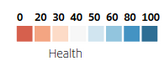
-
-
选择根据应用程序状态(例如正常、关闭和停止服务)查看应用程序
-
选择根据应用程序类型(例如离散或自定义)查看应用程序
-
选择根据下方分组的类别查看应用程序
-
拖动直方图以应用筛选器并查看应用程序。例如,如果要查看虚拟服务器运行状况介于 0 到 20 之间的应用程序,请拖动虚拟服务器运行状况直方图以筛选结果。
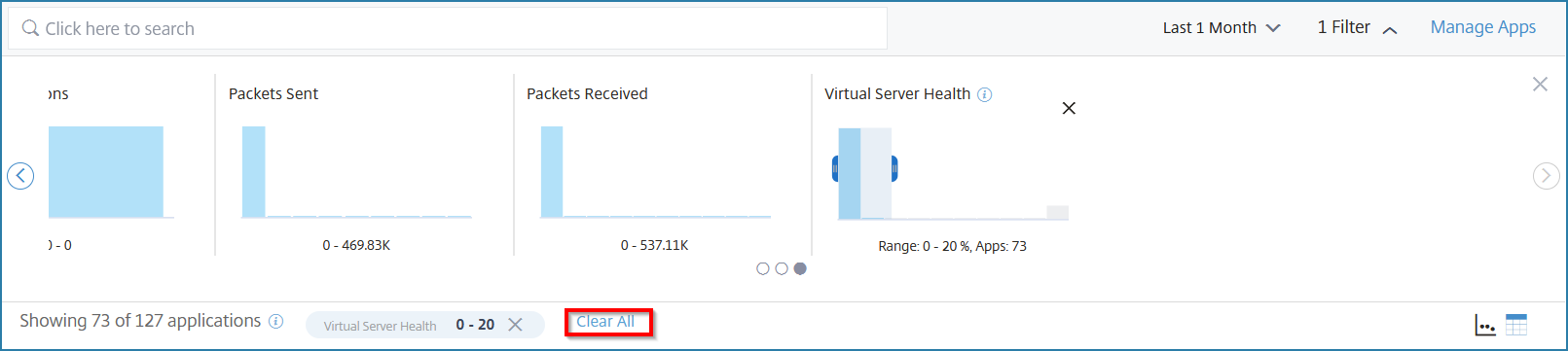
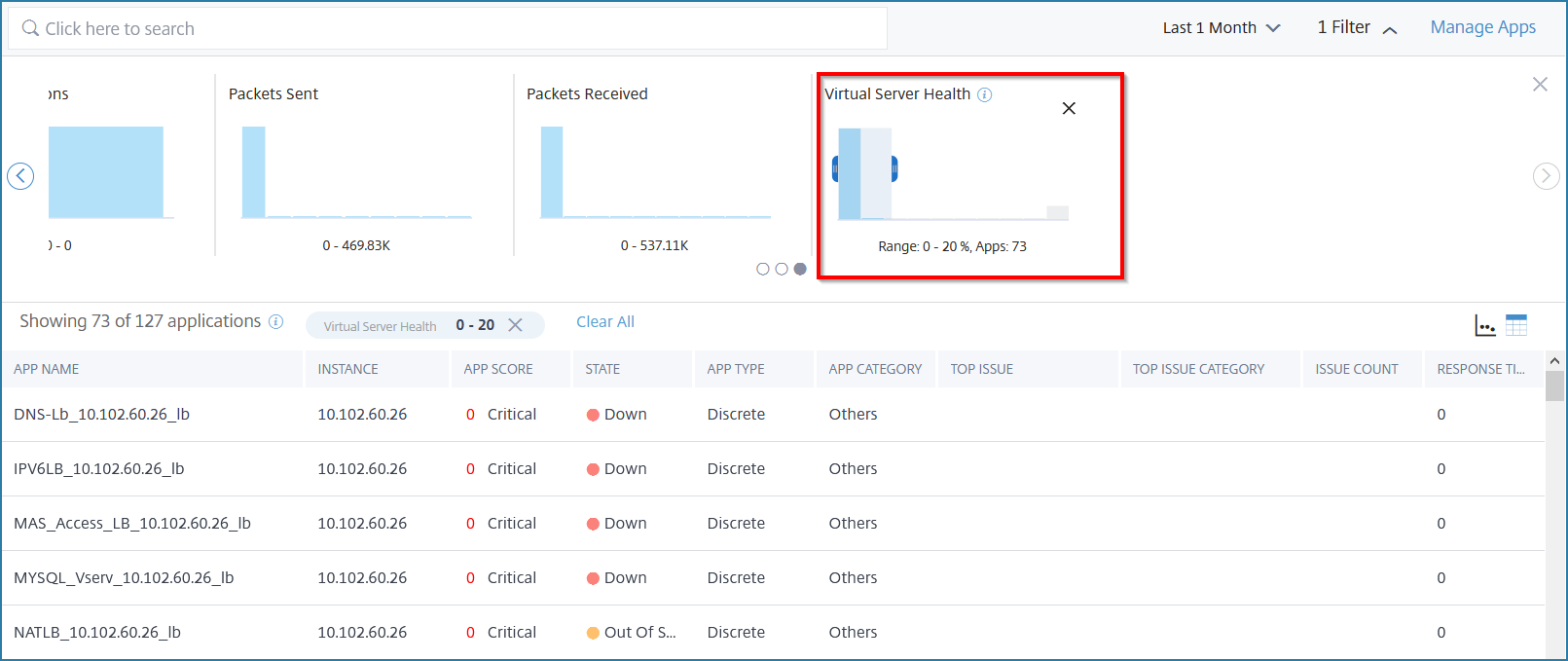 注意:您还可以单击直方图以显示相关的应用程序。单击“清除所有”以清除应用的筛选器。
 以下是您可以为其应用筛选器的应用程序摘要:
-
应用程序评分 – 使您能够根据关键、审查、良好和不适用来查看应用程序。注意:默认情况下,您可以查看处于关键、审查和良好状态的应用程序。要查看处于不适用状态的应用程序,您必须选择“不适用”选项。
-
状态 – 使您能够根据应用程序状态(例如正常、关闭和停止服务)查看应用程序。
-
当前问题 – 使您能够通过选择问题类型(例如性能、实例运行状况、配置和系统资源)来获取受特定问题影响的应用程序列表。
-
应用程序类型 – 使您能够根据应用程序类型(例如自定义、离散和Kubernetes 服务)查看应用程序。
-
应用程序类别 – 使您能够根据分配的类别查看应用程序。
-
响应时间 – 一个直方图,显示应用程序收到的平均响应时间。
-
总请求数 – 一个直方图,显示应用程序收到的请求总数。
-
吞吐量 – 一个直方图,显示应用程序处理的总网络吞吐量。
-
数据量 – 一个直方图,显示应用程序处理的总数据量。数据量通过应用程序的总请求字节和响应字节计算得出。
-
客户端连接 – 一个直方图,显示应用程序建立的平均客户端连接数。
-
服务器连接 – 一个直方图,显示应用程序建立的平均服务器连接数。
-
已发送数据包 – 一个直方图,显示应用程序发送的总数据包数。
-
已接收数据包 – 一个直方图,显示应用程序接收的总数据包数。
-
虚拟服务器运行状况 – 一个直方图,显示分数范围在 0% 到 100% 之间的应用程序总数。虚拟服务器运行状况是与应用程序关联的活动服务的百分比。例如,如果虚拟服务器配置了 2 个服务,其中一个服务处于关闭状态,则分数为 50%。
-
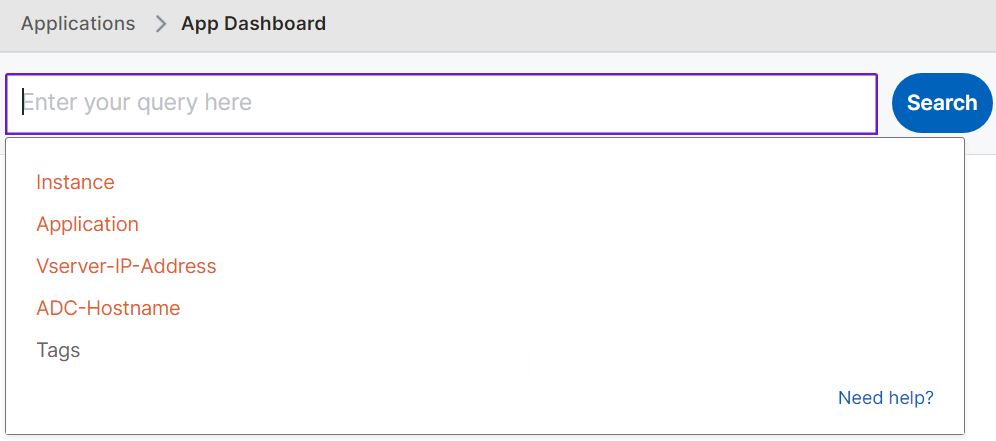
使用搜索栏搜索和筛选结果
您可以将鼠标指针放在搜索栏上,并选择类别以优化搜索。
保存筛选器
您可以在应用程序仪表板中应用筛选器并保存筛选器。然后,您可以从列表中选择筛选器名称,并根据需要查看自定义仪表板。
假设您想为处于正常状态的应用程序创建筛选器。在应用程序仪表板中,应用筛选器后,单击保存筛选器。
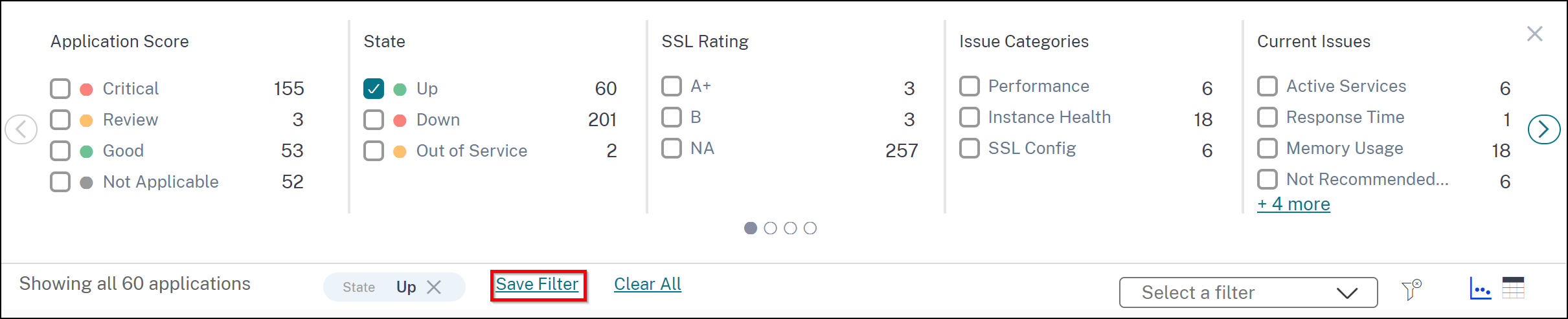
提供您选择的名称,然后单击保存。
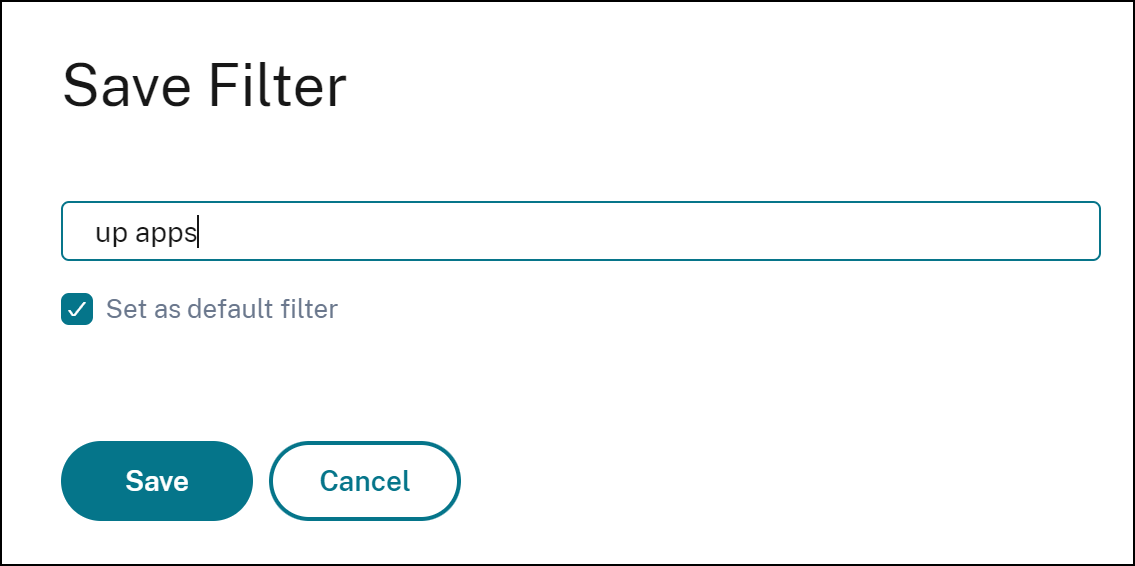
您还可以选择 设置为默认筛选器,将此筛选器作为应用程序仪表板中的默认视图。
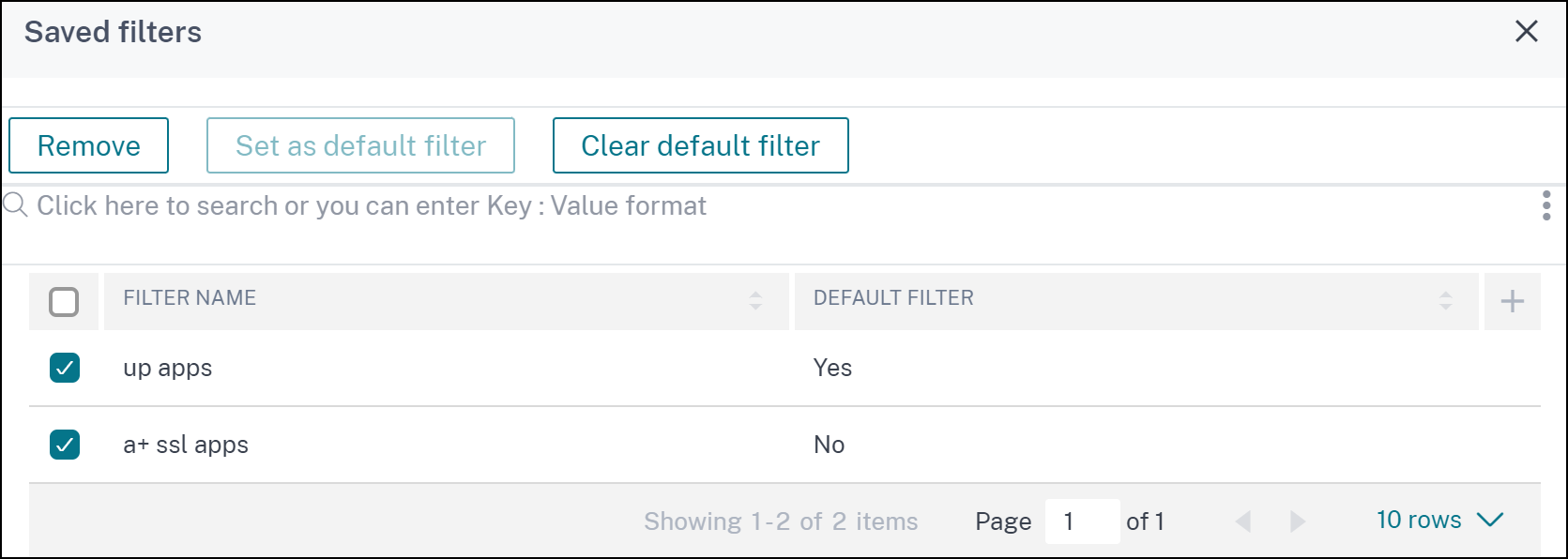
您可以保存多个筛选器,并根据需要从列表中选择筛选器名称以查看自定义仪表板。

要删除默认筛选器或删除筛选器,请单击筛选器列表旁边的筛选器图标。
创建标签并将其应用于应用程序
如果您有大量应用程序,可以创建标签并将其应用于应用程序。这些标签可以改进搜索功能。
示例:
以下过程列出了为负载均衡应用程序创建标签的步骤:
-
在 应用程序仪表板 中,选择要创建标签的负载均衡应用程序,然后单击 标签。

-
在 更新标签 中:
-
指定一个您选择的名称。例如:类型。
-
指定使您能够分配标签的值。您还可以输入多个值。例如:负载均衡。
-
单击 应用。

标签已创建。 -
要应用标签并检索负载均衡应用程序:
-
在应用程序仪表板搜索栏中,单击文本框内部以查看已创建的标签并选择标签名称。

-
选择运算符 (IN) 和已创建的值,然后单击 搜索。
 列出了所有在 负载均衡 下标记的负载均衡应用程序。同样,您可以为其他应用程序创建标签。