
电子邮件设置
NetScaler Console 服务允许使用基于 Advisory Console Connect 的低接触载入工作流载入 NetScaler 实例。作为此工作流的一部分,客户会收到来自 NetScaler Console 服务的产品发起的电子邮件。您可以启用或禁用作为基于 Advisory Console Connect 的低接触载入工作流一部分收到的电子邮件通知。您可以通过以下方式配置和管理电子邮件通知:
-
为所有管理员启用电子邮件 - 您将能够为组织中的所有管理员启用电子邮件。默认情况下,组织中的所有管理员都已启用电子邮件。
-
为选定管理员启用/禁用电子邮件 - 您可以自定义电子邮件设置,以便组织中只有特定管理员接收电子邮件,而其他管理员不接收。
-
为所有管理员禁用电子邮件 - 您将能够禁用并停止组织中所有管理员的电子邮件。
配置电子邮件设置
您可以配置电子邮件设置,并启用或禁用作为基于 Console Advisory Connect 的低接触载入工作流一部分收到的电子邮件。要配置电子邮件设置:
-
在产品发起的电子邮件中单击载入到 ADM 服务。将显示 Citrix Cloud™ 页面。
-
在 Citrix Cloud 登录页面中:
-
如果您是现有 Citrix Cloud 客户,请使用您的 Citrix.com、My Citrix 或 Citrix Cloud 凭据登录到 Citrix Cloud。
-
如果您不是现有 Citrix Cloud 客户,请注册 Citrix Cloud。有关详细信息,请参阅注册 Citrix Cloud。注意:如果您属于多个组织 ID,并且其中一个组织 ID 位于 Citrix Cloud 中,请使用现有凭据登录。
将显示 NetScaler Console 登录页面,为您提供 NetScaler Console 及其优势的概述。 -
-
在 NetScaler Console 登录页面中,单击下一步。NetScaler 和 Gateway 实例洞察页面出现,您可以在其中获取有关您的整体 NetScaler 基础设施的洞察和建议。
-
在NetScaler 和 Gateway 实例洞察页面中,单击下一步。选择要载入的 NetScaler 和 Gateway 实例页面出现,您可以在其中看到要载入的 NetScaler 实例列表以及其他选项,例如电子邮件设置。
-
单击电子邮件设置。电子邮件设置窗格出现。
 您现在可以配置电子邮件设置以启用或禁用电子邮件。
注意:
如果您只载入了一个 NetScaler 实例,则不会收到这些电子邮件。
如果您已在 NetScaler Console GUI 中并希望配置电子邮件设置:
-
在 NetScaler Console GUI 中,导航到基础架构 > 实例,然后单击NetScaler。NetScaler页面出现。
-
在NetScaler页面中,单击资产清单。选择要载入的 NetScaler 和 Gateway 实例页面出现,显示已载入的 NetScaler 实例列表以及其他选项,例如电子邮件设置。
-
单击电子邮件设置。电子邮件设置窗格出现。
您现在可以配置电子邮件设置以启用或禁用电子邮件。
为所有管理员启用电子邮件
默认情况下,组织中的所有管理员都已启用电子邮件。
要启用或订阅作为 Console Advisory Connect 工作流一部分的电子邮件通知:
-
在“电子邮件设置”窗格中,为所有管理员选择“启用电子邮件”。
-
单击“保存”和“关闭”。组织中的所有管理员现已订阅,并将收到作为 Console Advisory Connect 工作流一部分的电子邮件通知。
为组织中的特定管理员启用/禁用电子邮件
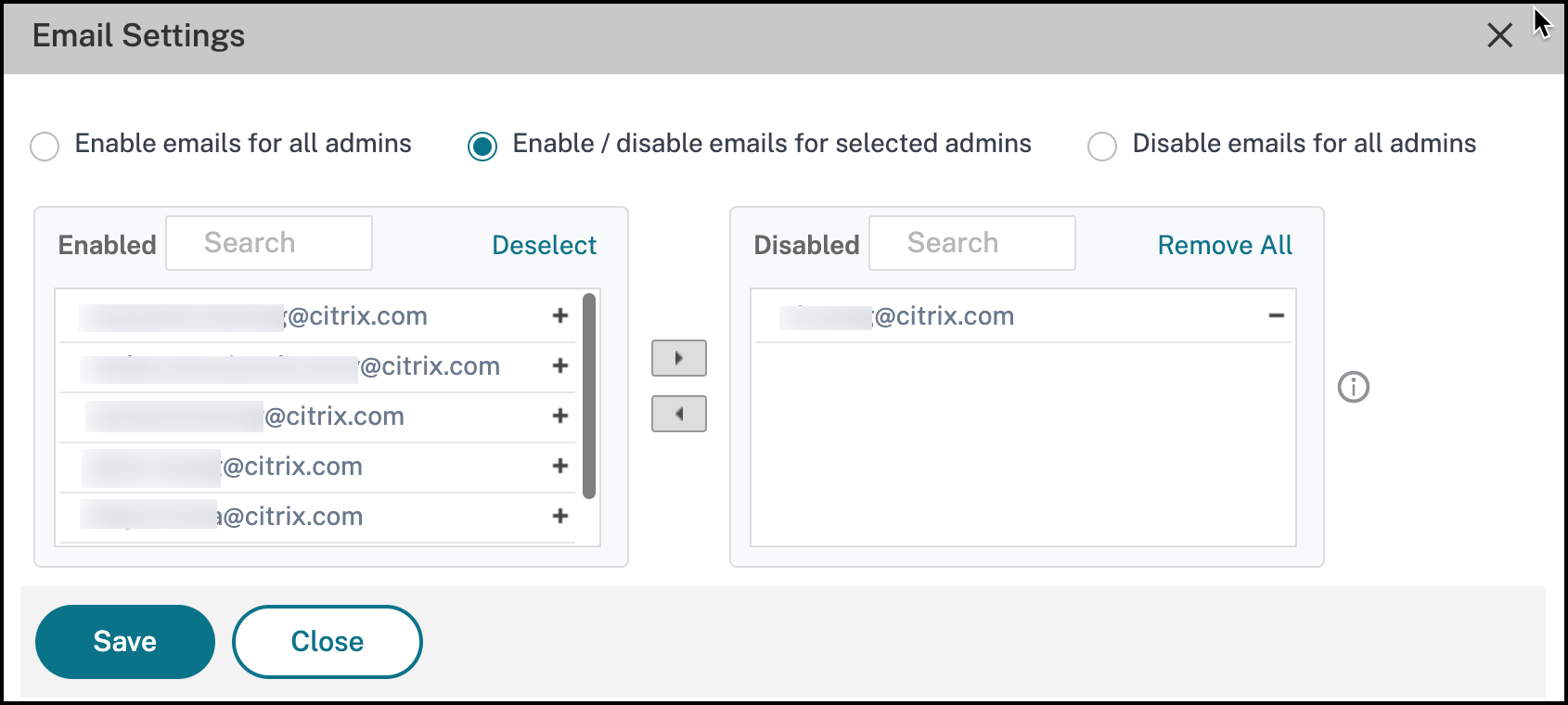
您可以自定义电子邮件设置,以便组织中只有特定的管理员接收电子邮件。您将在左侧看到已启用电子邮件的管理员列表,在右侧看到已禁用电子邮件的管理员列表。
要为组织中的特定管理员禁用电子邮件:
-
在“已启用”列表中找到管理员电子邮件地址。
-
单击添加按钮 (+)。
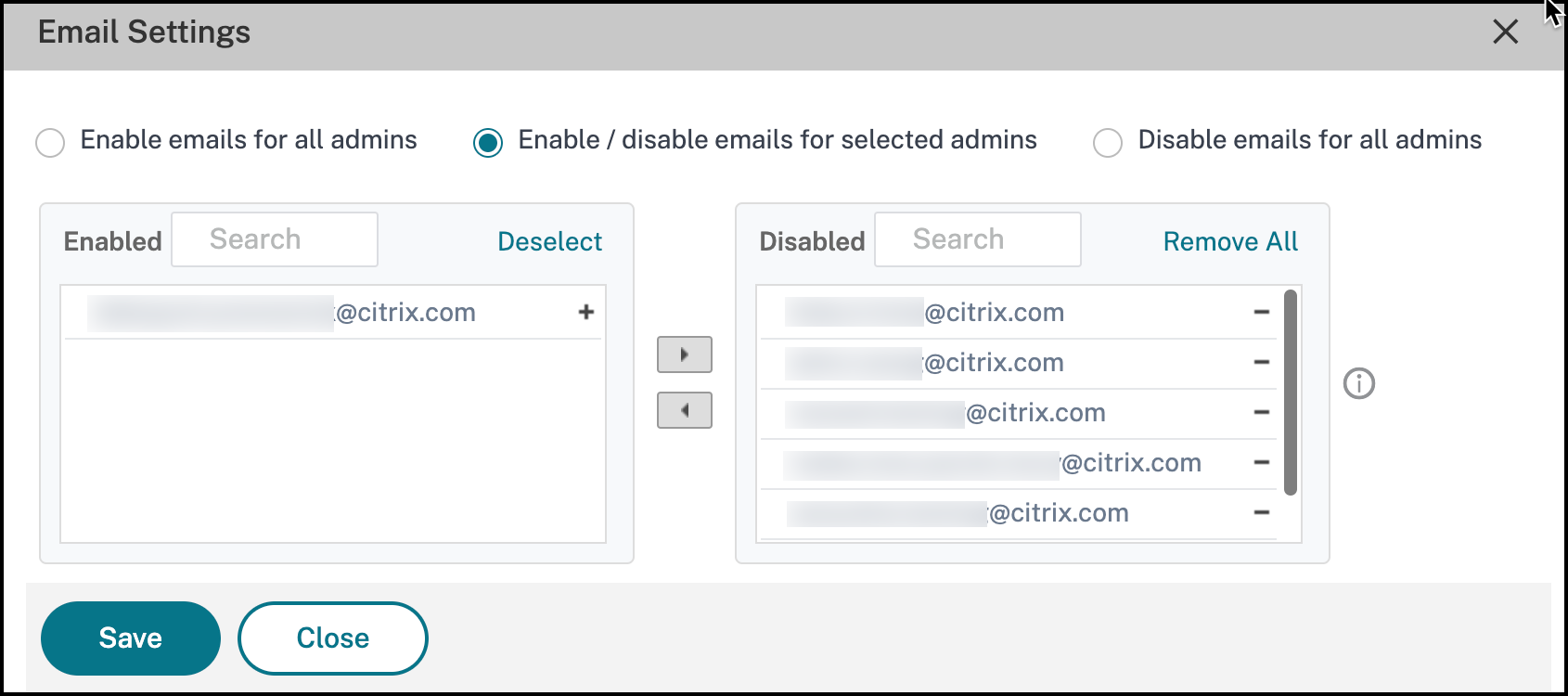 您将看到管理员电子邮件地址已添加到“已禁用”列表。
 -
单击“保存”和“关闭”。管理员现在已取消订阅,不会收到作为 Console Advisory Connect 工作流一部分的电子邮件通知。注意:如果要为多个管理员禁用电子邮件,请在“已启用”电子邮件列表中选择他们的所有电子邮件 ID,然后单击添加按钮 (+) 将电子邮件 ID 添加到“已禁用”列表。单击“保存”和“关闭”。
如果您之前已为组织中的特定或所有管理员禁用了电子邮件,您将能够为所有管理员启用电子邮件。要为组织中的特定管理员启用电子邮件:
-
在“已禁用”列表中找到管理员电子邮件地址。
-
单击删除按钮 (-)。您将看到管理员电子邮件地址已从“已禁用”列表中删除。
-
单击“保存”和“关闭”。管理员现在将开始接收与入职相关的电子邮件。管理员现在已订阅接收电子邮件通知。注意:如果要为多个管理员启用电子邮件,请在“已禁用”电子邮件列表中选择他们的所有电子邮件 ID,然后单击删除按钮 (-) 将电子邮件 ID 添加到“已启用”列表。单击“保存”和“关闭”。
禁用所有管理员的电子邮件
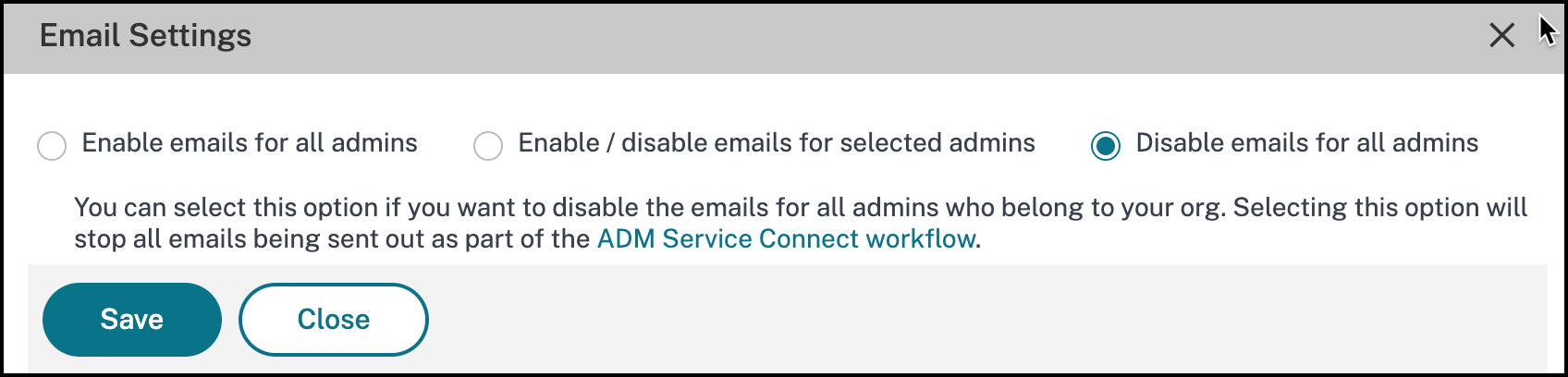
如果您想为组织中的所有管理员禁用或停止电子邮件,可以选择此选项。
要禁用或取消订阅接收电子邮件:
-
在“电子邮件设置”窗格中,选择“禁用所有管理员的电子邮件”。
-
单击保存和关闭。组织中的所有管理员现已取消订阅,并且不会收到任何电子邮件通知。