
在 Microsoft Azure 云上安装 NetScaler 代理
该代理作为 NetScaler Console 与企业数据中心或云中的托管实例之间的中介。
要在 Microsoft Azure 云上安装 NetScaler 代理,您必须在虚拟网络中创建该代理的实例。从 Azure Marketplace 获取 NetScaler 代理映像,然后使用 Azure Resource Manager 门户创建代理。
在开始创建 NetScaler 代理实例之前,请确保您已创建了一个包含实例所需子网的虚拟网络。您可以在 VM 预配期间创建虚拟网络,但无法灵活地创建不同的子网。有关信息,请参阅 Azure documentation。
配置 DNS 服务器和 VPN 连接,以允许虚拟机访问 Internet 资源。
先决条件
确保您具备以下条件:
-
一个 Microsoft Azure 用户帐户
-
访问 Microsoft Azure 资源管理器
注意
-
建议您在预配 NetScaler 代理虚拟机之前创建资源组、网络安全组、虚拟网络和其他实体,以便在预配期间提供网络信息。
-
为使 NetScaler 代理与 NetScaler Console 和 NetScaler 实例通信,请确保推荐的端口已打开。有关 NetScaler 代理的端口要求的完整详细信息,请参阅 端口。
在 Microsoft Azure 云上安装 NetScaler 代理:
-
使用您的 Microsoft Azure 凭据登录到 Azure 门户 (https://portal.azure.com)。
-
单击 +创建资源。
-
在搜索栏中键入
NetScaler agent,然后选择 NetScaler agent。Azure 网络窗格 (/en-us/netscaler-console-service/media/adm-service-azure-agent-search.png) -
单击 创建。创建资源管理器 (/en-us/netscaler-console-service/media/ma-service-azureagent3.png)
-
在 创建虚拟机 窗格中,在每个部分中指定所需值以创建虚拟机。基本信息:在此选项卡中,指定 项目详细信息、实例详细信息 和 管理员帐户。创建虚拟机 (/en-us/netscaler-console-service/media/create-vm-basic.png)
-
资源组 – 从下拉列表中选择您已创建的资源组。\>注意您可以在此时创建资源组,但我们建议您从 Azure 资源管理器中的 资源组 创建资源组,然后从下拉列表中选择该组。
-
虚拟机名称 – 为 NetScaler 代理实例指定一个名称。
-
区域 - 选择要部署代理的区域。
-
可用性选项 – 从列表中选择可用性集。
-
映像 - 此字段显示已选定的代理映像。如果要更改为其他代理映像,请从列表中选择所需的映像。
-
大小 - 指定用于部署 NetScaler 代理的虚拟磁盘类型和大小。从列表中选择支持的虚拟磁盘类型(HDD 或 SSD)。有关支持的虚拟磁盘大小的更多信息,请参阅 代理安装要求 和 用于池化许可的轻量级代理。
-
身份验证类型 – 选择密码。
-
用户名和密码 – 指定用户名和密码以访问您已创建的资源组中的资源。重要
-
我们建议您为代理指定自己的用户名和密码。请勿使用
nsrecover或nsroot作为用户名,因为它们是为代理用户保留的。 -
在预配期间,设置一个不是
nsroot或nsrecover的用户名。但是,预配后的首次登录必须使用nsrecover作为用户名。
-
磁盘:在此选项卡中,指定磁盘选项和数据磁盘。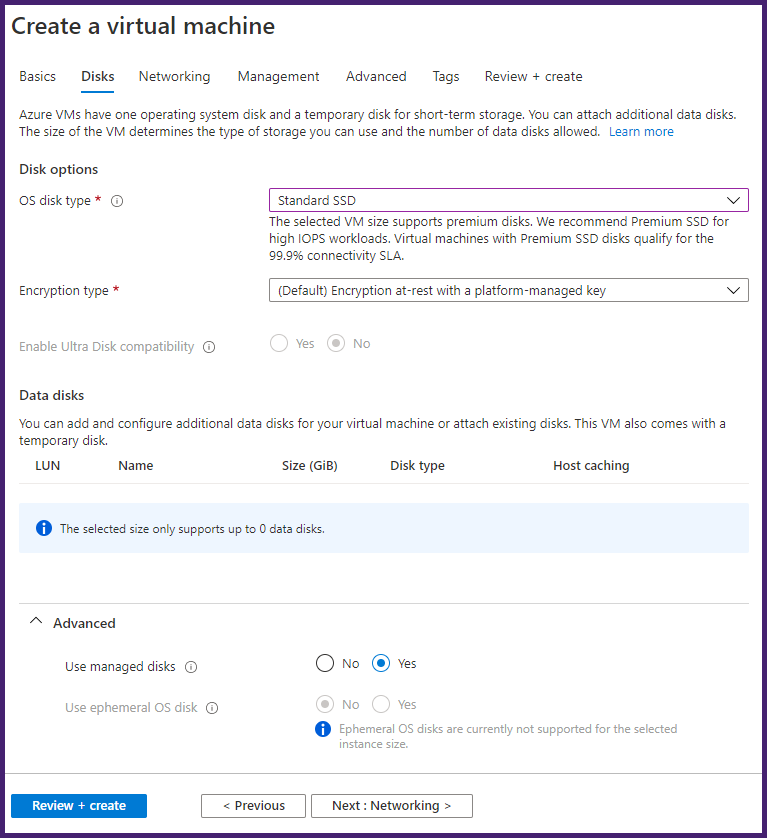
-
操作系统磁盘类型 - 选择虚拟磁盘类型(HDD 或 SSD)。
网络:指定所需的网络详细信息: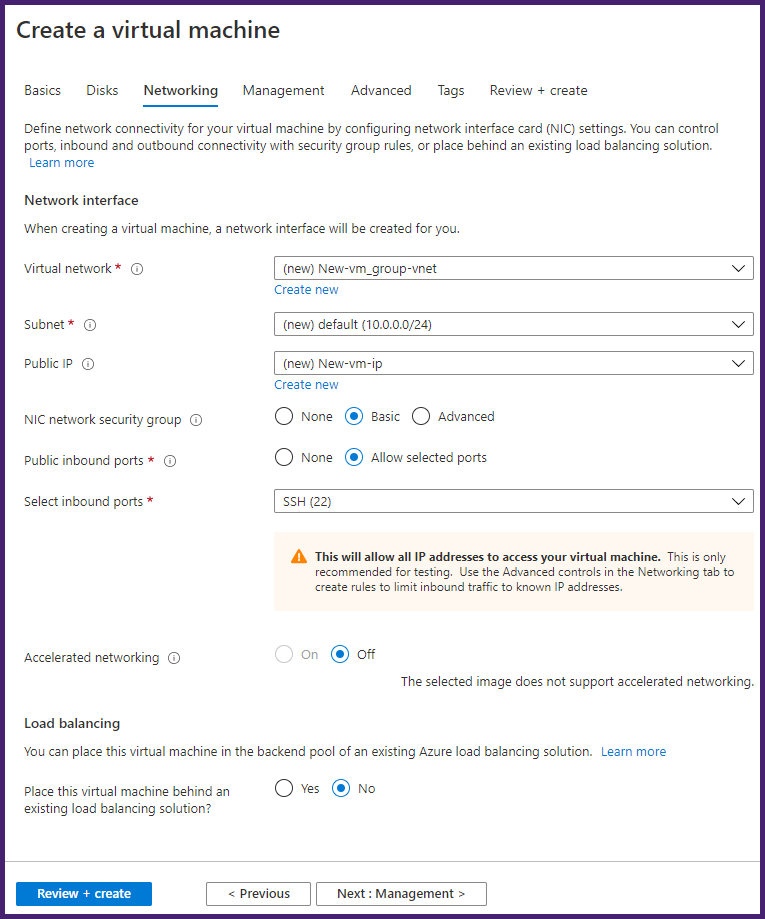
-
虚拟网络 – 选择虚拟网络。
-
子网 – 设置子网地址。
-
公共 IP 地址 - 可选,选择 IP 地址。
-
网络安全组 – 可选,选择您已创建的安全组。
-
选择入站端口 - 如果您允许公共入站端口,请确保在安全组中配置了入站和出站规则。然后,从列表中选择入站端口。有关更多详细信息,请参阅先决条件。
注意确保代理具有 Internet 访问权限。管理:指定 Azure 安全中心、监视和身份。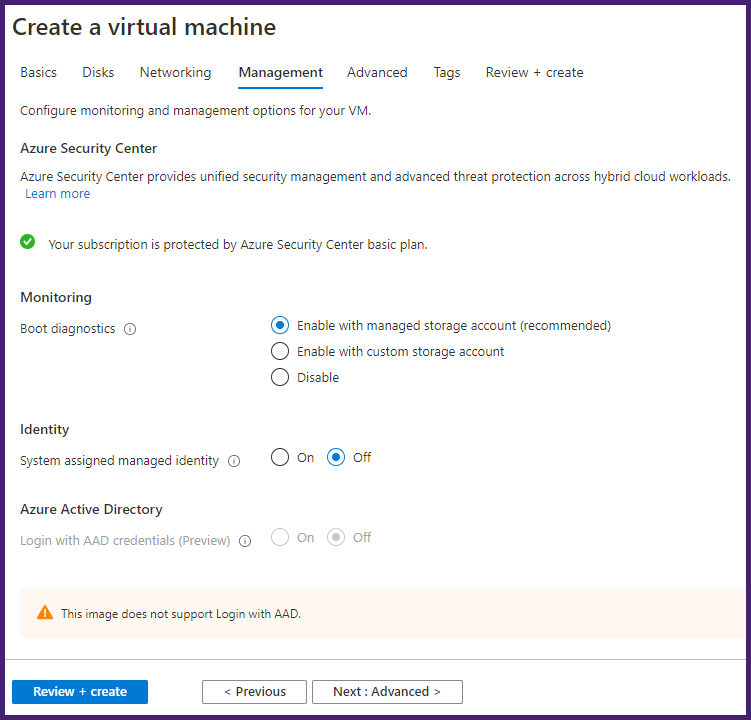 高级:可选,指定扩展、自定义数据和邻近放置组。
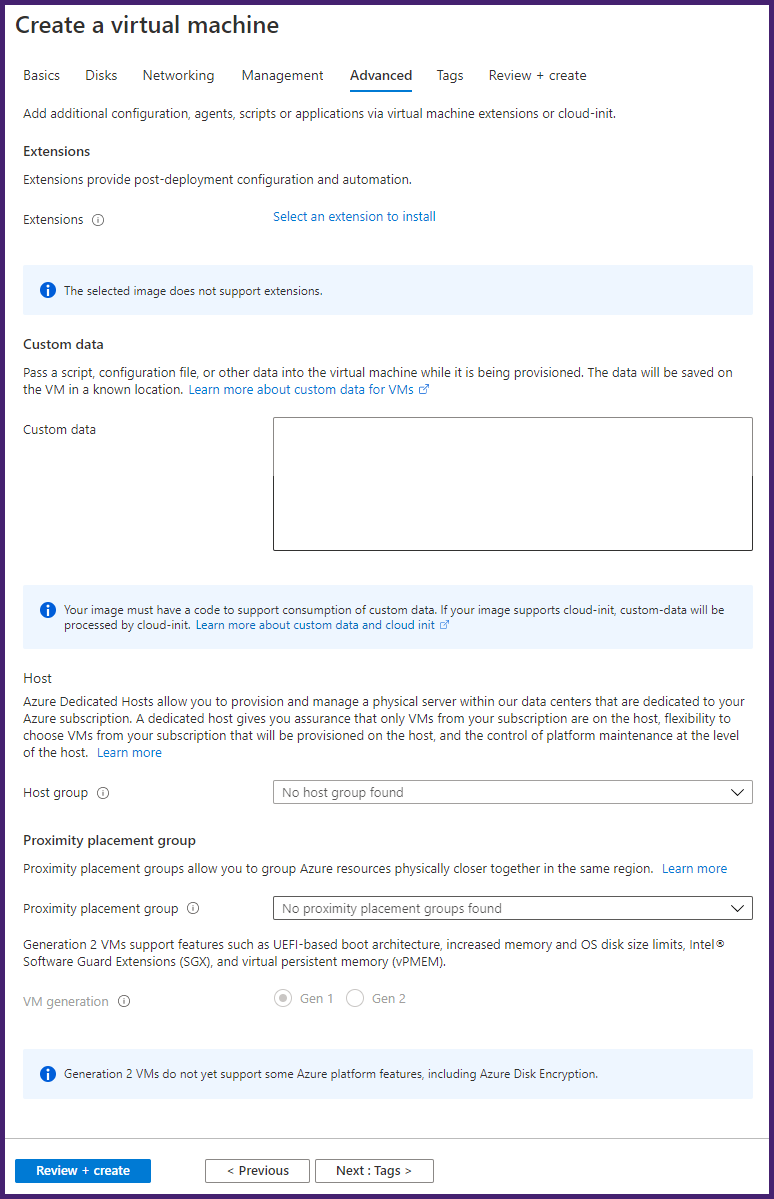 注意在自定义数据中,指定您从 NetScaler Console 的“设置代理”页面复制的服务 URL 和激活码,如入门中所述。按以下格式输入详细信息:
registeragent -serviceurl <apigatewayurl> -activationcode <activationcodevalue>代理在启动期间使用此信息自动注册到 NetScaler Console。如果您指定此自动注册脚本,请跳过步骤 7 和 8。标签:键入 NetScaler 代理标签的键值对。标签由区分大小写的键值对组成。这些标签使您能够轻松组织和识别代理。这些标签将应用于 Azure 和 NetScaler Console。 配置设置经过验证,审核并创建选项卡显示验证结果。
-
如果验证失败,此选项卡将显示失败原因。返回到特定部分并根据需要进行更改。
-
如果验证通过,请单击创建。代理部署过程开始。
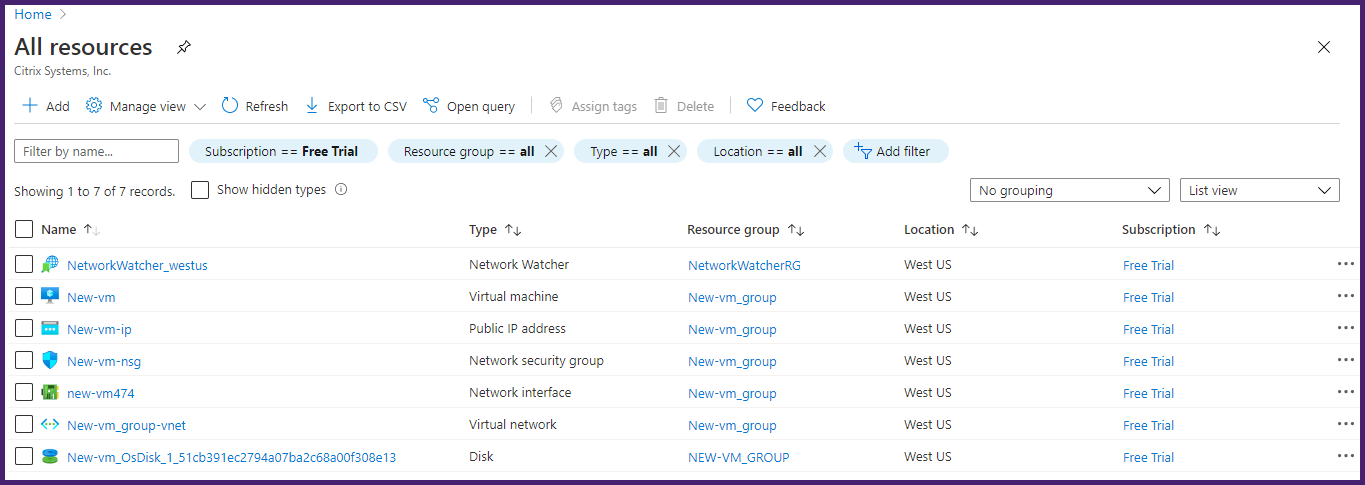
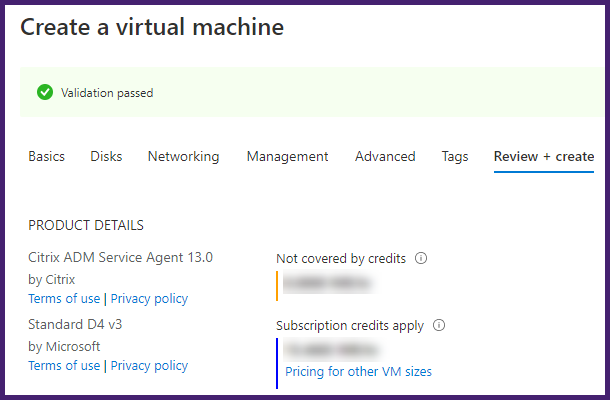 部署过程可能需要大约 10-15 分钟。部署成功完成后,您可以在 Microsoft Azure 帐户中查看您的 NetScaler 代理虚拟机。
-
-
代理启动并运行后,使用 SSH 客户端登录到您的 NetScaler 代理。使用在创建虚拟机时指定的用户名和密码。
-
在 shell 提示符下键入命令:deployment\_type.py,运行部署脚本。
-
输入您从 NetScaler Console 的设置代理页面复制并保存的服务 URL和激活码,如入门中所述。代理使用服务 URL 定位服务,并使用激活码向服务注册。

代理注册成功后,代理会重新启动以完成安装过程。
代理重新启动后,访问 NetScaler Console,然后在设置代理页面上的发现的代理下,验证代理的状态。